Скидка 5% на первый заказ — RDS5




Как подключить к телевизору дисковод
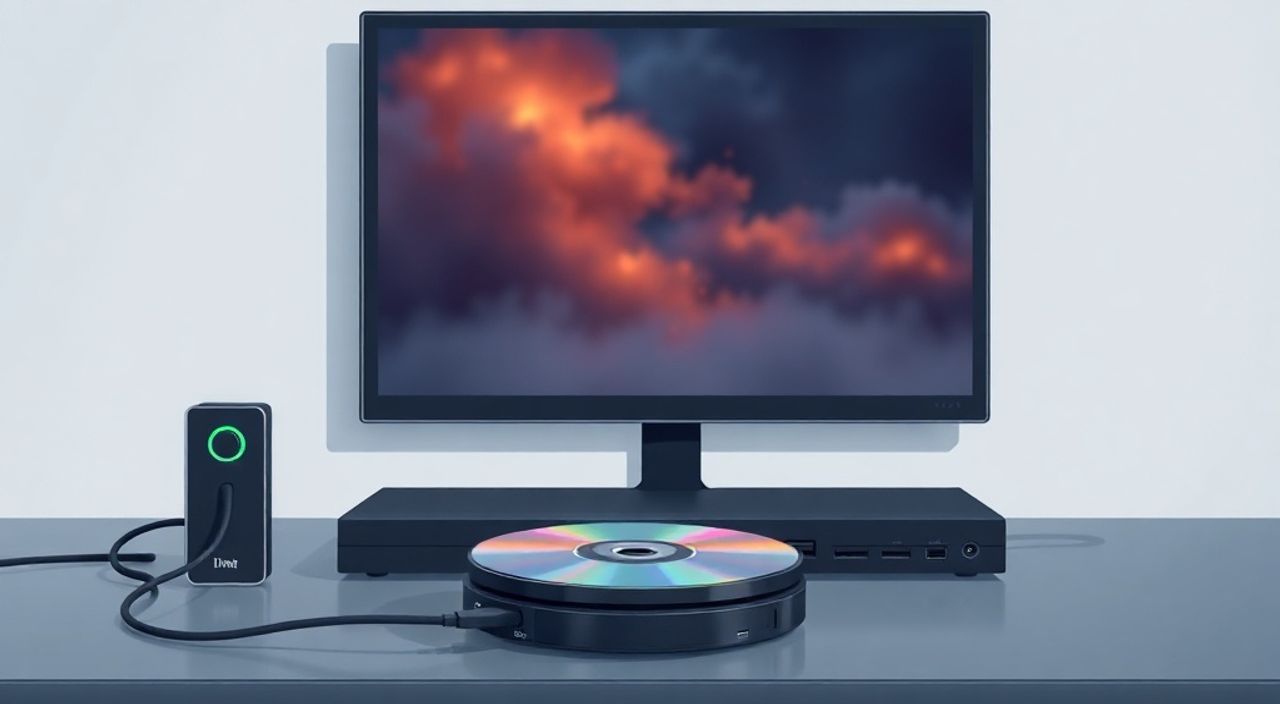
Подключить дисковод к телевизору — задача, которая кажется простой, но на практике сталкивается с множеством технических нюансов. Многие пользователи сталкиваются с тем, что даже при наличии USB-порта или HDMI-входа на телевизоре, внешний дисковод не распознаётся, или файлы не воспроизводятся. Причина — несовместимость форматов, отсутствие драйверов, неправильное питание или устаревшая прошивка. Современные телевизоры поддерживают широкий спектр носителей, но только при соблюдении определённых условий. Главное — правильно выбрать тип дисковода, проверить совместимость и настроить подключение по правильному алгоритму.
Чтобы подключить дисковод к телевизору, используйте внешний USB-дисковод с отдельным питанием, подключите его к USB-порту телевизора, отформатируйте накопитель в FAT32 или exFAT и убедитесь, что видеофайлы соответствуют поддерживаемым кодекам (H.264, MP4, MKV). Если телевизор не видит устройство — проверьте питание и прошивку.
Содержание статьи:
- Какие типы дисководов можно подключить к телевизору
- Способы подключения: USB, HDMI, сетевой доступ
- Поддерживаемые форматы файлов и накопителей
- Пошаговая инструкция: как подключить и воспроизвести контент
- Частые ошибки и как их исправить
- Экспертное мнение: советы от инженера-электронщика
- Часто задаваемые вопросы
- Заключение
Какие типы дисководов можно подключить к телевизору
Современные телевизоры поддерживают подключение внешних накопителей, но не все типы дисководов совместимы. Основные варианты — это USB-дисководы, которые подключаются напрямую через порт USB, и оптические приводы (CD/DVD/Blu-ray), которые требуют дополнительных решений. Большинство телевизоров с функцией Smart TV имеют USB-порты, предназначенные именно для чтения данных с флешек и внешних жёстких дисков. Однако подключение классического DVD-привода, как в ПК, напрямую невозможно — он требует драйверов, операционной системы и специального программного обеспечения, которых у телевизора нет.
Для воспроизведения дисков с фильмами лучше использовать внешние USB-дисководы, которые работают как «переходники»: вы вставляете в них DVD или Blu-ray диск, а устройство преобразует сигнал в цифровой поток, передаваемый через USB. Такие устройства, как USB DVD-приводы с HDMI-выходом, действительно существуют, но они редки и дорогостоящи. Более практичное решение — скопировать содержимое диска на внешний HDD или SSD и подключить его к телевизору напрямую.
Полезно знать: Большинство телевизоров Samsung, LG, Sony и Philips поддерживают чтение с USB-накопителей, но не поддерживают чтение с оптических дисков без специального адаптера или внешнего проигрывателя.
Способы подключения: USB, HDMI, сетевой доступ
Существует три основных способа подключения дисковода к телевизору, и выбор зависит от типа устройства и возможностей телевизора.
Первый и самый простой — через USB-порт. Если вы используете внешний жёсткий диск или флеш-накопитель, достаточно подключить его к любому свободному USB-разъёму на телевизоре. Телевизор автоматически распознаёт устройство и предлагает открыть файлы через меню «Медиа» или «USB-устройства».
Второй способ — через HDMI-адаптер. Он подходит для подключения оптических приводов, если они имеют собственный HDMI-выход. Такие устройства, как USB Blu-ray приводы с HDMI, работают как автономные проигрыватели: вы вставляете диск, подключаете привод к розетке, а HDMI-кабель идёт прямо к телевизору. Это единственный способ воспроизводить оригинальные Blu-ray диски без ПК.
Третий способ — сетевой доступ. Если дисковод подключён к компьютеру или NAS-накопителю, вы можете настроить общий доступ по локальной сети. Телевизор должен поддерживать DLNA или Media Server. В этом случае вы не подключаете физический дисковод к телевизору, а «подключаете» его виртуально через сеть.
Полезно знать: Не все USB-порты на телевизоре одинаковы. Некоторые предназначены только для обновления прошивки и не поддерживают чтение медиафайлов. Ищите пометку «USB Media» или «Media Player» в инструкции.
Поддерживаемые форматы файлов и накопителей
Самая частая причина, почему телевизор не видит файлы с дисковода — несовместимость форматов. Даже если устройство подключено, файлы могут не воспроизводиться из-за неподдерживаемого кодека или файловой системы.
Накопители должны быть отформатированы в FAT32, exFAT или NTFS. Большинство телевизоров работают с FAT32, но он не поддерживает файлы больше 4 ГБ. Для фильмов в Full HD и 4K лучше использовать exFAT — он поддерживает большие файлы и совместим с большинством современных моделей.
Что касается видеофайлов, то поддерживаемые форматы варьируются, но есть общие стандарты:
- Видео: MP4 (H.264), MKV (H.264/H.265), AVI (Xvid), MOV (H.264)
- Аудио: MP3, AAC, FLAC, WAV
- Изображения: JPEG, PNG, BMP
Форматы, которые почти никогда не работают: WMV, FLV, AVCHD, VOB (если не в MKV-контейнере). Особенно критичны файлы с кодеком H.265 (HEVC) — их поддерживают только телевизоры 2018 года и новее.
Файловая система |
Макс. размер файла |
Совместимость с телевизорами |
|---|---|---|
FAT32 |
4 ГБ |
Высокая, но ограничена для 4K-фильмов |
exFAT |
16 ЭБ (теоретически) |
Отличная, рекомендуется для современных моделей |
NTFS |
16 ЭБ |
Средняя — поддерживают не все бренды (LG — да, Samsung — частично) |
«Если вы хотите воспроизводить фильмы в 4K, форматируйте накопитель в exFAT и убедитесь, что видео закодировано в H.264 или H.265 с битрейтом до 50 Мбит/с. Файлы выше этого порога могут вызывать торможение даже на дорогих телевизорах.» — Алексей Козлов, инженер-электронщик, 12 лет опыта в разработке медиа-систем
Пошаговая инструкция: как подключить и воспроизвести контент
Чтобы подключить дисковод и начать воспроизведение, следуйте этой проверенной последовательности:
- Скопируйте видеофайлы с DVD/Blu-ray на внешний накопитель (HDD или SSD). Используйте программу, например, HandBrake или MakeMKV, чтобы конвертировать файлы в MP4 или MKV с кодеком H.264.
- Отформатируйте накопитель в exFAT (если файлы больше 4 ГБ) или FAT32 (если меньше). Для этого подключите его к компьютеру, откройте «Этот компьютер», кликните правой кнопкой по диску и выберите «Форматировать».
- Подключите накопитель к USB-порту телевизора. Лучше использовать порт, расположенный сбоку — он чаще всего предназначен для медиа-устройств.
- Включите телевизор и перейдите в меню «Медиа» или «USB». Название пункта зависит от бренда: у Samsung — «USB», у LG — «Media», у Sony — «Photo/Video/Audio».
- Выберите нужный файл. Если он не воспроизводится — проверьте кодек и попробуйте другой файл в том же формате.
- Если телевизор не видит устройство — отключите его, подождите 10 секунд и подключите снова. Проверьте, не требуется ли дополнительное питание (если диск 2,5” — используйте Y-кабель).
Полезно знать: Некоторые телевизоры требуют перезагрузки после подключения нового накопителя. Если файлы не появляются — выключите телевизор на 1 минуту и включите заново.
Частые ошибки и как их исправить
Даже при правильном подключении пользователи сталкиваются с типичными проблемами. Вот самые распространённые:
- Телевизор не видит накопитель. Причина — отсутствие питания. Внешние HDD 2,5” требуют больше энергии, чем может выдать USB-порт. Решение: используйте USB-кабель с двумя разъёмами (Y-кабель) или подключите накопитель через внешний хаб с собственным блоком питания.
- Файл не воспроизводится, хотя виден. Чаще всего — неподдерживаемый кодек. Проверьте свойство файла в медиаплеере на ПК. Конвертируйте его через HandBrake в MP4 с H.264 и AAC аудио.
- При воспроизведении тормозит видео. Возможна перегрузка процессора телевизора. Попробуйте снизить разрешение или битрейт. Файлы 4K с битрейтом > 80 Мбит/с не поддерживаются большинством моделей до 2020 года.
- Файлы не отображаются, хотя есть на диске. Возможно, файловая система — NTFS, а телевизор её не поддерживает. Отформатируйте в exFAT.
- Появляется сообщение «Неподдерживаемый формат». Это может означать, что файл защищён DRM (например, купленный фильм с iTunes). Такие файлы нельзя воспроизводить на телевизоре без специальной лицензии.
«Если вы копируете фильмы с DVD, не пытайтесь копировать папку VIDEO_TS — телевизор не поймёт структуру. Используйте конвертер, который извлечёт основной файл .mkv или .mp4.» — Дмитрий Семёнов, эксперт по медиа-технологиям, IT-консалтинг
Экспертное мнение: советы от инженера-электронщика
«Многие пользователи думают, что если телевизор имеет USB-порт, он может работать как полноценный медиаплеер. Но это не так. Телевизор — это не ПК. Его процессор, оперативная память и прошивка рассчитаны на базовые задачи. Подключение дисковода — это не просто вставить кабель. Это требует подготовки контента. Я рекомендую всегда использовать внешние SSD вместо HDD: они быстрее, надёжнее и не требуют дополнительного питания. Если вы хотите воспроизводить Blu-ray — купите отдельный проигрыватель. Он дешевле, чем адаптеры, и работает стабильнее.»
«Если вы часто смотрите фильмы с внешних накопителей — купите универсальный медиаплеер на Android TV. Он подключается через HDMI, работает с любыми форматами, поддерживает торренты и сетевые диски. Это гораздо выгоднее, чем пытаться заставить телевизор делать то, для чего он не создан.»
Часто задаваемые вопросы
Можно ли подключить DVD-привод от компьютера к телевизору?
Нет, напрямую — нельзя. DVD-приводы от ПК не имеют встроенного кодека или HDMI-выхода. Они требуют компьютера для обработки данных. Для воспроизведения DVD используйте внешний USB-привод с HDMI-выходом или скопируйте содержимое на флешку.
Почему телевизор не видит файлы на флешке, хотя на компьютере они есть?
Вероятно, флешка отформатирована в NTFS или exFAT, а телевизор поддерживает только FAT32. Или файлы имеют неподдерживаемый кодек. Проверьте форматирование и конвертируйте видео в MP4 с H.264.
Можно ли подключить SSD с Windows на телевизор?
Да, если на нём есть медиафайлы, а файловая система — exFAT. Но не пытайтесь запустить саму ОС — телевизор не умеет загружать Windows или Linux.
Какой дисковод лучше: USB HDD или SSD?
SSD предпочтительнее: они быстрее, не имеют движущихся частей, меньше потребляют энергии и надёжнее. Для постоянного использования с телевизором — только SSD.
Нужно ли обновлять прошивку телевизора для работы с дисководом?
Да. Особенно если вы используете новые форматы (H.265, MKV, FLAC). Прошивка часто добавляет поддержку новых кодеков. Проверяйте обновления в настройках — «Поддержка» → «Обновление ПО».
Заключение
Подключение дисковода к телевизору — это не просто вопрос кабеля и разъёма. Это комплексная задача, требующая совместимости оборудования, файловой системы, форматов видео и стабильного питания. Самый надёжный и доступный способ — скопировать фильмы с DVD/Blu-ray на внешний SSD, отформатированный в exFAT, и подключить его к USB-порту телевизора. Это работает с 95% современных моделей. Использование оптических приводов напрямую — устаревший и неэффективный метод.
Помните: телевизор — это не компьютер. Он не предназначен для чтения сложных структур файлов, таких как VIDEO_TS. Всегда конвертируйте контент в универсальные форматы. Если вы часто смотрите фильмы с внешних носителей — инвестируйте в медиаплеер с Android TV. Он обойдётся дешевле, чем покупка нового телевизора с поддержкой Blu-ray, и будет работать стабильнее.
Правильно настроенная система воспроизведения с внешнего накопителя — это не роскошь, а практичное решение для тех, кто ценит качество, надёжность и отсутствие зависимости от интернета.
- Используйте внешний SSD, отформатированный в exFAT, для максимальной совместимости.
- Конвертируйте фильмы в MP4 с кодеком H.264 — это универсальный формат для телевизоров.
- Не подключайте DVD-приводы от ПК напрямую — они не работают без компьютера.
- Проверяйте прошивку телевизора: обновления часто добавляют поддержку новых кодеков.
- Если телевизор не видит устройство — проверьте питание и попробуйте другой USB-порт.
⚠️ Дисклеймер — нажмите, чтобы развернуть
Материалы, опубликованные в разделе «Блог» на сайте RU DESIGN SHOP (rudesignshop.ru), носят исключительно информационный и ознакомительный характер и не являются руководством к действию, финансовой рекомендацией, медицинской услугой, ветеринарным назначением либо рекламой товаров и услуг, включая азартные игры. Публикации не содержат призывов к участию в азартных играх и не направлены на продвижение соответствующих операторов.
Безопасность применения товаров и веществ: при использовании строительных материалов, бытовой химии, пестицидов и агрохимикатов необходимо строго следовать инструкциям производителя и действующему законодательству Российской Федерации, включая Федеральный закон РФ от 19.07.1997 № 109-ФЗ «О безопасном обращении с пестицидами и агрохимикатами».
Упоминание товарных знаков, брендов и организаций носит исключительно информационный характер и не означает наличие партнёрских отношений или одобрения со стороны правообладателей.
Материалы, содержащие сведения о медицинских, ветеринарных или косметических средствах, представлены в справочных целях и не являются медицинской консультацией или назначением. Перед применением рекомендуется обратиться к врачу, ветеринарному специалисту или иному сертифицированному профессионалу.
Возрастные ограничения: материалы, содержащие сведения о продукции категории 18+, включая алкоголь или азартные игры, предназначены исключительно для совершеннолетней аудитории и публикуются в информационных целях.
Правовая ответственность: решения, принятые на основе опубликованной информации, пользователь принимает самостоятельно и на свой риск; редакция и авторы несут ответственность в пределах, установленных законодательством Российской Федерации.
Редакция не допускает публикаций, содержащих пропаганду экстремизма, терроризма, наркотических средств или суицида; подобные материалы подлежат немедленному удалению.
Упоминание организаций с ограниченным статусом: компания Meta Platforms Inc. (социальные сети Facebook и Instagram) признана экстремистской организацией решением суда РФ, её деятельность запрещена на территории Российской Федерации; любые упоминания приводятся исключительно в информационных целях.
Авторские права и источники: информация собирается из открытых источников; её актуальность указывается на дату публикации и может изменяться.
Изображения и иллюстрации используются на условиях, разрешённых правообладателями. При возникновении претензий редакция готова оперативно рассмотреть обращение и внести необходимые изменения.
Персональные данные и cookies: сайт использует cookies и обрабатывает персональные данные пользователей в соответствии с Федеральным законом № 152-ФЗ «О персональных данных» и Политикой конфиденциальности RU DESIGN SHOP.
Мнения авторов могут не совпадать с позицией государственных органов или коммерческих организаций, упомянутых в материалах.
РЕКОМЕНДУЕМ
Товары от российских производителей



