Скидка 5% на первый заказ — RDS5




Как подключить usb кабель к телевизору
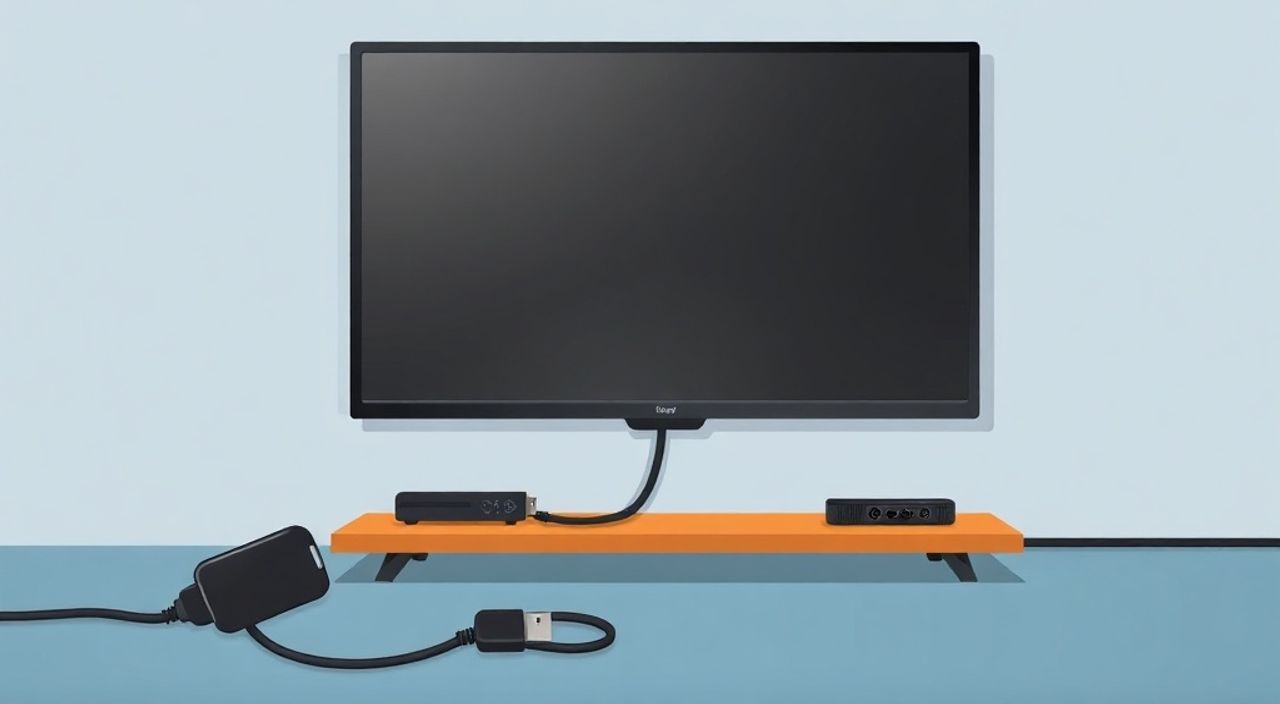
Подключение USB-кабеля к телевизору — задача, которую многие считают простой, но на практике сталкиваются с непониманием, зачем это нужно, как правильно подобрать кабель и почему телевизор не видит устройство. На самом деле, USB-порт на телевизоре — это не просто «дополнительная розетка», а полноценный интерфейс для передачи данных, питания и управления внешними устройствами. От правильного подключения зависит, сможете ли вы смотреть фильмы с флешки, обновить прошивку ТВ, подключить клавиатуру или даже зарядить смартфон. Главное — не просто вставить кабель, а понять, что именно вы хотите достичь и какой тип подключения подходит для вашей цели.
Чтобы подключить USB-кабель к телевизору, используйте стандартный USB-A кабель (типа Micro-USB или USB-C, в зависимости от устройства), вставьте его в порт USB на телевизоре, выберите источник сигнала «USB» в меню ТВ и убедитесь, что подключённое устройство совместимо с форматами файлов и протоколами, поддерживаемыми вашей моделью.
Содержание статьи:
- Зачем телевизору USB-порт?
- Какие бывают USB-порты на телевизорах?
- Как подключить устройство через USB к телевизору: пошаговая инструкция
- Какие форматы файлов поддерживаются?
- Почему телевизор не видит USB-устройство? Частые ошибки и как их исправить
- Экспертное мнение: что скрывают производители?
- Часто задаваемые вопросы
- Заключение
Зачем телевизору USB-порт?
USB-порт на современном телевизоре — это универсальный интерфейс, который превращает ТВ из пассивного приёмника сигнала в активную мультимедийную платформу. Он позволяет не только воспроизводить видео и музыку с флешек и внешних жёстких дисков, но и обновлять прошивку, подключать периферию (клавиатуры, мыши, игровые контроллеры), заряжать смартфоны и даже использовать телевизор как дисплей для ПК через специальные адаптеры. По данным исследований Statista, более 87% телевизоров среднего и высокого ценового сегмента, выпущенных после 2020 года, оснащены минимум одним USB-портом. Это не маркетинговая фишка — это необходимость, обусловленная ростом числа пользователей, предпочитающих локальное хранение контента.
Современные Smart TV, такие как Samsung, LG, Sony и Hisense, используют USB для обновления прошивки, когда интернет-соединение недоступно. Некоторые модели даже позволяют устанавливать сторонние приложения через USB, если они не доступны в официальных магазинах. Для владельцев старых телевизоров без Smart-функций USB-порт остаётся единственным способом просматривать видеозаписи с камер, флешек или внешних накопителей без подключения к компьютеру.
Полезно знать: Даже если ваш телевизор не поддерживает Smart-функции, USB-порт может быть единственным способом смотреть фильмы с флешки — это экономит деньги на покупке приставки.
Какие бывают USB-порты на телевизорах?
На телевизорах встречаются три основных типа USB-портов, и важно понимать разницу, чтобы избежать ошибок при подключении.
- USB 2.0 — самый распространённый тип. Скорость передачи данных до 480 Мбит/с. Подходит для просмотра видео в Full HD и зарядки смартфонов. Находится на большинстве моделей 2015–2023 годов.
- USB 3.0 / USB 3.1 — синий разъём. Скорость до 5 Гбит/с. Позволяет воспроизводить 4K-видео с внешних HDD без тормозов. Наличие такого порта — признак премиальной модели. Часто используется для подключения SSD-дисков.
- USB-C — встречается редко и преимущественно на новых моделях 2023–2025 годов. Может использоваться как для передачи данных, так и для подачи питания (в режиме Power Delivery). Некоторые телевизоры позволяют подключать ноутбуки через USB-C для вывода изображения.
Тип порта |
Скорость передачи |
Подходит для |
Рекомендуется для |
|---|---|---|---|
USB 2.0 |
480 Мбит/с |
Флешки, SD-адаптеры, зарядка телефонов |
Стандартные модели, просмотра Full HD |
USB 3.0 / 3.1 |
5 Гбит/с |
Внешние HDD, SSD, 4K-файлы |
Премиальные Smart TV, монтажные задачи |
USB-C |
до 10–40 Гбит/с |
Ноутбуки, современные флешки, питание |
Телевизоры 2023–2025 гг., HDMI-замена |
Обратите внимание: не все USB-порты на телевизоре одинаковы. У некоторых моделей есть два порта — один для данных, второй — только для зарядки. Первый обычно обозначен как «USB MEDIA» или «USB 2.0», второй — как «USB CHARGE». Если телевизор не видит флешку, попробуйте другой порт.
Как подключить устройство через USB к телевизору: пошаговая инструкция
Подключение USB-устройства к телевизору — это не просто вставить кабель. Нужно соблюсти последовательность действий, иначе вы столкнётесь с проблемами совместимости.
- Подготовьте устройство. Убедитесь, что флешка, внешний диск или смартфон отформатированы в файловой системе FAT32 или exFAT. NTFS поддерживается не всеми телевизорами, особенно бюджетными.
- Выберите подходящий кабель. Для флешек — USB-A к USB-A. Для смартфонов — USB-A к Micro-USB или USB-C. Для внешних HDD — кабель с питанием (если диск требует больше 5 Вт).
- Вставьте кабель в порт. Не используйте удлинители и не подключайте через USB-хаб — это снижает надёжность передачи данных.
- Включите телевизор. Дождитесь полной загрузки системы. Некоторые модели не распознают устройство, если оно подключено до включения ТВ.
- Перейдите в меню источника сигнала. Нажмите кнопку «Source» или «Input» на пульте и выберите «USB» или «Media».
- Дождитесь сканирования. Телевизор автоматически начнёт поиск файлов. Это может занять от 5 до 30 секунд, особенно если на устройстве много данных.
- Выберите файл для воспроизведения. Используйте пульт для навигации по папкам и запуска видео, музыки или фото.
Полезно знать: Если вы подключаете смартфон, включите режим «Передача файлов» (MTP) — не «Зарядка» или «PTP».
Представьте, что вы вставили флешку, но ничего не происходит. Чаще всего причина — не в телевизоре, а в файловой системе или неправильном режиме подключения устройства. Проверьте эти два параметра в первую очередь.
Какие форматы файлов поддерживаются?
Поддержка форматов — одна из самых частых причин, почему телевизор «не видит» файлы. Даже если устройство определяется, видео может не запускаться из-за несовместимого кодека.
- Видео: MP4 (H.264), MKV (H.264), AVI (Xvid), MOV (H.264). Поддержка H.265 (HEVC) — только на моделях 2020 и новее. 4K-файлы требуют USB 3.0 и мощного процессора ТВ.
- Аудио: MP3, WAV, AAC, FLAC (на премиум-моделях).
- Изображения: JPEG, PNG, BMP.
Большинство бюджетных телевизоров (например, TCL, Philips) не поддерживают HEVC/H.265, поэтому файлы в этом формате будут отображаться как «неподдерживаемые». Если вы снимали видео на iPhone или современный смартфон — он может быть записан в HEVC. В этом случае конвертируйте его в H.264 с помощью бесплатных программ: HandBrake, VLC или онлайн-конвертеров.
«Пользователи часто удивляются, почему 4K-файл не воспроизводится — но причина не в размере, а в кодеке. H.265 требует в 2–3 раза больше вычислительной мощности, чем H.264. Если телевизор 2018 года — он просто не справится.» — Алексей Воронин, инженер по мультимедийным системам, 12 лет опыта в сервисных центрах.
Для надёжного воспроизведения рекомендуется:
— Использовать MP4 с кодеком H.264 и разрешением до 1920×1080.
— Не использовать файлы с аудиокодеком DTS — замените на AAC.
— Называть папки и файлы латиницей без пробелов и спецсимволов (например, «Film_2024» вместо «Фильм 2024!»).
Почему телевизор не видит USB-устройство? Частые ошибки и как их исправить
Если телевизор не распознаёт флешку или диск, не спешите считать его бракованным. Чаще всего проблема — в деталях.
- Файловая система не поддерживается. FAT32 — золотой стандарт. Если флешка отформатирована в NTFS или exFAT — перезапишите данные на диск с FAT32. Для дисков объёмом более 32 ГБ используйте exFAT — он поддерживается большинством современных моделей.
- Недостаточно питания. Внешние HDD требуют до 1 А тока. Если телевизор подаёт только 0,5 А — диск не запустится. Решение: используйте кабель с двумя USB-разъёмами (один для данных, второй — для питания) или подключите диск через внешний хаб с собственным блоком питания.
- Повреждённый кабель или порт. Попробуйте другой кабель. Проверьте порт: вставьте флешку в другой USB-разъём. Если не помогает — проверьте порт на другом устройстве.
- Файлы в скрытых папках. Некоторые телевизоры не отображают файлы в папках с именами «.Trash» или «System Volume Information». Удалите их с флешки через компьютер.
- Файл повреждён или не поддерживается. Попробуйте воспроизвести другой файл. Если он работает — проблема в кодеке или повреждении.
Также проверьте: не включён ли режим «Только зарядка» на смартфоне. На Android — откройте уведомления при подключении и выберите «Передача файлов». На iPhone — при подключении появится запрос на доверие устройству — нажмите «Доверять».
Полезно знать: Если вы подключаете флешку с фильмами и она не отображается — попробуйте скопировать один файл в корень диска. Некоторые телевизоры не сканируют глубокие папки, если в корне нет файлов.
Экспертное мнение: что скрывают производители?
«Производители телевизоров не всегда указывают, что USB-порт предназначен исключительно для медиа-воспроизведения, а не для установки приложений или расширения функционала. Многие пользователи думают, что могут установить Kodi или Android TV через USB — но это невозможно без модификации прошивки, которая аннулирует гарантию.» — Елена Кузнецова, технический консультант по домашним медиасистемам, 15 лет в сфере потребительской электроники.
Да, в интернете полно инструкций, как «взломать» телевизор через USB и установить Android. Но это не просто рискованно — это почти всегда бесполезно. Современные Smart TV работают на собственных операционных системах: Tizen (Samsung), webOS (LG), Roku (Roku TV), Android TV (Sony, Philips). Они не поддерживают установку сторонних APK-файлов через USB. Даже если вы скопируете файл — система его не распознает.
Если вы хотите расширить функционал — купите приставку. Она дешевле, надёжнее и не нарушает гарантию. USB-порт — это канал для воспроизведения, а не для модификации.
Часто задаваемые вопросы
Можно ли подключить USB-флешку к телевизору без пульта?
Да, но только если у телевизора есть физическая кнопка «Source» или «Menu». Без пульта навигация по файлам невозможна — интерфейс требует управления.
Почему телевизор не видит флешку, а компьютер видит?
Скорее всего, флешка отформатирована в NTFS. Телевизоры редко поддерживают эту файловую систему. Отформатируйте её в FAT32 или exFAT.
Можно ли заряжать телефон через USB-порт телевизора?
Да, но медленнее, чем через зарядное устройство. Скорость зарядки зависит от мощности порта — обычно 0.5–1 А. Не используйте для быстрой зарядки — это может повредить батарею при длительном использовании.
Как подключить внешний жёсткий диск к телевизору?
Используйте кабель USB-A к USB-A. Если диск не запускается — подключите его через хаб с внешним питанием. Не подключайте напрямую, если диск требует более 2,5 Вт.
Поддерживает ли мой телевизор USB-камеру?
Почти никогда. USB-камеры требуют драйверов и операционной системы, которой у телевизора нет. Исключение — некоторые модели для видеоконференций (например, LG ThinQ), но они работают только с фирменными камерами.
Заключение
Подключение USB-кабеля к телевизору — это не техническая загадка, а навык, который делает ваш домашний кинотеатр универсальным. Главное — не просто вставить кабель, а понять, для чего вы это делаете: воспроизводить фильмы, обновлять прошивку или заряжать устройство. Каждая задача требует своего подхода: правильного кабеля, подходящей файловой системы и совместимого формата. Не верьте мифам о «взломе» телевизоров через USB — это не работает и рискованно. Лучше использовать штатные возможности.
Современный телевизор — это не просто экран. Это медиаплеер, который может работать автономно. Правильно настроенный USB-порт превращает ваши флешки в библиотеку фильмов, а внешние диски — в архив воспоминаний. Знайте, что поддерживает ваша модель, и вы никогда не останетесь без контента.
- Используйте FAT32 или exFAT для флешек — NTFS не поддерживается большинством ТВ.
- Для 4K-видео нужен USB 3.0 и кодек H.264 — H.265 не воспроизводится на старых моделях.
- При подключении смартфона выбирайте режим «Передача файлов» (MTP), а не «Зарядка».
- Если телевизор не видит устройство — проверьте кабель, порт и файловую систему в первую очередь.
- USB-порт — для медиа, а не для установки приложений. Для расширения функционала используйте приставку.
⚠️ Дисклеймер — нажмите, чтобы развернуть
Материалы, опубликованные в разделе «Блог» на сайте RU DESIGN SHOP (rudesignshop.ru), носят исключительно информационный и ознакомительный характер и не являются руководством к действию, финансовой рекомендацией, медицинской услугой, ветеринарным назначением либо рекламой товаров и услуг, включая азартные игры. Публикации не содержат призывов к участию в азартных играх и не направлены на продвижение соответствующих операторов.
Безопасность применения товаров и веществ: при использовании строительных материалов, бытовой химии, пестицидов и агрохимикатов необходимо строго следовать инструкциям производителя и действующему законодательству Российской Федерации, включая Федеральный закон РФ от 19.07.1997 № 109-ФЗ «О безопасном обращении с пестицидами и агрохимикатами».
Упоминание товарных знаков, брендов и организаций носит исключительно информационный характер и не означает наличие партнёрских отношений или одобрения со стороны правообладателей.
Материалы, содержащие сведения о медицинских, ветеринарных или косметических средствах, представлены в справочных целях и не являются медицинской консультацией или назначением. Перед применением рекомендуется обратиться к врачу, ветеринарному специалисту или иному сертифицированному профессионалу.
Возрастные ограничения: материалы, содержащие сведения о продукции категории 18+, включая алкоголь или азартные игры, предназначены исключительно для совершеннолетней аудитории и публикуются в информационных целях.
Правовая ответственность: решения, принятые на основе опубликованной информации, пользователь принимает самостоятельно и на свой риск; редакция и авторы несут ответственность в пределах, установленных законодательством Российской Федерации.
Редакция не допускает публикаций, содержащих пропаганду экстремизма, терроризма, наркотических средств или суицида; подобные материалы подлежат немедленному удалению.
Упоминание организаций с ограниченным статусом: компания Meta Platforms Inc. (социальные сети Facebook и Instagram) признана экстремистской организацией решением суда РФ, её деятельность запрещена на территории Российской Федерации; любые упоминания приводятся исключительно в информационных целях.
Авторские права и источники: информация собирается из открытых источников; её актуальность указывается на дату публикации и может изменяться.
Изображения и иллюстрации используются на условиях, разрешённых правообладателями. При возникновении претензий редакция готова оперативно рассмотреть обращение и внести необходимые изменения.
Персональные данные и cookies: сайт использует cookies и обрабатывает персональные данные пользователей в соответствии с Федеральным законом № 152-ФЗ «О персональных данных» и Политикой конфиденциальности RU DESIGN SHOP.
Мнения авторов могут не совпадать с позицией государственных органов или коммерческих организаций, упомянутых в материалах.
РЕКОМЕНДУЕМ
Товары от российских производителей




