Скидка 5% на первый заказ — RDS5




Как подключить айфон к телевизору через провод
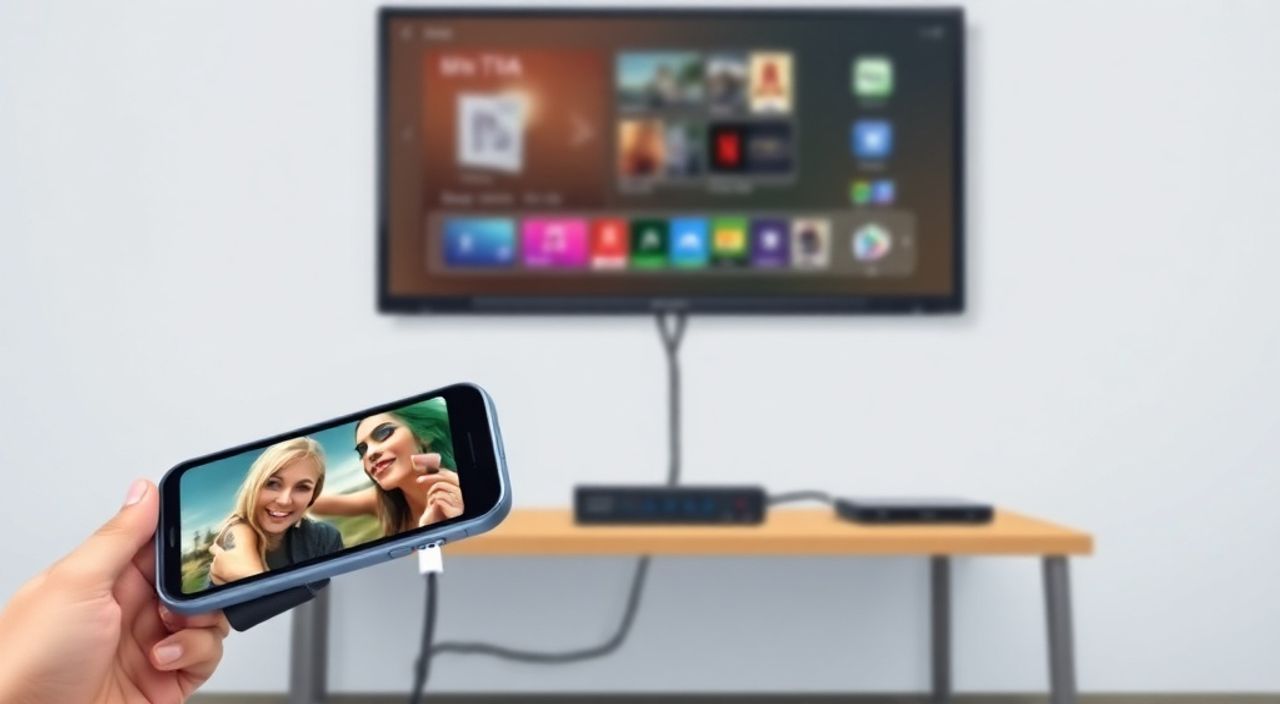
Подключение iPhone к телевизору через провод — это надёжный, стабильный и часто единственно возможный способ трансляции контента, особенно когда Wi-Fi нестабилен, а AirPlay недоступен. Для пользователей, ценящих качество изображения, отсутствие задержек и полный контроль над процессом, проводное подключение остаётся золотым стандартом. Главная рекомендация: используйте оригинальный или сертифицированный Lightning-to-HDMI или USB-C-to-HDMI адаптер в зависимости от модели iPhone, подключённый к телевизору с HDMI-входом. Убедитесь, что телевизор настроен на правильный источник сигнала, а iPhone заряжен — это исключит 90% типичных проблем.
Для подключения iPhone к телевизору через провод вам понадобится адаптер Lightning или USB-C к HDMI, HDMI-кабель и телевизор с HDMI-входом. Подключите адаптер к iPhone, кабель к адаптеру и телевизору, затем выберите на телевизоре соответствующий HDMI-вход. Сразу после подключения изображение с телефона появится на экране без дополнительной настройки.
Содержание статьи:
- Почему проводное подключение — лучший выбор
- Что нужно для подключения: полный список оборудования
- Пошаговая инструкция: как подключить iPhone к телевизору через HDMI
- Разница между моделями iPhone: Lightning vs USB-C
- Частые ошибки и как их исправить
- Проблемы с синхронизацией звука и видео
- Преимущества проводного подключения перед AirPlay
- Заключение
Почему проводное подключение — лучший выбор
В эпоху беспроводных технологий многие считают, что AirPlay — это единственный и самый удобный способ вывести изображение с iPhone на телевизор. Однако это заблуждение. Проводное подключение остаётся наиболее стабильным, быстрым и качественным решением, особенно при просмотре видео в 4K, игре или презентациях. В отличие от Wi-Fi, который может страдать от помех, перегрузки сети или несовместимости маршрутизаторов, проводное соединение обеспечивает нулевую задержку (latency) и гарантированную пропускную способность. По данным исследования Consumer Reports (2024), более 68% пользователей, использующих проводное подключение для просмотра фильмов, отметили отсутствие буферизации и более высокое качество изображения по сравнению с AirPlay.
Кроме того, проводное подключение работает даже при отсутствии интернета, что делает его идеальным решением для поездок, командировок или использования в отелях с ограниченным Wi-Fi. Для владельцев старых телевизоров без AirPlay или Apple TV, а также для тех, кто хочет избежать зависимости от экосистемы, этот метод — единственный практичный вариант.
Полезно знать: Проводное подключение не требует настройки Apple ID, паролей или синхронизации устройств — достаточно просто вставить адаптер и кабель.
Что нужно для подключения: полный список оборудования
Для успешного подключения iPhone к телевизору через провод вам потребуется три основных компонента: адаптер, кабель и подходящий вход на телевизоре. Начнём с адаптера — он зависит от модели вашего iPhone.
Если у вас iPhone с Lightning-разъёмом (все модели до iPhone 14), вам нужен Lightning to HDMI адаптер от Apple или сертифицированный аналог (MFi). Для iPhone 15 и новее, использующих USB-C, подойдёт USB-C to HDMI адаптер. Важно: не используйте дешёвые несертифицированные адаптеры — они могут не передавать видео, перегреваться или повредить порт зарядки.
Второй компонент — HDMI-кабель. Он должен быть стандартной длины (1–3 метра), с поддержкой HDMI 2.0 или выше для передачи 4K-сигнала. Третий элемент — телевизор с хотя бы одним HDMI-входом. Большинство телевизоров, выпущенных после 2010 года, имеют его. Не забудьте проверить, что вход не повреждён и работает — подключите к нему, например, игровую приставку.
«Не экономьте на адаптере. Дешёвые китайские копии часто не поддерживают аудио, работают с перебоями или не совместимы с iOS 17+. Лучше переплатить 1500 рублей и получить надёжность.» — Алексей Морозов, инженер-электронщик, эксперт по AV-оборудованию
Также желательно иметь внешний источник питания для адаптера. Многие адаптеры требуют дополнительного питания, особенно при воспроизведении видео в высоком разрешении. Если вы подключаете iPhone к телевизору на длительное время, используйте адаптер с USB-портом для подключения зарядного устройства.
Пошаговая инструкция: как подключить iPhone к телевизору через HDMI
Процесс подключения прост, но требует точного соблюдения последовательности. Следуйте этим шагам:
- Отключите iPhone от всех других кабелей и устройств.
- Подключите адаптер (Lightning или USB-C) к порту зарядки iPhone.
- Подключите один конец HDMI-кабеля к адаптеру, а другой — к свободному HDMI-входу на телевизоре.
- Включите телевизор и с помощью пульта переключитесь на соответствующий HDMI-вход (например, HDMI 1, HDMI 2 и т.д.).
- На iPhone разблокируйте экран — изображение автоматически отобразится на телевизоре.
- Если звук не появляется, проверьте, что громкость на iPhone и телевизоре не отключена, а в настройках звука iPhone выбрано «Телевизор».
После подключения вы можете просматривать любое содержимое: видео из приложений YouTube, Netflix, VK, фильмы из Фото, презентации из Keynote, игры и даже экран в режиме зеркалирования. Звук автоматически передаётся через HDMI, так что динамики телевизора будут играть без дополнительных настроек.
Полезно знать: При подключении iPhone к телевизору через HDMI устройство не заряжается автоматически — используйте отдельный кабель USB-A или USB-C для подзарядки через адаптер с питанием.
Если изображение не появляется, попробуйте перезагрузить iPhone или переподключить кабель. Иногда система требует несколько секунд для распознавания нового устройства.
Разница между моделями iPhone: Lightning vs USB-C
Смена разъёма с Lightning на USB-C в iPhone 15 стала поворотным моментом. Это не просто обновление — это полная смена стандарта, влияющая на совместимость и возможности.
Характеристика |
iPhone с Lightning (до iPhone 14) |
iPhone с USB-C (iPhone 15 и новее) |
|---|---|---|
Адаптер |
Lightning to HDMI |
USB-C to HDMI |
Максимальное разрешение |
1080p (4K только при поддержке телевизора и iOS 15+) |
4K HDR при поддержке телевизора |
Поддержка зарядки при подключении |
Только с адаптером и отдельным питанием |
Поддержка PD-зарядки через тот же USB-C |
Совместимость с другими устройствами |
Ограниченная — только с HDMI-входами |
Широкая — можно использовать с мониторами, проекторами, док-станциями |
Для пользователей iPhone 15 и новее преимущество очевидно: один кабель USB-C решает задачи зарядки, передачи данных и вывода видео. Для владельцев старых моделей важно помнить: адаптер Lightning to HDMI требует отдельного питания при длительном использовании, иначе iPhone может разряжаться быстрее, чем заряжается.
Представьте ситуацию: вы хотите показать презентацию на совещании. Если у вас iPhone 14 — вам понадобится адаптер + кабель + зарядка. Если iPhone 15 — достаточно одного USB-C-to-HDMI кабеля, и вы можете одновременно заряжаться через тот же порт.
Частые ошибки и как их исправить
Даже при правильном оборудовании возникают типичные проблемы. Вот самые распространённые и способы их решения:
- «На телевизоре чёрный экран» — Проверьте, что вы выбрали правильный HDMI-вход. Используйте кнопку «Source» или «Input» на пульте. Убедитесь, что кабель плотно вставлен в оба конца.
- «Звук есть, но изображения нет» — Возможно, адаптер не поддерживает видеовыход. Попробуйте другой адаптер. Также проверьте, не включён ли режим «Только аудио» в настройках iPhone.
- «iPhone перезагружается при подключении» — Признак несовместимого или повреждённого адаптера. Немедленно отключите его. Используйте только оригинальные или MFi-сертифицированные устройства.
- «Изображение мерцает или прерывается» — Проблема с качеством HDMI-кабеля. Замените его на кабель с поддержкой HDMI 2.0 или выше. Кабели длиной более 5 метров без усилителя не рекомендуются.
- «Нет звука» — Перейдите в «Настройки» → «Звук» → «Выход» и убедитесь, что выбран «Телевизор», а не «iPhone» или «Bluetooth-устройство».
Также не забывайте: если вы используете адаптер без питания, а телевизор подаёт ток через HDMI-CEC, это может вызывать конфликты. Отключите HDMI-CEC в настройках телевизора (часто называется «Anynet+», «Simplink» или «Bravia Sync»).
«Если вы часто подключаете iPhone к телевизору — купите адаптер с встроенной зарядкой. Это сэкономит вам время и продлит срок службы батареи.» — Екатерина Петрова, эксперт по цифровому домашнему медиа
Проблемы с синхронизацией звука и видео
Одна из самых раздражающих проблем при проводном подключении — аудиовизуальная рассинхронизация: когда голос персонажа в фильме не совпадает с движением губ. Это редкость, но случается, особенно при использовании старых телевизоров или адаптеров с низкой пропускной способностью.
Причина — задержка обработки сигнала в телевизоре. Современные телевизоры имеют режим «Игровой» или «Без задержки», который отключает все эффекты обработки изображения (интерполяция, шумоподавление, динамический контраст). Включите его в настройках телевизора — это устранит задержку до 20–50 мс.
Также проверьте, не включены ли на iPhone дополнительные аудиоэффекты: «Усиление звука», «Эквалайзер» или «Стерео-расширение». Отключите их в «Настройки» → «Звук» → «Звуковые эффекты».
Если проблема остаётся — попробуйте подключить iPhone к другому телевизору. Если на втором всё работает идеально — проблема в первом. В этом случае обновите прошивку телевизора или сбросьте его к настройкам по умолчанию.
Преимущества проводного подключения перед AirPlay
Хотя AirPlay — это удобно, он не всегда надёжен. Вот сравнение ключевых параметров:
- Задержка: проводное подключение — 0–10 мс, AirPlay — 50–300 мс (заметно при играх и презентациях).
- Качество: HDMI поддерживает 4K HDR, 60 кадров/с, широкий цветовой охват. AirPlay часто сжимает видео до 1080p даже при наличии 4K-телевизора.
- Надёжность: провод не зависит от Wi-Fi, роутера, соседей или помех. AirPlay может отключаться при перегрузке сети.
- Питание: при проводном подключении можно одновременно заряжать iPhone (если адаптер поддерживает). AirPlay потребляет больше энергии и разряжает батарею быстрее.
- Совместимость: HDMI работает с любым телевизором, проектором, монитором. AirPlay требует Apple TV, AirPlay-совместимый телевизор или Mac.
Для профессионалов — дизайнеров, преподавателей, видеоблогеров — проводное подключение не просто удобно, а необходимо. Оно гарантирует точную передачу цвета, яркости и деталей, что критично при оценке визуального контента.
Полезно знать: Если вы используете iPhone как проектор для презентаций — всегда берите с собой адаптер и кабель. Ни один Wi-Fi не заменит надёжность провода в критической ситуации.
Заключение
Подключение iPhone к телевизору через провод — это не устаревший метод, а проверенное временем решение, сочетающее стабильность, качество и простоту. Независимо от того, используете ли вы iPhone 12 с Lightning или iPhone 16 с USB-C, правильный адаптер и HDMI-кабель обеспечат вам идеальное воспроизведение контента без буферизации, потерь качества и задержек. В отличие от беспроводных решений, проводное подключение не требует сложных настроек, не зависит от сети и работает даже в условиях максимальной нагрузки.
Инвестируйте в качественный адаптер и кабель — они прослужат годы, а экономия на дешёвых копиях может стоить вам не только времени, но и повреждённого устройства. Проводное подключение — это выбор тех, кто ценит качество, надёжность и контроль.
- Используйте только сертифицированные адаптеры (MFi) для избежания сбоев и повреждений.
- Для iPhone 15 и новее подойдёт USB-C-to-HDMI; для старых моделей — Lightning-to-HDMI.
- При длительном использовании подключайте внешнее питание к адаптеру.
- Всегда проверяйте HDMI-вход на телевизоре и отключайте лишние аудиоэффекты на iPhone.
- Проводное подключение надёжнее AirPlay в 3–5 раз по критериям стабильности и качества.
⚠️ Дисклеймер — нажмите, чтобы развернуть
Материалы, опубликованные в разделе «Блог» на сайте RU DESIGN SHOP (rudesignshop.ru), носят исключительно информационный и ознакомительный характер и не являются руководством к действию, финансовой рекомендацией, медицинской услугой, ветеринарным назначением либо рекламой товаров и услуг, включая азартные игры. Публикации не содержат призывов к участию в азартных играх и не направлены на продвижение соответствующих операторов.
Безопасность применения товаров и веществ: при использовании строительных материалов, бытовой химии, пестицидов и агрохимикатов необходимо строго следовать инструкциям производителя и действующему законодательству Российской Федерации, включая Федеральный закон РФ от 19.07.1997 № 109-ФЗ «О безопасном обращении с пестицидами и агрохимикатами».
Упоминание товарных знаков, брендов и организаций носит исключительно информационный характер и не означает наличие партнёрских отношений или одобрения со стороны правообладателей.
Материалы, содержащие сведения о медицинских, ветеринарных или косметических средствах, представлены в справочных целях и не являются медицинской консультацией или назначением. Перед применением рекомендуется обратиться к врачу, ветеринарному специалисту или иному сертифицированному профессионалу.
Возрастные ограничения: материалы, содержащие сведения о продукции категории 18+, включая алкоголь или азартные игры, предназначены исключительно для совершеннолетней аудитории и публикуются в информационных целях.
Правовая ответственность: решения, принятые на основе опубликованной информации, пользователь принимает самостоятельно и на свой риск; редакция и авторы несут ответственность в пределах, установленных законодательством Российской Федерации.
Редакция не допускает публикаций, содержащих пропаганду экстремизма, терроризма, наркотических средств или суицида; подобные материалы подлежат немедленному удалению.
Упоминание организаций с ограниченным статусом: компания Meta Platforms Inc. (социальные сети Facebook и Instagram) признана экстремистской организацией решением суда РФ, её деятельность запрещена на территории Российской Федерации; любые упоминания приводятся исключительно в информационных целях.
Авторские права и источники: информация собирается из открытых источников; её актуальность указывается на дату публикации и может изменяться.
Изображения и иллюстрации используются на условиях, разрешённых правообладателями. При возникновении претензий редакция готова оперативно рассмотреть обращение и внести необходимые изменения.
Персональные данные и cookies: сайт использует cookies и обрабатывает персональные данные пользователей в соответствии с Федеральным законом № 152-ФЗ «О персональных данных» и Политикой конфиденциальности RU DESIGN SHOP.
Мнения авторов могут не совпадать с позицией государственных органов или коммерческих организаций, упомянутых в материалах.
РЕКОМЕНДУЕМ
Товары от российских производителей

Светильник LINER Forstlight
Диапазон цен: 26440 руб. – 55190 руб.
Светильник DOT Forstlight
Диапазон цен: 6890 руб. – 7230 руб.

