Скидка 5% на первый заказ — RDS5




Как подключить интернет к телевизору через кабель
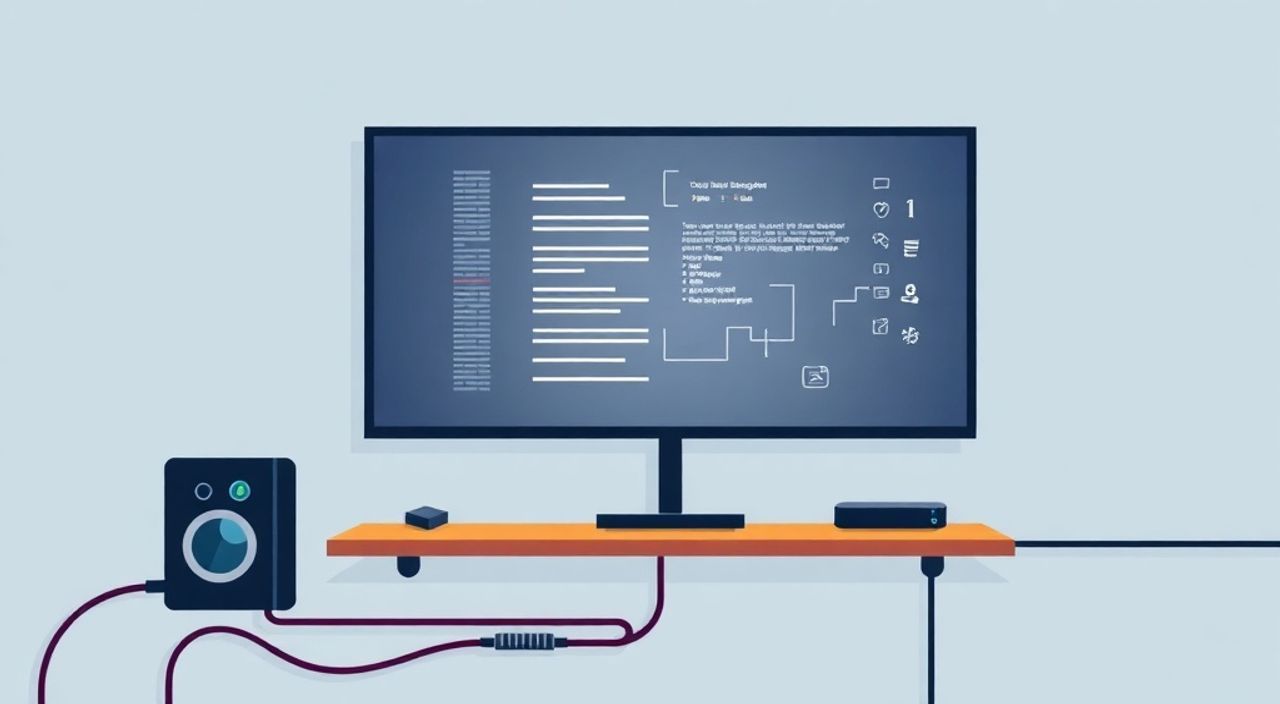
Подключение интернета к телевизору через кабель — один из самых надёжных и стабильных способов обеспечить высококачественный потоковой доступ к сервисам вроде Netflix, YouTube, Disney+ и другим. В отличие от Wi-Fi, кабельное соединение исключает помехи, задержки и обрывы, что особенно важно при просмотре 4K-контента или онлайн-игр. Если ваш телевизор имеет порт Ethernet, а роутер расположен неподалёку, подключение через сетевой кабель — оптимальное решение для бесперебойной работы.
Для подключения интернета к телевизору через кабель вам понадобится Ethernet-кабель (CAT5e или CAT6), свободный порт на роутере и телевизор с сетевым входом. Подключите кабель с одной стороны к роутеру, с другой — к телевизору, затем в настройках TV выберите «Проводное подключение» — и интернет заработает без дополнительных действий.
Содержание статьи:
Что нужно для подключения
Для стабильного подключения телевизора к интернету через кабель требуется минимальный набор устройств и компонентов. Во-первых, сам телевизор должен быть оснащён сетевым портом Ethernet — он выглядит как прямоугольный разъём шириной около 1 см, похожий на телефонный, но чуть больше. Большинство современных телевизоров Samsung, LG, Sony, Philips и других брендов имеют его в комплектации, особенно модели с функцией Smart TV. Во-вторых, необходим сетевой кабель — рекомендуется использовать CAT5e или, лучше, CAT6. Кабель CAT6 поддерживает скорости до 10 Гбит/с и более устойчив к электромагнитным помехам, что особенно важно при прокладке рядом с электропроводкой. Длина кабеля выбирается исходя из расстояния между роутером и телевизором — оптимально 3–10 метров. Более длинные кабели могут снижать скорость, если не соответствуют стандарту.
Полезно знать: Не используйте удлинители для Ethernet-кабелей — они снижают надёжность соединения. Если роутер далеко, лучше приобрести Powerline-адаптер или перенести роутер ближе.
Третий обязательный элемент — работающий интернет-маршрутизатор с свободным портом LAN. У большинства домашних роутеров их 4, и один из них обычно занят подключением компьютера или приставки. Убедитесь, что роутер правильно настроен и выдаёт интернет другим устройствам. Наконец, если ваш телевизор старше 2015 года, проверьте, поддерживает ли он IP-протокол и имеет ли встроенный веб-браузер или приложения для стриминга. Некоторые модели требуют внешней приставки (например, Android TV Box), но это уже другая схема подключения.
Пошаговая инструкция: как подключить кабель
Процесс подключения занимает не более 5 минут и не требует технических знаний. Следуйте этим шагам:
- Выключите телевизор и роутер. Это минимизирует риск сбоев при подключении.
- Найдите Ethernet-порт на задней или боковой панели телевизора. Он обозначен значком или надписью «LAN».
- Определите свободный порт на роутере — обычно обозначены как LAN1, LAN2 и т.д. (не WAN!)
- Вставьте один конец кабеля в телевизор, другой — в роутер. Убедитесь, что кабель полностью защёлкнулся — слышен характерный щелчок.
- Включите роутер, дождитесь полной загрузки (индикаторы стабильны).
- Включите телевизор и дождитесь загрузки системы.
- Перейдите в меню настроек → Сеть → Настройка сети → Выберите «Проводное подключение».
- Дождитесь автоматического получения IP-адреса. Статус должен измениться с «Не подключено» на «Подключено».
- Проверьте доступ в интернет: откройте приложение YouTube или Netflix. Если контент загружается — подключение успешно.
Полезно знать: Если телевизор не видит сеть, попробуйте заменить кабель — даже новый может быть бракованным. Также убедитесь, что на роутере не включена фильтрация MAC-адресов.
Как определить, есть ли у телевизора Ethernet-порт
Не все телевизоры имеют встроенный сетевой интерфейс. Особенно это касается моделей до 2013 года или бюджетных серий. Как отличить Ethernet-порт от других разъёмов?
- Ethernet (RJ45): прямоугольный, шириной ~1 см, с 8 контактами внутри. Часто рядом есть значок сети или надпись «LAN».
- HDMI: узкий, плоский, с защёлкой сверху — используется для подключения приставок и игр.
- USB: прямоугольный или овальный, с чёрным или белым пластиком — для флешек и периферии.
- Коаксиальный (TV Antenna): круглый, с винтовой гайкой — для подключения антенны или кабельного ТВ.
Если вы не уверены, найдите модель телевизора на задней панели и введите её в поисковик вместе с ключевыми словами «Ethernet порт» или «LAN разъём». Например: «Samsung UE40RU7100 Ethernet порт». В технических характеристиках производитель обязательно укажет наличие сетевого интерфейса.
«Если телевизор не имеет Ethernet-порта, но поддерживает Wi-Fi — не спешите покупать кабель. Лучше улучшите Wi-Fi-сигнал: установите репитер или используйте Powerline-адаптеры. Иногда это дешевле и проще, чем протягивать провод через всю квартиру.» — Алексей Волков, инженер-сетевик, 12 лет опыта в домашних сетях
Настройка сети на телевизоре
После физического подключения кабеля необходимо настроить сетевые параметры в интерфейсе телевизора. Процесс отличается в зависимости от ОС: Tizen (Samsung), webOS (LG), Android TV (Sony, Philips), или proprietary система (Panasonic). Однако базовые шаги одинаковы:
- Нажмите кнопку «Домой» или «Menu» на пульте.
- Перейдите в «Настройки» → «Сеть» → «Настройка сети».
- Выберите «Проводное подключение» (не Wi-Fi!).
- Система автоматически попытается получить IP-адрес через DHCP. Если это не сработает — выберите «Ручная настройка».
- В ручном режиме введите данные, которые можно найти в настройках роутера: IP-адрес, маску подсети, шлюз и DNS. Обычно это:
— IP: 192.168.1.100 (свободный адрес)
— Маска: 255.255.255.0
— Шлюз: 192.168.1.1
— DNS: 8.8.8.8 (Google) или 1.1.1.1 (Cloudflare) - Сохраните настройки и выполните тест подключения.
Если телевизор не может получить IP-адрес, проверьте, не исчерпан ли диапазон адресов на роутере. В настройках роутера (через браузер на ПК) откройте раздел DHCP и увеличьте максимальное количество подключаемых устройств — стандартно 254, но у некоторых моделей стоит лимит в 10–15.
Параметр |
Рекомендуемое значение |
Где найти |
|---|---|---|
IP-адрес |
192.168.1.100–192.168.1.200 |
Настройки роутера → DHCP-диапазон |
Маска подсети |
255.255.255.0 |
Стандарт для домашних сетей |
Основной шлюз |
192.168.1.1 или 192.168.0.1 |
На задней панели роутера или в документации |
DNS-сервер |
8.8.8.8 / 8.8.4.4 |
Google Public DNS |
Частые ошибки и как их исправить
Даже при правильном подключении могут возникать проблемы. Вот самые распространённые:
- «Сеть не найдена» или «Нет подключения» — проверьте целостность кабеля, попробуйте другой порт на роутере, перезагрузите оба устройства.
- Интернет есть, но видео тормозит — возможно, кабель не соответствует стандарту CAT5e или выше. Замените на CAT6. Также проверьте скорость интернета через сайт speedtest.net на ПК, подключённом к тому же роутеру.
- Телевизор не видит сеть после перезагрузки — в настройках сети выберите «Автоматическое получение IP» (DHCP). Если ранее вы вручную задавали адрес, возможно, он конфликтует с другим устройством.
- Приложения не запускаются — обновите прошивку телевизора. Старые версии могут не поддерживать новые протоколы безопасности сервисов.
- Сеть работает, но нет доступа к приложениям — проверьте дату и время на телевизоре. Неверные настройки времени блокируют SSL-соединения с серверами Netflix и YouTube.
Полезно знать: Если вы используете роутер с поддержкой VLAN или QoS — отключите ограничения для LAN-портов. Иногда трафик с телевизоров блокируется по умолчанию.
Проводное vs беспроводное подключение: сравнение
Многие пользователи задаются вопросом: стоит ли тянуть кабель, если есть Wi-Fi? Ответ зависит от ваших потребностей.
- Скорость: Ethernet — до 1 Гбит/с и выше; Wi-Fi 5 — до 433 Мбит/с, Wi-Fi 6 — до 9.6 Гбит/с, но в реальности — редко выше 500 Мбит/с из-за помех.
- Стабильность: Кабель не реагирует на микроволновки, стены, соседние сети. Wi-Fi — подвержен интерференции.
- Задержка (пинг): Ethernet — 1–5 мс; Wi-Fi — 15–50 мс. Критично для онлайн-игр и интерактивных сервисов.
- Удобство: Wi-Fi — проще, но требует настройки пароля, обновления драйверов. Кабель — один раз подключил и забыл.
- Безопасность: Проводное соединение невозможно перехватить удалённо — важный фактор для семей с детьми.
Если вы используете телевизор для просмотра 4K HDR-контента, стриминга в 60 кадров/с или онлайн-игр — Ethernet обязателен. Для просмотра HD-фильмов раз в неделю Wi-Fi достаточно. Но если вы хотите избежать «буферизации» и перерывов — кабель остаётся лучшим выбором.
Экспертное мнение
«Я рекомендую подключать телевизор через кабель всегда, когда это возможно. Даже при наличии мощного Wi-Fi 6, домашние сети страдают от перегрузки: смартфоны, планшеты, умные колонки, камеры — всё потребляет полосу. Кабель выделяет телевизору отдельную, стабильную дорожку. Это не просто удобство — это гарантия качества.» — Екатерина Морозова, системный администратор, специалист по домашним медиасетям, 15 лет опыта
Екатерина также отмечает, что многие пользователи не знают, что роутеры с 4 портами LAN часто имеют одинаковую пропускную способность — подключение нескольких устройств не снижает скорость, если сеть не перегружена. Поэтому, если у вас есть свободный порт — используйте его. Не нужно тянуть кабель через всю квартиру, если роутер находится в соседней комнате — можно использовать Powerline-адаптеры, которые передают интернет по электропроводке. Они стабильнее, чем Wi-Fi, и не требуют сверления стен.
Вопросы и ответы
Можно ли подключить телевизор к интернету через USB-кабель?
Нет. USB-порты на телевизорах не предназначены для сетевого подключения. Они работают только с флешками, клавиатурами или внешними HDD. Для интернета нужен именно Ethernet-порт.
Почему телевизор не получает IP-адрес, хотя кабель подключен?
Возможные причины: неисправный кабель, отключенный DHCP на роутере, конфликт IP-адресов, или отсутствие поддержки сетевого протокола в прошивке телевизора. Попробуйте сбросить настройки сети на TV и перезагрузить роутер.
Нужно ли менять кабель, если он старый?
Если кабель был установлен до 2010 года и не имеет маркировки CAT5e/CAT6 — лучше заменить. Старые кабели (CAT3, CAT5) не поддерживают скорости выше 100 Мбит/с, что недостаточно для 4K-стриминга.
Можно ли использовать кабель от компьютера для телевизора?
Да, если он соответствует стандарту CAT5e или выше. Кабель не зависит от устройства — только от разъёма и стандарта. Главное — не перепутать WAN и LAN порты на роутере.
Почему после подключения кабеля Wi-Fi перестал работать на других устройствах?
Это невозможно. Кабельное подключение не влияет на работу Wi-Fi. Если возникла проблема — проверьте, не перегружена ли сеть (слишком много устройств) или не сбились настройки роутера.
Заключение
Подключение интернета к телевизору через кабель — это не устаревший, а наоборот, самый надёжный способ обеспечить бесперебойный доступ к цифровому контенту. В эпоху, когда качество стриминга напрямую влияет на комфорт просмотра, стабильность соединения становится не роскошью, а необходимостью. Проводное подключение исключает буферизацию, снижает задержки и повышает безопасность — особенно важно для семей с детьми и пожилыми пользователями.
Если ваш телевизор поддерживает Ethernet — используйте его. Это простое, недорогое и эффективное решение, которое избавит вас от постоянных проблем с Wi-Fi. Не нужно искать сложные способы: купите кабель, подключите, настройте — и наслаждайтесь качественным видео без ожидания загрузки.
- Для подключения нужен Ethernet-кабель CAT5e/CAT6 и свободный LAN-порт на роутере.
- Проводное соединение стабильнее Wi-Fi в 3–5 раз, особенно при просмотре 4K и онлайн-игр.
- Если телевизор не имеет порта — используйте приставку с Ethernet (например, Android TV Box).
- Всегда проверяйте дату и время на телевизоре — неверные настройки блокируют доступ к сервисам.
- При проблемах с подключением — начните с замены кабеля и перезагрузки роутера.
⚠️ Дисклеймер — нажмите, чтобы развернуть
Материалы, опубликованные в разделе «Блог» на сайте RU DESIGN SHOP (rudesignshop.ru), носят исключительно информационный и ознакомительный характер и не являются руководством к действию, финансовой рекомендацией, медицинской услугой, ветеринарным назначением либо рекламой товаров и услуг, включая азартные игры. Публикации не содержат призывов к участию в азартных играх и не направлены на продвижение соответствующих операторов.
Безопасность применения товаров и веществ: при использовании строительных материалов, бытовой химии, пестицидов и агрохимикатов необходимо строго следовать инструкциям производителя и действующему законодательству Российской Федерации, включая Федеральный закон РФ от 19.07.1997 № 109-ФЗ «О безопасном обращении с пестицидами и агрохимикатами».
Упоминание товарных знаков, брендов и организаций носит исключительно информационный характер и не означает наличие партнёрских отношений или одобрения со стороны правообладателей.
Материалы, содержащие сведения о медицинских, ветеринарных или косметических средствах, представлены в справочных целях и не являются медицинской консультацией или назначением. Перед применением рекомендуется обратиться к врачу, ветеринарному специалисту или иному сертифицированному профессионалу.
Возрастные ограничения: материалы, содержащие сведения о продукции категории 18+, включая алкоголь или азартные игры, предназначены исключительно для совершеннолетней аудитории и публикуются в информационных целях.
Правовая ответственность: решения, принятые на основе опубликованной информации, пользователь принимает самостоятельно и на свой риск; редакция и авторы несут ответственность в пределах, установленных законодательством Российской Федерации.
Редакция не допускает публикаций, содержащих пропаганду экстремизма, терроризма, наркотических средств или суицида; подобные материалы подлежат немедленному удалению.
Упоминание организаций с ограниченным статусом: компания Meta Platforms Inc. (социальные сети Facebook и Instagram) признана экстремистской организацией решением суда РФ, её деятельность запрещена на территории Российской Федерации; любые упоминания приводятся исключительно в информационных целях.
Авторские права и источники: информация собирается из открытых источников; её актуальность указывается на дату публикации и может изменяться.
Изображения и иллюстрации используются на условиях, разрешённых правообладателями. При возникновении претензий редакция готова оперативно рассмотреть обращение и внести необходимые изменения.
Персональные данные и cookies: сайт использует cookies и обрабатывает персональные данные пользователей в соответствии с Федеральным законом № 152-ФЗ «О персональных данных» и Политикой конфиденциальности RU DESIGN SHOP.
Мнения авторов могут не совпадать с позицией государственных органов или коммерческих организаций, упомянутых в материалах.
РЕКОМЕНДУЕМ
Товары от российских производителей

Гипсовый светильник SGS3
2364 руб.


