Скидка 5% на первый заказ — RDS5




Как подключить звук с компьютера на телевизор
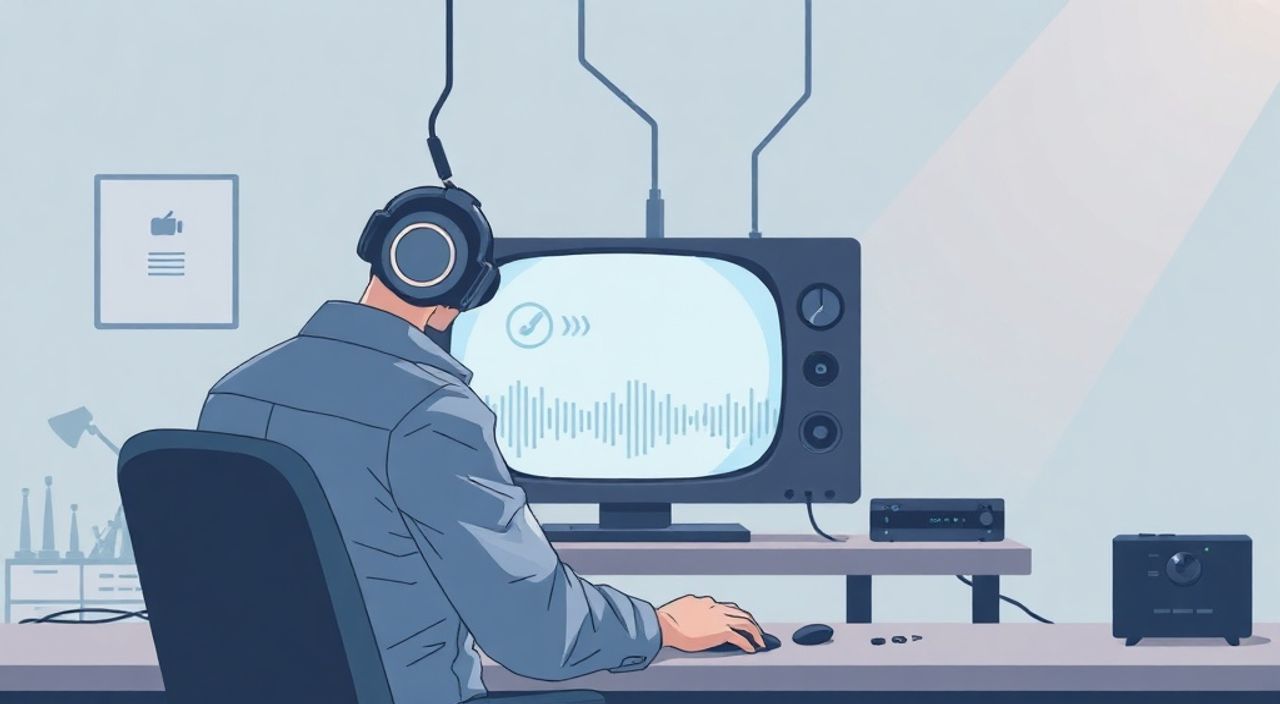
Представьте, вы настроили идеальный домашний кинотеатр: большой телевизор с поддержкой 4K, мощные колонки, удобный пульт — но звук всё ещё идёт с компьютера, а не с экрана. Это не просто неудобно — это разрушает погружение. Подключение звука с компьютера на телевизор — задача, которую решают миллионы пользователей ежедневно, от студентов, смотрящих лекции, до геймеров и домашних киноманов. Современные технологии позволяют сделать это быстро, надёжно и без потерь качества. Главное — выбрать правильный метод, учитывая ваше оборудование и сценарий использования.
Лучший способ подключить звук с компьютера на телевизор — использовать HDMI-кабель, если оба устройства поддерживают HDMI ARC или eARC. Он передаёт видео и аудио в одном кабеле с высочайшим качеством. Если HDMI недоступен — подойдёт Bluetooth или цифровой аудиокабель (TOSLINK), но с некоторыми ограничениями по задержке и разрешению.
Содержание статьи:
- Зачем подключать звук с компьютера на телевизор
- Подключение через HDMI: самый надёжный способ
- Проверка поддержки ARC/eARC
- Подключение через Bluetooth: удобство без проводов
- Сравнение Bluetooth и HDMI
- Аудиокабели: аналоговые и цифровые решения
- Как подключить TOSLINK
- Беспроводная трансляция: AirPlay, Chromecast, DLNA
- Частые ошибки и как их исправить
- Экспертное мнение: что советуют профессионалы
- Часто задаваемые вопросы
- Заключение
Зачем подключать звук с компьютера на телевизор
Современные мониторы и даже некоторые телевизоры оснащены встроенными динамиками, но их качество редко соответствует ожиданиям пользователя. Компьютеры, особенно ноутбуки, часто имеют слабые или искажённые акустические системы. Когда вы смотрите фильм, играете или проводите онлайн-встречу, звук с маленьких динамиков создаёт ощущение «пластиковой» аудиосистемы. Подключение к телевизору с поддержкой Dolby Atmos, сабвуфером или звуковой панелью мгновенно меняет восприятие контента.
Кроме того, использование телевизора как основного монитора упрощает интерфейс: один пульт, одна система управления, единая точка входа. Это особенно важно в условиях ограниченного пространства — например, в малогабаритной квартире или офисе. Согласно статистике Statista, более 68% домашних пользователей в России используют телевизор как второй монитор для работы и развлечений. При этом 41% из них сталкивались с проблемой некачественного звука, что напрямую влияет на комфорт и продуктивность.
Полезно знать: Если вы используете телевизор как монитор, включите режим «Игровой» или «PC» в настройках изображения — он снижает задержку и оптимизирует обработку сигнала.
Подключение через HDMI: самый надёжный способ
HDMI — это золотой стандарт передачи цифрового аудио и видео. Если ваш компьютер и телевизор имеют порты HDMI, вы уже на полпути к идеальному решению. Подключите один конец кабеля к видеокарте или порту HDMI на ноутбуке, второй — к телевизору. После этого включите телевизор и переключите вход на соответствующий HDMI-порт.
На компьютере с Windows нажмите правой кнопкой мыши на значок громкости в трее, выберите «Открыть параметры звука». В разделе «Выберите устройство вывода» найдите название вашего телевизора — оно может называться как «HDMI», «TV» или «Display Audio». Выберите его и проверьте звук. На macOS перейдите в «Системные настройки» → «Звук» → «Вывод» и выберите телевизор из списка.
Для максимального качества используйте HDMI-кабель версии 2.0 или выше. Если ваш телевизор поддерживает ARC (Audio Return Channel) или eARC, подключите кабель в порт, помеченный как HDMI ARC. Это позволит передавать аудио в форматах Dolby TrueHD, DTS-HD Master Audio и даже uncompressed PCM 7.1. Также ARC позволяет управлять громкостью с пульта телевизора — без необходимости взаимодействовать с компьютером.
Полезно знать: Не все HDMI-порты на телевизоре поддерживают ARC. Обычно только один из них помечен специальной надписью — найдите его в инструкции к устройству.
Проверка поддержки ARC/eARC
- На телевизоре: зайдите в меню → «Настройки» → «Звук» → «Аудиовыход» → выберите «HDMI ARC».
- На компьютере: откройте «Диспетчер устройств» → «Звуковые, видео и игровые устройства» → найдите «HDMI Audio» — если он есть, система готова.
Подключение через Bluetooth: удобство без проводов
Bluetooth — идеальный выбор для тех, кто ценит мобильность и чистоту пространства. Большинство современных телевизоров LG, Samsung, Sony и Philips поддерживают Bluetooth-аудио. Однако есть важные ограничения: задержка (латентность) может достигать 200–400 мс, что критично для игр и просмотра видео с синхронизацией речи и губ.
Для подключения включите Bluetooth на телевизоре: меню → «Сеть» → «Bluetooth» → «Добавить устройство». На компьютере перейдите в «Параметры» → «Устройства» → «Bluetooth и другие устройства» → «Добавить Bluetooth или другое устройство» → «Bluetooth». Выберите телевизор из списка и дождитесь подтверждения.
Полезно знать: Для потоковой передачи музыки Bluetooth подходит отлично. Для фильмов и игр — лучше использовать HDMI или аудиокабель, чтобы избежать «отставания» звука.
После подключения звук автоматически переключится на телевизор. Если этого не произошло — вручную выберите устройство в системных настройках звука. Некоторые модели требуют установки специальных драйверов (например, Realtek Bluetooth Audio Driver). Также убедитесь, что телевизор не находится в режиме «Аудио-вход» — он может блокировать Bluetooth-подключение.
Сравнение Bluetooth и HDMI
Критерий |
Bluetooth |
HDMI |
|---|---|---|
Задержка |
200–400 мс |
Менее 20 мс |
Качество звука |
Сжатое (AAC, SBC) |
Несжатое (PCM, Dolby Digital) |
Поддержка 5.1/7.1 |
Нет |
Да (с ARC/eARC) |
Требуется кабель |
Нет |
Да |
Управление громкостью |
Через пульт телевизора |
Через пульт телевизора (с ARC) |
Аудиокабели: аналоговые и цифровые решения
Если HDMI и Bluetooth недоступны — не спешите отчаиваться. Существует множество альтернативных решений с использованием физических кабелей. Наиболее распространённые: 3.5 мм аудиокабель («мини-джек») и TOSLINK (оптический кабель).
3.5 мм кабель подключается от аудиовыхода компьютера (обычно зелёный разъём) к аудиовходу телевизора (обычно помечен как «Аудио In» или «Line In»). Этот способ прост, но имеет ограничения: передаёт только стерео, подвержен помехам, качество зависит от длины кабеля и его экранирования. Подходит для базовых задач — прослушивания музыки или просмотра коротких видео.
TOSLINK (оптический аудиокабель) — цифровое решение, передающее звук в формате Dolby Digital или DTS. Он не подвержен электромагнитным помехам, поддерживает многоканальный звук и обеспечивает чистоту сигнала. Но требует, чтобы на компьютере был оптический аудиовыход (S/PDIF) — он есть не на всех моделях. Если его нет, используйте USB-аудиоадаптер с TOSLINK-выходом.
Полезно знать: Оптический кабель не передаёт звук с форматов DTS-HD или Dolby TrueHD — только сжатые версии. Для потоковой передачи HD-аудио нужен HDMI eARC.
Как подключить TOSLINK
- Подключите один конец кабеля к оптическому выходу компьютера (если есть) или к USB-адаптеру.
- Второй конец — к оптическому входу на телевизоре (часто обозначен как «OPTICAL»).
- На компьютере в настройках звука выберите устройство «Digital Output (S/PDIF)».
- На телевизоре переключите аудиовход на «OPTICAL» в меню звука.
Беспроводная трансляция: AirPlay, Chromecast, DLNA
Если вы используете Mac, AirPlay — самый гладкий способ трансляции звука на телевизоры Apple TV или современные модели Samsung/LG с поддержкой AirPlay 2. Нажмите значок AirPlay в строке меню (или через Control Center), выберите телевизор — и звук мгновенно переключится. Это работает как с Safari, так и с iTunes, Spotify, YouTube.
Для Windows-пользователей подойдёт Google Chromecast. Подключите устройство к HDMI-порту телевизора, настройте его через приложение Google Home. Затем в браузере Chrome нажмите «Показать панель» → «Передать» → выберите телевизор. Этот метод поддерживает потоковую передачу звука из любого источника, включая YouTube, Netflix, VK и даже локальные файлы.
DLNA — это протокол для локальной сети. Включите его на телевизоре (в настройках сети) и установите на компьютер программу, например, Plex, Serviio или Windows Media Player. Воспроизведите файл — и выберите телевизор как устройство вывода. DLNA не подходит для реального времени — задержка может быть до 1–2 секунд.
Полезно знать: Все беспроводные методы требуют стабильного Wi-Fi. Если сеть перегружена — возникают обрывы, буферизация и потеря синхронизации.
Частые ошибки и как их исправить
Даже при правильном подключении звук может не работать. Вот основные причины и решения:
- Звук не воспроизводится на телевизоре — проверьте, выбрано ли правильное устройство вывода в системных настройках. Иногда Windows остаётся на встроенных динамиках.
- Звук прерывается или искажается — отключите все эффекты звука в драйверах (Dolby, DTS, Realtek Audio Console). Они могут конфликтовать с телевизором.
- Появляется «Неизвестное устройство» — переустановите драйверы звуковой карты через Диспетчер устройств или скачайте с сайта производителя.
- HDMI не определяется — попробуйте другой кабель, перезагрузите телевизор, обновите прошивку.
- Bluetooth не подключается — перезагрузите Bluetooth на обоих устройствах, удалите старое соединение и добавьте заново.
Также убедитесь, что на телевизоре не включён режим «Тихий звук» или «Компрессия динамики» — они могут глушить аудиосигнал. В некоторых моделях нужно вручную включить «Аудиовыход» в настройках HDMI.
Экспертное мнение: что советуют профессионалы
«Пользователи часто выбирают Bluetooth ради удобства, но не учитывают латентность. Для домашнего кинотеатра, особенно с фильмами в 4K и субтитрами, это разрушает впечатление. Лучший баланс — HDMI с ARC, если телевизор его поддерживает. Если нет — оптический кабель. Это надёжно, качественно и не требует настройки каждый раз.» — Алексей Волков, аудиотехник, 12 лет в сфере домашнего кинотеатра.
«Если вы используете ноутбук для работы и развлечений, установите два профиля звука: один для наушников, другой для телевизора. В Windows можно использовать утилиты типа SoundSwitch — они позволяют мгновенно переключать аудиовыход сочетанием клавиш. Это экономит до 30 минут в неделю.» — Екатерина Морозова, IT-консультант, специалист по цифровым рабочим средам.
Часто задаваемые вопросы
Можно ли подключить звук с компьютера на телевизор без проводов?
Да, через Bluetooth, AirPlay, Chromecast или DLNA. Однако Bluetooth не подходит для игр и кино из-за задержки. Лучший беспроводной вариант — Chromecast с Google Home или AirPlay 2 на Apple TV.
Почему звук не идёт через HDMI, хотя кабель подключен?
Чаще всего причина — неправильный выход звука в настройках Windows или macOS. Убедитесь, что в списке устройств выбран именно телевизор, а не встроенные динамики. Также проверьте, включён ли HDMI ARC на телевизоре.
Поддерживает ли мой телевизор звук через HDMI ARC?
Почти все телевизоры с 2015 года и новее поддерживают ARC. eARC — только с 2018 года и выше. Проверьте маркировку на задней панели или в руководстве пользователя. Ищите надпись «HDMI ARC» или «eARC» рядом с портом.
Как передать звук с ноутбука на старый телевизор без HDMI?
Используйте аудиокабель 3.5 мм → RCA. Купите адаптер с мини-джека на два RCA-разъёма. Подключите к аналоговому входу телевизора. Это не идеально, но работает.
Почему после подключения звук стал тише?
Возможно, вы подключили кабель к входу «Line In», а не к выходу «Speaker Out». На некоторых телевизорах вход и выход — разные порты. Также проверьте уровень громкости в настройках звука телевизора — он может быть сброшен на минимум.
Заключение
Подключение звука с компьютера на телевизор — это не просто техническая задача, а шаг к улучшению качества жизни. От правильного выбора кабеля до настройки профилей вывода — всё влияет на то, насколько комфортно вы будете смотреть фильмы, работать или играть. HDMI остаётся лидером по качеству и надёжности, особенно с поддержкой ARC/eARC. Bluetooth удобен для музыки, но не для кино. Оптический кабель — надёжный компромисс для старых систем. Беспроводные решения требуют стабильной сети и не всегда подходят для синхронизации.
Не гонитесь за «умными» технологиями, если они не решают вашу задачу. Иногда простой HDMI-кабель — лучший выбор. Главное — проверить совместимость оборудования, правильно настроить аудиовыход и не забывать про обновления драйверов.
- Лучший способ — HDMI с ARC/eARC: один кабель, высокое качество, управление громкостью с пульта.
- Bluetooth подходит только для музыки — из-за задержки не подходит для видео и игр.
- Оптический кабель (TOSLINK) — надёжная альтернатива, если HDMI отсутствует.
- Всегда проверяйте, какое устройство выбрано в настройках звука Windows/macOS.
- Обновляйте драйверы звуковой карты и прошивку телевизора — это устраняет 40% проблем.
⚠️ Дисклеймер — нажмите, чтобы развернуть
Материалы, опубликованные в разделе «Блог» на сайте RU DESIGN SHOP (rudesignshop.ru), носят исключительно информационный и ознакомительный характер и не являются руководством к действию, финансовой рекомендацией, медицинской услугой, ветеринарным назначением либо рекламой товаров и услуг, включая азартные игры. Публикации не содержат призывов к участию в азартных играх и не направлены на продвижение соответствующих операторов.
Безопасность применения товаров и веществ: при использовании строительных материалов, бытовой химии, пестицидов и агрохимикатов необходимо строго следовать инструкциям производителя и действующему законодательству Российской Федерации, включая Федеральный закон РФ от 19.07.1997 № 109-ФЗ «О безопасном обращении с пестицидами и агрохимикатами».
Упоминание товарных знаков, брендов и организаций носит исключительно информационный характер и не означает наличие партнёрских отношений или одобрения со стороны правообладателей.
Материалы, содержащие сведения о медицинских, ветеринарных или косметических средствах, представлены в справочных целях и не являются медицинской консультацией или назначением. Перед применением рекомендуется обратиться к врачу, ветеринарному специалисту или иному сертифицированному профессионалу.
Возрастные ограничения: материалы, содержащие сведения о продукции категории 18+, включая алкоголь или азартные игры, предназначены исключительно для совершеннолетней аудитории и публикуются в информационных целях.
Правовая ответственность: решения, принятые на основе опубликованной информации, пользователь принимает самостоятельно и на свой риск; редакция и авторы несут ответственность в пределах, установленных законодательством Российской Федерации.
Редакция не допускает публикаций, содержащих пропаганду экстремизма, терроризма, наркотических средств или суицида; подобные материалы подлежат немедленному удалению.
Упоминание организаций с ограниченным статусом: компания Meta Platforms Inc. (социальные сети Facebook и Instagram) признана экстремистской организацией решением суда РФ, её деятельность запрещена на территории Российской Федерации; любые упоминания приводятся исключительно в информационных целях.
Авторские права и источники: информация собирается из открытых источников; её актуальность указывается на дату публикации и может изменяться.
Изображения и иллюстрации используются на условиях, разрешённых правообладателями. При возникновении претензий редакция готова оперативно рассмотреть обращение и внести необходимые изменения.
Персональные данные и cookies: сайт использует cookies и обрабатывает персональные данные пользователей в соответствии с Федеральным законом № 152-ФЗ «О персональных данных» и Политикой конфиденциальности RU DESIGN SHOP.
Мнения авторов могут не совпадать с позицией государственных органов или коммерческих организаций, упомянутых в материалах.
РЕКОМЕНДУЕМ
Товары от российских производителей



