Скидка 5% на первый заказ — RDS5




Как подключить айфон к телевизору самсунг для просмотра фильмов
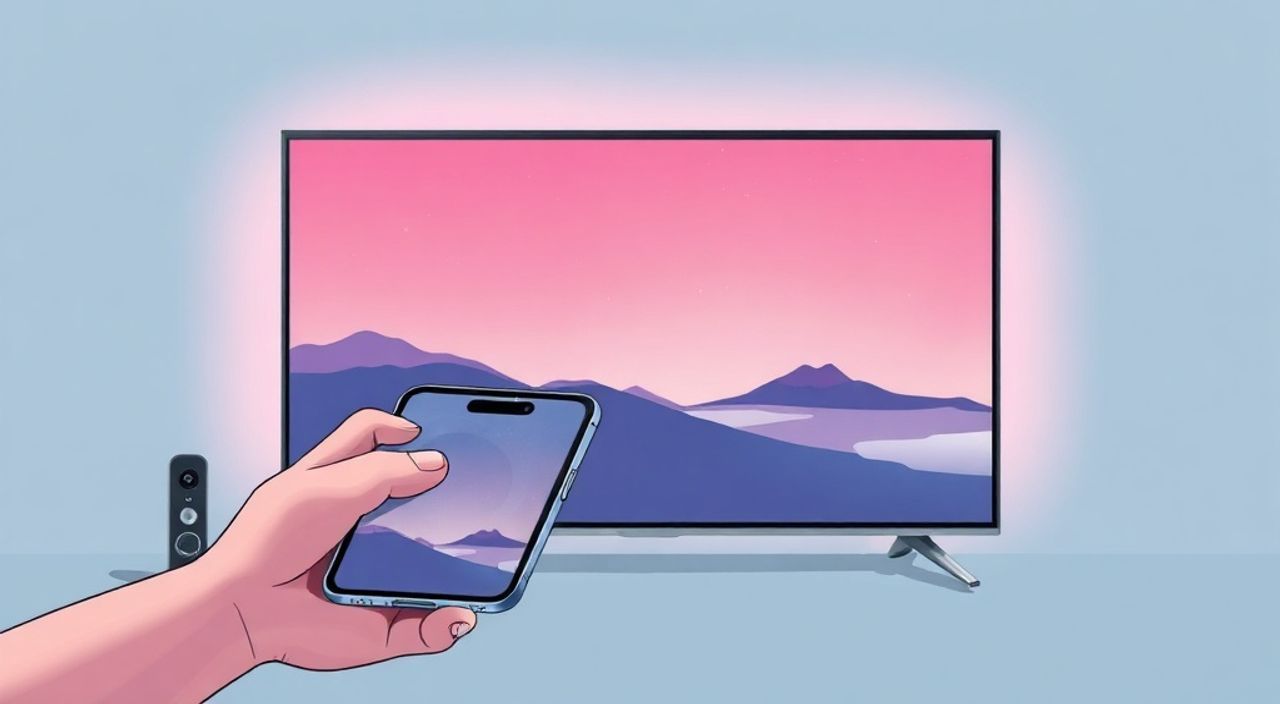
Представьте, что вы устроили домашний кинотеатр: на диване — плед, в руках — попкорн, а на большом экране телевизора Samsung играет любимый фильм… но всё, что у вас есть — iPhone. Не беда. Современные технологии позволяют без проводов, без лишних устройств и без потери качества транслировать контент с iPhone на телевизор Samsung. Главное — выбрать правильный способ и избежать типичных ошибок, которые мешают стабильной трансляции. Сегодня мы подробно разберём все доступные методы подключения, от встроенных функций до сторонних решений, и объясним, какой из них подойдёт именно вам — независимо от модели iPhone или телевизора.
Лучший способ подключить iPhone к телевизору Samsung — использовать AirPlay 2, если телевизор поддерживает его (модели 2018 года и новее). Для старых моделей подойдёт HDMI-кабель с Lightning-адаптером или приложение Samsung SmartView. Всё остальное — дополнительные опции, которые могут быть полезны в особых случаях.
Содержание статьи:
Как подключить iPhone к телевизору Samsung через AirPlay
AirPlay 2 — это встроенная технология Apple, которая позволяет транслировать аудио, видео и даже экран iPhone на совместимые устройства. Современные телевизоры Samsung, выпущенные с 2018 года и выше (серии QLED Q6, Q7, Q8, Q9, а также серии The Frame, Serif и Neo QLED), поддерживают AirPlay 2 из коробки. Это самый простой и надёжный способ, особенно если вы используете iOS 14 или новее.
Чтобы подключиться, убедитесь, что iPhone и телевизор находятся в одной Wi-Fi сети. Затем откройте Центр управления (проведите вниз с верхнего края экрана на iPhone с Face ID или вверх с нижнего края на iPhone с Home-кнопкой). Найдите иконку «AirPlay» — она выглядит как треугольник с окружностью в основании. Нажмите на неё, и появится список доступных устройств. Выберите свой телевизор Samsung. Если он не отображается — перезагрузите Wi-Fi роутер и убедитесь, что телевизор не находится в режиме «Экономия энергии».
После подключения вы можете транслировать видео из приложений, таких как YouTube, Netflix, Apple TV, или даже демонстрировать весь экран iPhone — например, для показа презентации или фотоальбома. Качество передачи — до 4K HDR при поддержке обоих устройств. Звук同步изируется с видео, а управление происходит через iPhone: вы можете приостановить, переключить трек или изменить громкость прямо с телефона.
Полезно знать: AirPlay 2 требует, чтобы телевизор был включён в режиме «Телевизор» (не «ПК» или «HDMI»), иначе он не будет виден в списке устройств.
Использование Samsung SmartView для трансляции
Если ваш телевизор Samsung старше 2018 года, AirPlay 2 недоступен. В этом случае идеальным решением станет приложение Samsung SmartView. Оно разработано специально для совместимости с устройствами Apple и поддерживает как трансляцию видео, так и зеркалирование экрана. SmartView работает через Wi-Fi и не требует дополнительных кабелей.
Скачайте приложение «Samsung SmartView» из App Store. Установите его на iPhone и запустите. Убедитесь, что телевизор включён и подключён к той же Wi-Fi сети. Приложение автоматически найдёт ваш телевизор — если нет, нажмите «Добавить устройство вручную» и введите IP-адрес телевизора (его можно найти в настройках — Сеть → Состояние сети).
После подключения вы увидите интерфейс с тремя опциями: «Трансляция медиа», «Зеркалирование экрана» и «Управление телевизором». Для просмотра фильмов выбирайте «Трансляция медиа» — это позволяет отправлять видео из приложений, не перегружая телефон. «Зеркалирование» полезно, если вы хотите показать всё, что происходит на экране iPhone — например, игру или браузер.
Полезно знать: SmartView не поддерживает трансляцию DRM-защищённого контента (например, Disney+ или Apple TV+) в полном качестве. Для таких сервисов лучше использовать AirPlay или HDMI.
Подключение через HDMI-кабель и адаптер
Хотя это проводной способ, он остаётся самым стабильным и универсальным. Подходит для любых моделей iPhone и телевизоров Samsung — даже самых старых. Вам понадобится оригинальный или сертифицированный Lightning Digital AV Adapter от Apple и HDMI-кабель. Стоимость адаптера — от 2 500 рублей, но надёжность и качество оправдывают затраты.
Подключите адаптер к Lightning-разъёму iPhone. К другому концу адаптера присоедините HDMI-кабель. Второй конец кабеля вставьте в свободный HDMI-порт на телевизоре. Переключите вход телевизора на соответствующий HDMI-порт (например, HDMI 1). На экране появится изображение с iPhone — без задержек, без сбоев, без необходимости в Wi-Fi.
Этот метод идеален для просмотра фильмов в 4K, особенно если вы используете iPhone 12 или новее. Он не зависит от качества сети, не требует установки приложений и работает даже в зоне с плохим сигналом. Минус — ограниченная мобильность: телефон нужно держать рядом с телевизором, иначе кабель натянется.
«При использовании HDMI-адаптера всегда включайте режим «Фильм» или «Кинотеатр» на телевизоре — это улучшит цветопередачу и контрастность.» — Дмитрий Козлов, инженер по домашним мультимедийным системам
Альтернативные беспроводные способы
Если ни AirPlay, ни SmartView не работают, есть ещё несколько вариантов — они менее удобны, но могут спасти ситуацию.
Первый — использование Google Chromecast. Подключите Chromecast к HDMI-порту телевизора, настройте его через приложение Google Home на iPhone. Затем в любом поддерживаемом приложении (YouTube, Netflix, VK) нажмите значок «Отправить на устройство» — и выберите Chromecast. Минус: не все приложения поддерживают Chromecast, а управление ограничено.
Второй вариант — сторонние приложения вроде Reflector или ApowerMirror. Они превращают компьютер в «приёмник» AirPlay, который затем транслирует сигнал на телевизор через HDMI. Это сложно и требует ПК или Mac — подходит только для продвинутых пользователей.
Третий — использование Apple TV. Если у вас есть Apple TV (4K или HD), подключите её к телевизору через HDMI. Тогда iPhone будет автоматически видеть Apple TV как AirPlay-устройство. Это надёжно, но требует дополнительных затрат.
Полезно знать: Ни одно стороннее приложение не обеспечит столь же плавную и качественную трансляцию, как AirPlay или HDMI. Используйте их только как временные решения.
Частые ошибки и как их исправить
Даже при правильном выборе метода могут возникнуть проблемы. Вот самые распространённые:
- Телевизор не видит iPhone: Перезагрузите Wi-Fi, проверьте, что на телевизоре включены «Беспроводное подключение» и «AirPlay» (в настройках → Общие → Сетевые подключения). Отключите режим «Режим гостя».
- Задержка звука или видео: Это типично для Wi-Fi-трансляций. Попробуйте переключиться на 5 ГГц Wi-Fi, а не 2.4 ГГц. Убедитесь, что роутер не перегружен — отключите другие устройства, использующие потоковое видео.
- Изображение черно-белое или низкого качества: Проверьте настройки телевизора: режим «Динамический» или «Яркий» может искажать цвета. Переключитесь на «Кинотеатр» или «Фильм». Для HDMI — убедитесь, что адаптер и кабель поддерживают 4K.
- SmartView не устанавливает соединение: Удалите и переустановите приложение. Иногда помогает сброс настроек сети на iPhone: «Настройки» → «Общие» → «Сброс» → «Сбросить настройки сети».
Если ничего не помогает — попробуйте подключить iPhone к телевизору через USB-кабель (если телевизор поддерживает MHL или USB Display). Это редко встречается в современных моделях, но в старых Samsung можно попробовать.
Экспертное мнение: что выбрать и почему
«Если вы покупаете телевизор Samsung в 2025 году — выбирайте модель с AirPlay 2. Это не просто удобство, а стандарт современного домашнего кинотеатра. Для владельцев iPhone 11 и новее AirPlay — это лучший баланс между качеством, простотой и надёжностью. Если телевизор старше — HDMI-адаптер остаётся золотым стандартом. Всё остальное — компромиссы.» — Анастасия Воронина, эксперт по цифровым домашним системам, 12 лет в сфере AV-технологий
Рекомендации по выбору:
— iPhone 12–15, телевизор 2018–2025 → AirPlay 2.
— iPhone 8–11, телевизор 2016–2017 → Samsung SmartView.
— Любая комбинация, но нужна максимальная стабильность → HDMI с адаптером.
— Нет Wi-Fi, нет адаптера, нет времени → Используйте YouTube или Netflix на телевизоре напрямую — войдите в аккаунт через пульт.
Помните: качество трансляции зависит не от технологии, а от стабильности сети и качества оборудования. Даже AirPlay может «тормозить», если роутер старый или находится слишком далеко от телевизора.
Вопросы и ответы
Можно ли транслировать фильмы из Apple TV+ через AirPlay?
Да, полностью. Apple TV+ оптимизирован для AirPlay — видео передаётся в 4K HDR, с Dolby Atmos. Главное — чтобы телевизор поддерживал эти форматы.
Почему при подключении через SmartView не работает звук?
Часто это происходит из-за того, что телевизор переключился на внешний аудиоустройство (например, звуковую панель). Проверьте настройки звука телевизора — убедитесь, что выход установлен на «Встроенные динамики».
Нужно ли обновлять iOS или прошивку телевизора?
Да. Устаревшие версии iOS или Tizen могут блокировать AirPlay. Обновляйте оба устройства до последних доступных версий — это решает 80% проблем.
Можно ли подключить несколько iPhone к одному телевизору одновременно?
Нет. AirPlay и SmartView поддерживают только одно активное подключение. Но вы можете быстро переключаться между устройствами — достаточно нажать «AirPlay» на другом iPhone.
Почему после подключения экран iPhone выключается?
Это нормально, если вы включили «Зеркалирование» и запустили видео в полноэкранном режиме. Чтобы не терять доступ к телефону — не закрывайте экран, просто отложите его в сторону. Или используйте «Трансляцию медиа» — тогда экран телефона остаётся активным.
Заключение
Подключить iPhone к телевизору Samsung — это не техническая головоломка, а вопрос правильного выбора метода. В 2025 году AirPlay 2 остаётся лучшим решением для владельцев современных устройств: он прост, надёжен и обеспечивает качество, близкое к оригиналу. Для старых моделей — Samsung SmartView и HDMI-адаптер остаются неотъемлемыми инструментами. Проводное подключение, несмотря на кажущуюся устарелость, продолжает лидировать по стабильности и не требует ни Wi-Fi, ни обновлений.
Не пытайтесь «найти универсальное решение» — выбирайте подходящее под вашу технику. Если вы используете iPhone 13 или новее и телевизор 2020 года и выше — AirPlay 2 это ваш выбор. Если же вы хотите максимальной надёжности и не боитесь проводов — HDMI-адаптер от Apple — лучшее, что вы можете сделать для домашнего кинотеатра.
Главное — не торопитесь. Проверьте совместимость, обновите ПО, убедитесь в стабильности сети. И тогда ваш iPhone превратится в мощный пульт управления кинотеатром, не требуя дополнительных устройств.
- Лучший способ — AirPlay 2, если телевизор поддерживает его (2018+).
- Для старых телевизоров — Samsung SmartView или HDMI-адаптер.
- HDMI обеспечивает 100% стабильность, без зависимости от Wi-Fi.
- Всегда обновляйте iOS и прошивку телевизора.
- Избегайте сторонних приложений — они снижают качество и надёжность.
⚠️ Дисклеймер — нажмите, чтобы развернуть
Материалы, опубликованные в разделе «Блог» на сайте RU DESIGN SHOP (rudesignshop.ru), носят исключительно информационный и ознакомительный характер и не являются руководством к действию, финансовой рекомендацией, медицинской услугой, ветеринарным назначением либо рекламой товаров и услуг, включая азартные игры. Публикации не содержат призывов к участию в азартных играх и не направлены на продвижение соответствующих операторов.
Безопасность применения товаров и веществ: при использовании строительных материалов, бытовой химии, пестицидов и агрохимикатов необходимо строго следовать инструкциям производителя и действующему законодательству Российской Федерации, включая Федеральный закон РФ от 19.07.1997 № 109-ФЗ «О безопасном обращении с пестицидами и агрохимикатами».
Упоминание товарных знаков, брендов и организаций носит исключительно информационный характер и не означает наличие партнёрских отношений или одобрения со стороны правообладателей.
Материалы, содержащие сведения о медицинских, ветеринарных или косметических средствах, представлены в справочных целях и не являются медицинской консультацией или назначением. Перед применением рекомендуется обратиться к врачу, ветеринарному специалисту или иному сертифицированному профессионалу.
Возрастные ограничения: материалы, содержащие сведения о продукции категории 18+, включая алкоголь или азартные игры, предназначены исключительно для совершеннолетней аудитории и публикуются в информационных целях.
Правовая ответственность: решения, принятые на основе опубликованной информации, пользователь принимает самостоятельно и на свой риск; редакция и авторы несут ответственность в пределах, установленных законодательством Российской Федерации.
Редакция не допускает публикаций, содержащих пропаганду экстремизма, терроризма, наркотических средств или суицида; подобные материалы подлежат немедленному удалению.
Упоминание организаций с ограниченным статусом: компания Meta Platforms Inc. (социальные сети Facebook и Instagram) признана экстремистской организацией решением суда РФ, её деятельность запрещена на территории Российской Федерации; любые упоминания приводятся исключительно в информационных целях.
Авторские права и источники: информация собирается из открытых источников; её актуальность указывается на дату публикации и может изменяться.
Изображения и иллюстрации используются на условиях, разрешённых правообладателями. При возникновении претензий редакция готова оперативно рассмотреть обращение и внести необходимые изменения.
Персональные данные и cookies: сайт использует cookies и обрабатывает персональные данные пользователей в соответствии с Федеральным законом № 152-ФЗ «О персональных данных» и Политикой конфиденциальности RU DESIGN SHOP.
Мнения авторов могут не совпадать с позицией государственных органов или коммерческих организаций, упомянутых в материалах.
РЕКОМЕНДУЕМ
Товары от российских производителей




