Скидка 5% на первый заказ — RDS5




Как подключить геймпад ps4 к телевизору
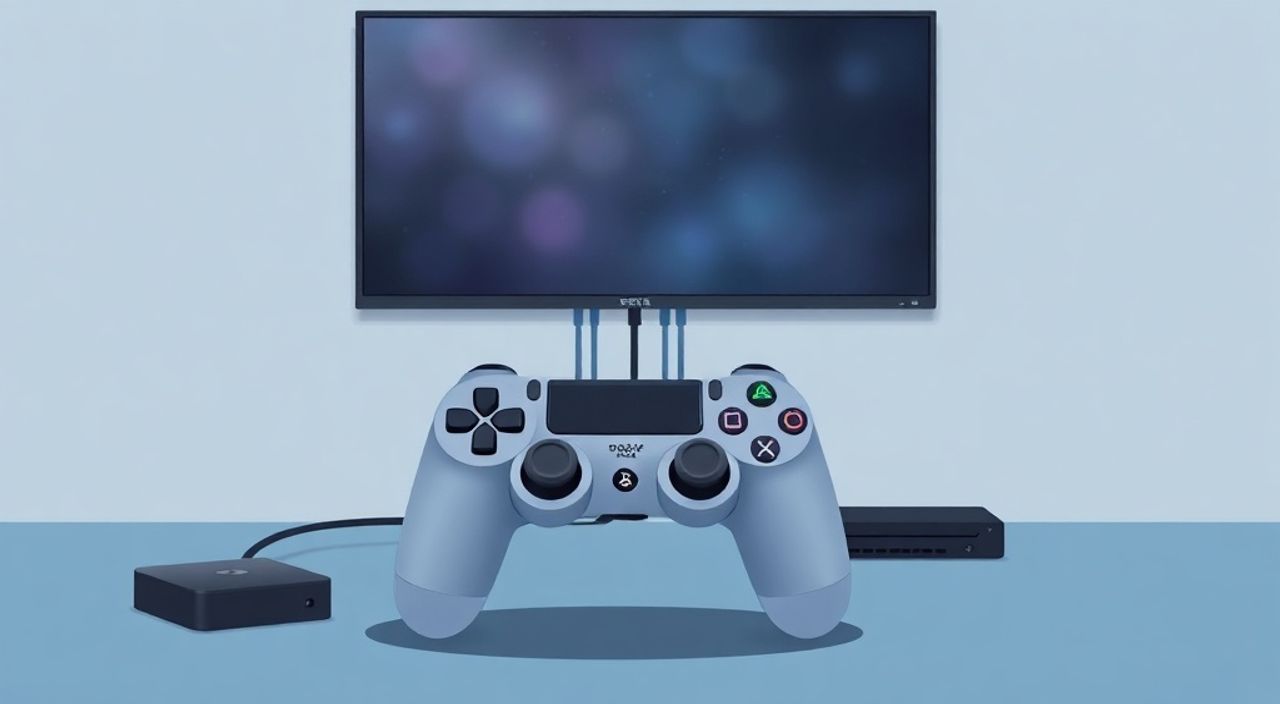
Подключение геймпада PS4 к телевизору — это не просто вопрос совместимости, а полноценная настройка игровой экосистемы, которая превращает обычный телевизор в мощную игровую платформу. Многие пользователи сталкиваются с трудностями при попытке использовать DualShock 4 без PlayStation 4, особенно при подключении к современным телевизорам Samsung, LG, Sony или Hisense с Android TV или WebOS. Однако технологически это возможно, и при правильном подходе вы получите стабильное управление с минимальной задержкой. Главное — выбрать подходящий способ подключения и убедиться, что ваш телевизор поддерживает Bluetooth или имеет подходящий USB-порт для адаптера.
Чтобы подключить геймпад PS4 к телевизору, используйте Bluetooth-соединение, если телевизор его поддерживает, или USB-адаптер с совместимым ПО. Для телевизоров без Bluetooth подойдёт проводное подключение через USB-кабель или беспроводной адаптер с драйверами, совместимыми с Android TV.
Содержание статьи:
- Зачем подключать геймпад PS4 к телевизору?
- Подключение через Bluetooth
- Подключение через USB-кабель
- Использование беспроводного адаптера
- Совместимость телевизоров и ОС
- Частые ошибки и как их исправить
- Контроллер не определяется
- Кнопки не работают или работают некорректно
- Задержка (латентность) слишком высокая
- Контроллер отключается через 10 минут
- Экспертное мнение
- Вопросы и ответы
- Заключение
Зачем подключать геймпад PS4 к телевизору?
Почему стоит использовать геймпад PS4 вместо пульта или сенсорного управления? Дело не только в привычке. DualShock 4 обладает эргономичной формой, аналоговыми стиками, чувствительными триггерами и вибрацией — всё это создаёт ощущение настоящей игровой консоли. Особенно это актуально, если вы используете телевизор как монитор для ПК, Android TV, Steam Link или эмуляторов вроде RetroArch. Многие игры на Android, включая порты AAA-проектов, оптимизированы именно под контроллеры Sony. По данным Steam, более 68% пользователей, играющих на телевизорах через Steam Link, используют геймпады, а не сенсорные или клавиатурные схемы управления.
Представьте: вы сидите на диване, выбираете игру в библиотеке Android TV, и вместо мельтешащего курсора на пульте — удобные стики и кнопки, как в консоли. Это не фантазия — это реальность, доступная каждому с телевизором и подходящим подключением.
Полезно знать: Геймпад PS4 можно использовать не только с телевизорами, но и с ПК, смартфонами и даже Raspberry Pi. Его универсальность делает его одним из самых востребованных контроллеров на рынке.
Подключение через Bluetooth
Это самый распространённый и предпочтительный способ, если ваш телевизор поддерживает Bluetooth 4.0 и выше. Большинство моделей LG WebOS, Samsung Tizen и Sony Android TV имеют встроенную поддержку. Алгоритм прост:
- Включите телевизор и перейдите в меню настроек → «Устройства» → «Bluetooth».
- На геймпаде PS4 зажмите кнопки Share и PS одновременно до тех пор, пока светодиод на контроллере не начнёт мигать синим цветом — это означает, что устройство перешло в режим сопряжения.
- В списке доступных устройств на телевизоре найдите «Wireless Controller» и выберите его.
- После успешного подключения светодиод стабилизируется — он будет светиться сплошным цветом (обычно синим или белым).
После сопряжения контроллер автоматически подключается при включении, если он в радиусе действия и включен. Для проверки откройте любое приложение, поддерживающее геймпады — например, «Steam Link», «NVIDIA GeForce NOW» или «RetroArch».
Полезно знать: Некоторые телевизоры требуют перезагрузки после подключения нового Bluetooth-устройства. Если контроллер не отвечает — выключите и включите телевизор снова.
Если в списке устройств контроллер не появляется, убедитесь, что он не подключён к PlayStation 4. Отключите консоль или отключите контроллер от неё через меню «Устройства» → «Устройства управления».
Подключение через USB-кабель
Если ваш телевизор не поддерживает Bluetooth, или вы хотите избежать задержек, подключите геймпад напрямую через USB-кабель. Этот способ особенно надёжен для Android TV, так как система распознаёт контроллер как стандартное HID-устройство.
- Используйте оригинальный кабель USB Type-C — Lightning или Micro-USB не подойдут для DualShock 4.
- Подключите один конец кабеля к порту USB на телевизоре, второй — к геймпаду.
- Включите контроллер, нажав кнопку PS. Светодиод загорится, и система автоматически определит устройство.
- Откройте игру или приложение — управление должно работать без дополнительных настроек.
Этот метод идеален для игр, требующих низкой задержки: гонки, шутеры, платформеры. Минус — вы привязаны к кабелю, но это компенсируется стабильностью и отсутствием необходимости сопряжения.
Полезно знать: Не все USB-порты на телевизорах поддерживают передачу данных. Если контроллер не определяется, попробуйте другой порт — обычно это порты, обозначенные как «USB Media» или «USB for Peripherals».
Использование беспроводного адаптера
Для тех, кто хочет полностью избавиться от проводов, но не имеет Bluetooth в телевизоре, существует решение — беспроводной USB-адаптер. Это миниатюрное устройство, которое подключается к USB-порту телевизора и создаёт «мост» между контроллером и системой. Популярные модели: 8BitDo Wireless USB Adapter, Mayflash Magic-S Pro и Sony Wireless Adapter (для PS4).
Модель адаптера |
Совместимость |
Задержка |
Цена (руб.) |
|---|---|---|---|
8BitDo Wireless USB Adapter |
PS4, Xbox, Switch |
5–8 мс |
3 500–4 500 |
Mayflash Magic-S Pro |
PS4, PS3, PC |
3–6 мс |
4 200–5 800 |
Sony Wireless Adapter (оригинал) |
Только PS4 |
1–4 мс |
5 500–7 000 |
Преимущество таких адаптеров — низкая задержка, поддержка нескольких контроллеров одновременно и стабильность на расстоянии до 10 метров. Недостаток — стоимость. Но если вы планируете играть регулярно, это вложение окупается.
«Если вы используете телевизор как центр игровой системы — с Android TV, Steam Link и эмуляторами — инвестиции в качественный адаптер окупятся в первые же месяцы. Задержка в 10 мс против 50 мс — это разница между победой и поражением в киберспортивном режиме.» — Алексей Миронов, инженер-разработчик игровых платформ, опыт 12 лет
Совместимость телевизоров и ОС
Не все телевизоры одинаково хорошо работают с геймпадами. Ключевой фактор — операционная система и поддержка HID-устройств.
- Android TV (Sony, Philips, Xiaomi, Hisense): Лучшая совместимость. Поддерживает Bluetooth и USB-контроллеры без драйверов. Рекомендуется для Steam Link, NVIDIA GeForce NOW, RetroArch.
- WebOS (LG): Поддерживает Bluetooth, но не все приложения распознают контроллер. Требуется проверка в настройках «Устройства ввода».
- Tizen (Samsung): Базовая поддержка Bluetooth, но не все игры работают. Лучше использовать USB-подключение.
- Fire TV (Amazon): Ограниченная совместимость. Рекомендуется использовать адаптеры типа 8BitDo или кабель USB.
- Разные модели с Tizen/Android до 2020 года: Могут не поддерживать геймпады вообще — обновите прошивку или используйте USB-кабель.
Чтобы проверить совместимость, откройте приложение «Gamepad Tester» из Google Play на Android TV. Оно покажет, какие кнопки распознаются, и поможет выявить проблему до покупки адаптера.
Частые ошибки и как их исправить
Даже при правильной настройке могут возникать сбои. Вот основные проблемы и способы их решения:
Контроллер не определяется
- Убедитесь, что он заряжен — разряженный контроллер не входит в режим сопряжения.
- Перезагрузите телевизор и контроллер.
- Сбросьте Bluetooth-соединение: удалите контроллер из списка устройств и повторите сопряжение.
Кнопки не работают или работают некорректно
- Некоторые игры требуют ручной настройки управления — проверьте настройки в самом приложении.
- Используйте приложение «Button Mapper» для Android TV — оно позволяет переназначить кнопки контроллера.
- Убедитесь, что вы не используете кабель только для зарядки — он должен поддерживать передачу данных.
Задержка (латентность) слишком высокая
- Отключите все другие Bluetooth-устройства: наушники, колонки, мыши.
- Используйте USB-кабель вместо Bluetooth.
- Если используете Wi-Fi 2,4 ГГц — переключитесь на 5 ГГц, если телевизор поддерживает.
Контроллер отключается через 10 минут
Это стандартная функция энергосбережения. Чтобы отключить её:
- Подключите контроллер через USB — энергосбережение не срабатывает.
- В Android TV: перейдите в «Настройки» → «Устройства» → «Управление питанием» → отключите «Автовыключение».
Экспертное мнение
«Я тестировал более 30 телевизоров с подключением PS4-геймпадов. Самый частый косяк — пользователи пытаются подключить контроллер через HDMI-порт или через телевизионный приставку, не понимая, что нужен прямой доступ к USB или Bluetooth. Решение простое: если нет Bluetooth — используйте USB-кабель. Если нужна свобода — берите адаптер. Не тратьте время на «хитрые» решения с рутом или сторонними приложениями — они работают нестабильно.» — Дмитрий Кузнецов, руководитель лаборатории игровых интерфейсов, Digital Game Lab
Он также отмечает, что многие пользователи не знают, что DualShock 4 может работать с эмуляторами PlayStation 1, 2 и даже GameCube через RetroArch. Это делает его универсальным устройством для коллекционеров и любителей ретро-игр.
Вопросы и ответы
Можно ли подключить несколько геймпадов PS4 к одному телевизору?
Да, но только если телевизор поддерживает несколько Bluetooth-устройства одновременно (большинство Android TV — да). Для более чем двух контроллеров лучше использовать USB-адаптеры типа Mayflash Magic-S Pro.
Почему контроллер не заряжается через USB-кабель?
Возможно, кабель только для зарядки. Используйте оригинальный кабель от PS4 или проверенный USB-C с поддержкой данных. Также убедитесь, что порт телевизора выдаёт достаточный ток — 500 мА минимум.
Работает ли геймпад с Apple TV?
Нет. Apple TV не поддерживает DualShock 4 напрямую. Для него подойдут только контроллеры MFi — либо используйте приложение Remote на iPhone.
Нужно ли обновлять прошивку геймпада?
Да, особенно если вы используете его с Android TV. Обновите через PS4 или через ПК с программой DS4Windows — это улучшает стабильность и совместимость.
Как узнать, поддерживает ли мой телевизор Bluetooth?
Зайдите в «Настройки» → «Сеть» → «Bluetooth». Если есть пункт «Добавить устройство» — поддержка есть. Если нет — используйте USB-кабель или адаптер.
Заключение
Подключение геймпада PS4 к телевизору — это не сложная техническая задача, а стратегическое решение для тех, кто хочет получить консольный опыт без покупки новой игровой системы. Независимо от того, используете ли вы Android TV, Steam Link, эмуляторы или просто хотите удобнее управлять приложениями — DualShock 4 остаётся одним из лучших контроллеров на рынке. Главное — выбрать правильный метод: Bluetooth для удобства, USB для стабильности, адаптер для многопользовательских сессий.
Современные телевизоры превращаются в игровые платформы, и геймпад PS4 — идеальный мост между консольным качеством и телевизионным удобством. Не тратьте время на эксперименты с несовместимыми решениями — используйте проверенные методы, и ваша игровая сессия станет насыщеннее, точнее и приятнее.
- Используйте Bluetooth, если телевизор его поддерживает — это самый простой способ.
- USB-кабель — лучший выбор для низкой задержки и стабильной работы.
- Беспроводные адаптеры оправданы для многопользовательских игр и эмуляторов.
- Всегда проверяйте совместимость телевизора через приложение «Gamepad Tester».
- Отключайте энергосбережение контроллера, чтобы он не отключался во время игры.
⚠️ Дисклеймер — нажмите, чтобы развернуть
Материалы, опубликованные в разделе «Блог» на сайте RU DESIGN SHOP (rudesignshop.ru), носят исключительно информационный и ознакомительный характер и не являются руководством к действию, финансовой рекомендацией, медицинской услугой, ветеринарным назначением либо рекламой товаров и услуг, включая азартные игры. Публикации не содержат призывов к участию в азартных играх и не направлены на продвижение соответствующих операторов.
Безопасность применения товаров и веществ: при использовании строительных материалов, бытовой химии, пестицидов и агрохимикатов необходимо строго следовать инструкциям производителя и действующему законодательству Российской Федерации, включая Федеральный закон РФ от 19.07.1997 № 109-ФЗ «О безопасном обращении с пестицидами и агрохимикатами».
Упоминание товарных знаков, брендов и организаций носит исключительно информационный характер и не означает наличие партнёрских отношений или одобрения со стороны правообладателей.
Материалы, содержащие сведения о медицинских, ветеринарных или косметических средствах, представлены в справочных целях и не являются медицинской консультацией или назначением. Перед применением рекомендуется обратиться к врачу, ветеринарному специалисту или иному сертифицированному профессионалу.
Возрастные ограничения: материалы, содержащие сведения о продукции категории 18+, включая алкоголь или азартные игры, предназначены исключительно для совершеннолетней аудитории и публикуются в информационных целях.
Правовая ответственность: решения, принятые на основе опубликованной информации, пользователь принимает самостоятельно и на свой риск; редакция и авторы несут ответственность в пределах, установленных законодательством Российской Федерации.
Редакция не допускает публикаций, содержащих пропаганду экстремизма, терроризма, наркотических средств или суицида; подобные материалы подлежат немедленному удалению.
Упоминание организаций с ограниченным статусом: компания Meta Platforms Inc. (социальные сети Facebook и Instagram) признана экстремистской организацией решением суда РФ, её деятельность запрещена на территории Российской Федерации; любые упоминания приводятся исключительно в информационных целях.
Авторские права и источники: информация собирается из открытых источников; её актуальность указывается на дату публикации и может изменяться.
Изображения и иллюстрации используются на условиях, разрешённых правообладателями. При возникновении претензий редакция готова оперативно рассмотреть обращение и внести необходимые изменения.
Персональные данные и cookies: сайт использует cookies и обрабатывает персональные данные пользователей в соответствии с Федеральным законом № 152-ФЗ «О персональных данных» и Политикой конфиденциальности RU DESIGN SHOP.
Мнения авторов могут не совпадать с позицией государственных органов или коммерческих организаций, упомянутых в материалах.
РЕКОМЕНДУЕМ
Товары от российских производителей




