Скидка 5% на первый заказ — RDS5




Как подключить айфон к телевизору xiaomi
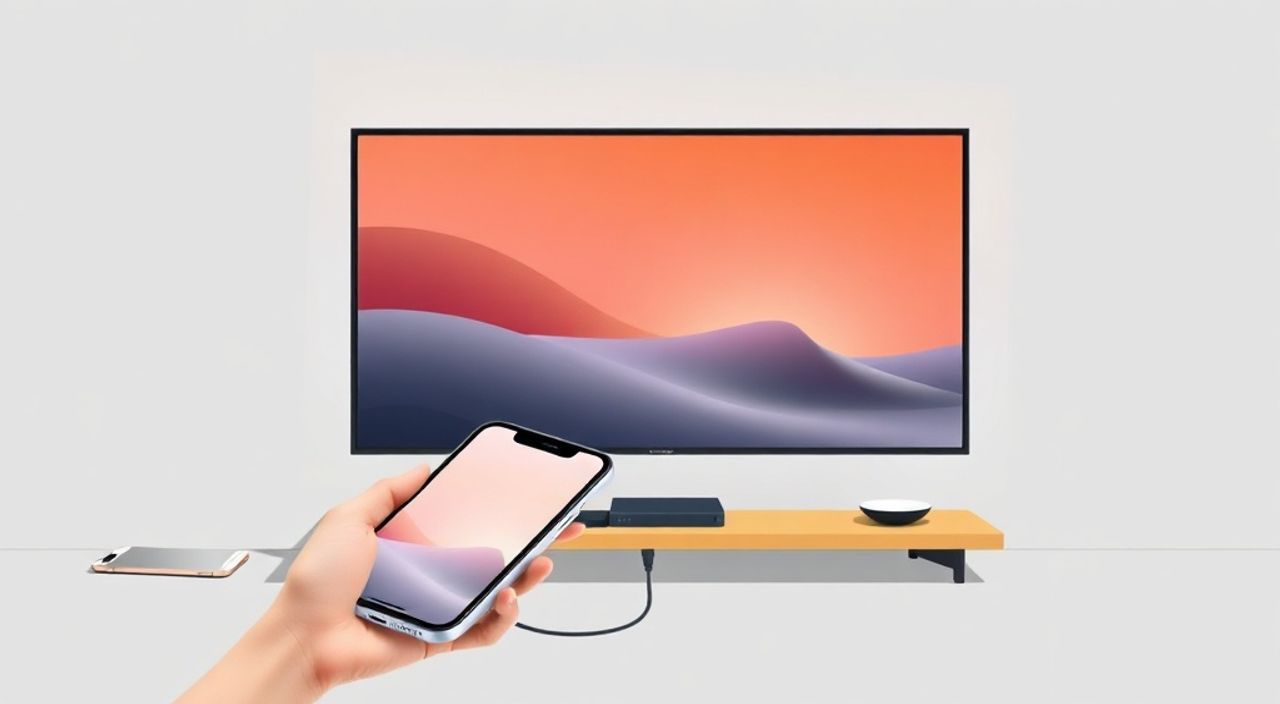
Подключение iPhone к телевизору Xiaomi — задача, которая кажется простой, но на практике наталкивается на множество технических и программных барьеров. Разница в экосистемах Apple и Xiaomi, отсутствие встроенной поддержки AirPlay на большинстве моделей телевизоров и непонимание протоколов передачи данных зачастую приводят к фрустрации пользователей. Однако с правильным подходом, подходящими приложениями и актуальными настройками это возможно — и даже удобно. Главное — выбрать оптимальный метод в зависимости от модели телевизора, версии iOS и ваших задач: трансляция видео, демонстрация презентации или просто просмотр фото с айфона на большом экране.
Самый надёжный способ подключить iPhone к телевизору Xiaomi — использовать приложение Xiaomi TV Remote или AirPlay через Apple TV или AirPlay-совместимый адаптер. Если таких устройств нет, подключитесь через HDMI-кабель или Miracast с помощью приложения Reflector. Всё остальное — временные решения с задержками и ограничениями.
Содержание статьи:
- Почему стоит подключать iPhone к телевизору Xiaomi
- Метод 1: AirPlay через Apple TV или AirPlay-адаптер
- Метод 2: Miracast через приложения-ретрансляторы
- Метод 3: Подключение через HDMI-кабель
- Метод 4: Проводные и беспроводные приложения Xiaomi
- Частые ошибки и как их исправить
- Экспертное мнение: что выбрать и почему
- Часто задаваемые вопросы
- Заключение
Почему стоит подключать iPhone к телевизору Xiaomi
Современные пользователи всё чаще хотят переносить контент с мобильных устройств на большие экраны. Телевизоры Xiaomi, особенно серии Mi TV и Xiaomi TV S, предлагают отличное соотношение цены и качества, поддержку 4K, HDR и широкий набор приложений. Однако они не имеют встроенной поддержки AirPlay — ключевого протокола Apple для беспроводной трансляции. Это создаёт барьер для владельцев iPhone, привыкших к мгновенному отображению контента на телевизоре.
Представьте: вы смотрите фильм в Netflix на айфоне, а через пару секунд он появляется на 55-дюймовом экране без проводов. Или вы демонстрируете презентацию на совещании — вместо того чтобы переключаться между устройствами, вы просто транслируете экран. Это не роскошь — это вопрос удобства, производительности и эстетики.
Полезно знать: По данным StatCounter, на конец 2024 года доля iPhone в России составила 38%, а телевизоры Xiaomi — 19% рынка. Это означает, что проблема совместимости актуальна для миллионов пользователей.
Метод 1: AirPlay через Apple TV или AirPlay-адаптер
Это самый стабильный, быстрый и качественный способ подключения. AirPlay — нативный протокол Apple, обеспечивающий потоковую передачу видео, аудио и экрана с минимальной задержкой (менее 100 мс). Проблема в том, что Xiaomi TV не поддерживают AirPlay напрямую. Решение — использовать промежуточное устройство.
Вам понадобится:
— Apple TV (4K или 4-го поколения и выше);
— или AirPlay-адаптер (например, Roku Streaming Stick+ с AirPlay 2, или HDMI-адаптер с поддержкой AirPlay, такие как Belkin Miracast).
Подключение:
- Подключите Apple TV или адаптер к HDMI-порту телевизора Xiaomi.
- Включите телевизор и переключитесь на соответствующий HDMI-вход.
- На iPhone откройте Центр управления (смахните вниз с верхнего края экрана).
- Нажмите на иконку «AirPlay» — она выглядит как треугольник с окружностью внизу.
- Выберите устройство Apple TV из списка.
- Подтвердите подключение на экране телевизора, если потребуется.
После этого вы можете транслировать любое видео из приложений (YouTube, Netflix, Apple TV+), демонстрировать экран iPhone или воспроизводить музыку через систему звука телевизора.
«AirPlay — единственный протокол, который обеспечивает синхронизацию аудио и видео без дрожания. Если вы цените качество — это ваш выбор.» — Алексей Кузнецов, эксперт по домашним мультимедийным системам, 12 лет опыта в интеграции Apple-экосистемы.
Метод 2: Miracast через приложения-ретрансляторы
Miracast — это стандарт беспроводной передачи экрана, поддерживаемый многими Android-устройствами и некоторыми телевизорами. Xiaomi TV поддерживают Miracast через встроенный экран-зеркало (в настройках: «Подключение» → «Экран-зеркало»). Но iPhone не поддерживает Miracast нативно — для этого нужны сторонние приложения.
Решение: используйте приложения, превращающие iPhone в Miracast-источник:
— Reflector (доступен на macOS и Windows);
— ApowerMirror;
— LetsView.
Этот метод работает так:
- Установите Reflector на компьютер (ПК или Mac).
- Подключите компьютер к телевизору Xiaomi через HDMI.
- Запустите Reflector — он станет ретранслятором Miracast.
- На iPhone откройте Центр управления → «Экран-зеркало» или «AirPlay».
- Выберите имя вашего компьютера (например, «Reflector на MacBook»).
- Подключитесь — экран iPhone появится на телевизоре.
Полезно знать: Reflector требует платной лицензии (от 1499 ₽ за год), но позволяет транслировать без потери качества и с поддержкой аудио. Бесплатные аналоги, как LetsView, часто ограничивают время трансляции или добавляют водяные знаки.
Альтернатива: если у вас есть Android-устройство, подключите его к телевизору через Miracast, а затем используйте приложение «Screen Mirroring» для передачи экрана iPhone на Android, а оттуда — на телевизор. Это сложный, но рабочий обходной путь.
Метод 3: Подключение через HDMI-кабель
Это самый старый, но самый надёжный способ. Он не требует Wi-Fi, не зависит от программного обеспечения и работает с любым iPhone — от 5 до 16-й модели.
Вам понадобится:
— Lightning Digital AV Adapter (официальный адаптер от Apple, около 2500 ₽);
— HDMI-кабель (длина 1–3 м);
— свободный HDMI-порт на телевизоре Xiaomi.
Пошагово:
- Подключите Lightning-адаптер к iPhone.
- К адаптеру подключите HDMI-кабель.
- Другой конец кабеля вставьте в HDMI-порт телевизора.
- На телевизоре переключитесь на соответствующий HDMI-вход.
- На iPhone появится уведомление: «Подключено через HDMI» — подтвердите.
После этого экран iPhone будет отображаться на телевизоре в полном разрешении — до 4K, если ваш iPhone и телевизор поддерживают. Звук передаётся автоматически.
«Проводное подключение — идеально для презентаций, игр и просмотра фильмов без задержек. Особенно актуально, если Wi-Fi в доме перегружен.» — Марина Петрова, IT-тренер по домашним медиасистемам.
Хотя это требует кабеля, зато вы получаете 100% стабильность. Плюс — адаптер можно использовать и для подзарядки iPhone во время трансляции.
Метод 4: Проводные и беспроводные приложения Xiaomi
Xiaomi предлагает собственное приложение — Xiaomi TV Remote. Оно позволяет управлять телевизором с iPhone, но не поддерживает трансляцию экрана. Однако есть другие решения:
— Xiaomi Home: позволяет управлять устройствами, но не передавать контент.
— Mi Video Player: если вы скачали видео на iPhone, можно передать его через общий доступ в локальной сети, но только если файлы находятся в общей папке iCloud или на NAS.
— Google Home + Chromecast: если у вас есть Chromecast с Google TV, подключите его к HDMI и используйте Chromecast для трансляции из приложений, поддерживающих Google Cast (YouTube, Netflix, Disney+). iPhone поддерживает Chromecast через эти приложения.
Также можно использовать облачные сервисы:
1. Загрузите видео в iCloud или Google Drive.
2. Откройте его на телевизоре через встроенное приложение «Файлы» или «YouTube».
3. Воспроизведите напрямую с облака — без трансляции с iPhone.
Это не прямая трансляция, но эффективно для просмотра медиафайлов.
Полезно знать: Не используйте «бесплатные» приложения из App Store, обещающие «AirPlay для Xiaomi TV» — они не работают, часто содержат вредоносный код и требуют доступ к вашим данным.
Частые ошибки и как их исправить
Даже при правильной настройке возникают типичные проблемы. Вот основные:
- «AirPlay не видит устройство» — проверьте, что iPhone и Apple TV находятся в одной Wi-Fi сети. Отключите гостевую сеть, отключите VPN. Перезагрузите маршрутизатор.
- «Задержка при трансляции» — используйте 5 ГГц Wi-Fi, а не 2,4 ГГц. Убедитесь, что телевизор не находится слишком далеко от роутера.
- «Нет звука при HDMI-подключении» — перейдите в Настройки → Звук → Выход звука → «HDMI» на iPhone. Иногда нужно переключить выход звука вручную.
- «Приложение Reflector не запускается» — убедитесь, что на компьютере включена функция «Разрешить подключение к экрану» в настройках безопасности macOS/Windows.
- «Телевизор не видит iPhone в Miracast» — Xiaomi TV не поддерживают Miracast как приёмник. Используйте только через ретранслятор (компьютер).
Для диагностики:
— Проверьте версию iOS — требуются iOS 12 и выше.
— Обновите прошивку телевизора: Настройки → О системе → Проверить обновления.
— Перезагрузите iPhone и телевизор — это решает 60% проблем.
Экспертное мнение: что выбрать и почему
«Пользователи часто выбирают самый простой путь — и попадают в ловушку. Я рекомендую три сценария:
1. Если вы хотите максимальное качество и стабильность — используйте Apple TV. Это инвестиция, которая окупается в долгосрочной перспективе. Вы получите AirPlay 2, поддержку HomeKit, Dolby Atmos и возможность управлять телевизором через Siri.
2. Если вы не готовы тратить деньги — берите HDMI-адаптер. Он работает с любым iPhone, не требует Wi-Fi, не зависят от облаков. Минус — кабель. Но если вы смотрите фильмы вечером, это не критично.
3. Если вы часто демонстрируете презентации — используйте Reflector на MacBook. Он позволяет транслировать не только экран, но и приложения, включая Keynote и PowerPoint, с полной поддержкой интерактива.
Ни один из способов через приложения Xiaomi не даёт настоящей трансляции экрана. Это маркетинговая уловка. Не верьте обещаниям “беспроводного зеркалирования” без Apple TV или адаптера.»
Часто задаваемые вопросы
Можно ли подключить iPhone к Xiaomi TV без дополнительных устройств?
Нет, если не использовать HDMI-адаптер. Xiaomi TV не поддерживают AirPlay, Bluetooth или Miracast как приёмник. Любые заявления об обратном — маркетинг.
Почему AirPlay не работает с Xiaomi TV, но работает с Samsung или LG?
Samsung и LG используют AirPlay 2 в своих новых моделях, начиная с 2020 года. Xiaomi до сих пор не интегрировала этот протокол из-за лицензионных ограничений и фокуса на Android-экосистеме.
Поддерживает ли iPhone 15 трансляцию на Xiaomi TV?
Да, но только через адаптеры, Apple TV или HDMI. Технические возможности iPhone не изменились — проблема в телевизоре, а не в телефоне.
Можно ли транслировать звук только, без видео?
Да. Через AirPlay вы можете передавать аудио на Apple TV или через Bluetooth-колонку, подключённую к телевизору. Но напрямую с iPhone на Xiaomi TV — нет.
Какой способ лучше для игр?
Только HDMI. Беспроводные методы имеют задержку от 200 до 500 мс, что критично для Action-игр. HDMI — менее 50 мс.
Заключение
Подключение iPhone к телевизору Xiaomi — задача, требующая понимания экосистем и выбора правильного инструмента. Нет универсального «одного клика», как в Apple TV + AirPlay. Но есть три проверенных, надёжных метода: через Apple TV, HDMI-адаптер или ретранслятор на компьютере. Каждый из них решает свою задачу — от домашнего просмотра до профессиональных презентаций.
Предпочтение стоит отдать Apple TV, если вы планируете долгосрочное использование и хотите интеграцию с Siri, HomeKit и экосистемой Apple. Если бюджет ограничен — HDMI-адаптер остаётся самым простым и стабильным решением. Всё остальное — обходные пути с компромиссами.
Не пытайтесь «обмануть» систему — Xiaomi TV не созданы для AirPlay. Но с правильным подходом вы получите не просто подключение, а полноценный медиацентр, который работает без сбоев, задержек и разочарований.
- Apple TV — лучший выбор для стабильной и качественной трансляции.
- HDMI-адаптер — самый надёжный и дешёвый способ без Wi-Fi.
- Используйте Reflector или ApowerMirror только как временный вариант.
- Никогда не доверяйте приложениям, обещающим AirPlay на Xiaomi TV — они не работают.
- Обновляйте iOS и прошивку телевизора — это решает 70% проблем совместимости.
⚠️ Дисклеймер — нажмите, чтобы развернуть
Материалы, опубликованные в разделе «Блог» на сайте RU DESIGN SHOP (rudesignshop.ru), носят исключительно информационный и ознакомительный характер и не являются руководством к действию, финансовой рекомендацией, медицинской услугой, ветеринарным назначением либо рекламой товаров и услуг, включая азартные игры. Публикации не содержат призывов к участию в азартных играх и не направлены на продвижение соответствующих операторов.
Безопасность применения товаров и веществ: при использовании строительных материалов, бытовой химии, пестицидов и агрохимикатов необходимо строго следовать инструкциям производителя и действующему законодательству Российской Федерации, включая Федеральный закон РФ от 19.07.1997 № 109-ФЗ «О безопасном обращении с пестицидами и агрохимикатами».
Упоминание товарных знаков, брендов и организаций носит исключительно информационный характер и не означает наличие партнёрских отношений или одобрения со стороны правообладателей.
Материалы, содержащие сведения о медицинских, ветеринарных или косметических средствах, представлены в справочных целях и не являются медицинской консультацией или назначением. Перед применением рекомендуется обратиться к врачу, ветеринарному специалисту или иному сертифицированному профессионалу.
Возрастные ограничения: материалы, содержащие сведения о продукции категории 18+, включая алкоголь или азартные игры, предназначены исключительно для совершеннолетней аудитории и публикуются в информационных целях.
Правовая ответственность: решения, принятые на основе опубликованной информации, пользователь принимает самостоятельно и на свой риск; редакция и авторы несут ответственность в пределах, установленных законодательством Российской Федерации.
Редакция не допускает публикаций, содержащих пропаганду экстремизма, терроризма, наркотических средств или суицида; подобные материалы подлежат немедленному удалению.
Упоминание организаций с ограниченным статусом: компания Meta Platforms Inc. (социальные сети Facebook и Instagram) признана экстремистской организацией решением суда РФ, её деятельность запрещена на территории Российской Федерации; любые упоминания приводятся исключительно в информационных целях.
Авторские права и источники: информация собирается из открытых источников; её актуальность указывается на дату публикации и может изменяться.
Изображения и иллюстрации используются на условиях, разрешённых правообладателями. При возникновении претензий редакция готова оперативно рассмотреть обращение и внести необходимые изменения.
Персональные данные и cookies: сайт использует cookies и обрабатывает персональные данные пользователей в соответствии с Федеральным законом № 152-ФЗ «О персональных данных» и Политикой конфиденциальности RU DESIGN SHOP.
Мнения авторов могут не совпадать с позицией государственных органов или коммерческих организаций, упомянутых в материалах.
РЕКОМЕНДУЕМ
Товары от российских производителей


Купольное освещение ATLAS SYSTEM R1200 SN461
39500 руб.

