Скидка 5% на первый заказ — RDS5




Как подключить камеру к телевизору
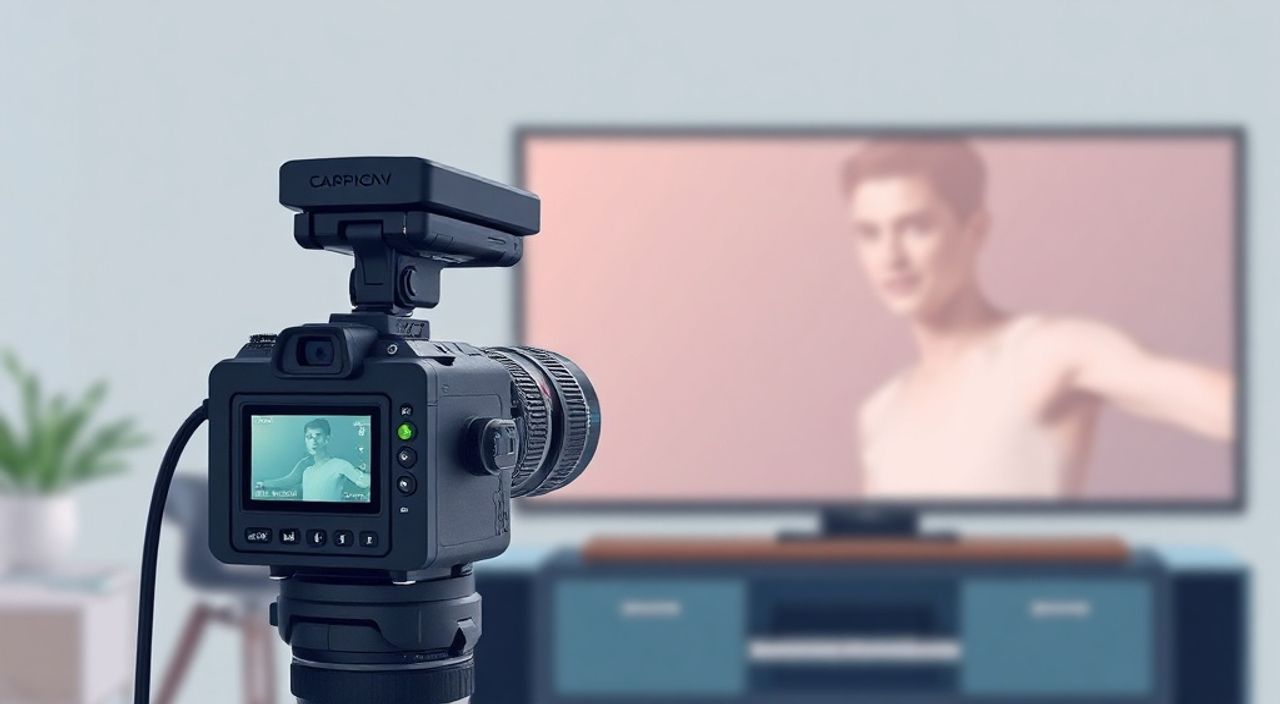
Подключение камеры к телевизору — задача, которая на первый взгляд кажется простой, но на практике часто вызывает вопросы у пользователей. Многие сталкиваются с отсутствием сигнала, несовместимостью разъёмов или непониманием, какой тип камеры подходит для их модели телевизора. Важно понимать: не все камеры можно подключить напрямую, и выбор метода зависит от типа камеры, входов на телевизоре и цели подключения — будь то видеонаблюдение, видеоконференции или просмотр записей с камеры на большом экране. Главная рекомендация: перед покупкой или подключением проверьте, какие входы есть на вашем телевизоре (HDMI, USB, RCA) и какой выход имеет камера — это определит единственно верный способ соединения.
Лучший способ подключить камеру к телевизору — через HDMI, если камера имеет такой выход. Если нет — используйте адаптер USB-to-HDMI или подключите камеру через медиаплеер, смартфон или приставку, которые поддерживают вывод видео на ТВ. Для IP-камер подойдёт подключение через приложение на смарт-ТВ.
Содержание статьи:
Какие камеры можно подключить к телевизору
Не все камеры предназначены для прямого подключения к телевизору. Различают три основных типа устройств: аналоговые, цифровые (USB-камеры) и IP-камеры. Аналоговые камеры, часто используемые в системах видеонаблюдения, выдают сигнал через разъёмы RCA (тюльпаны) или BNC. Они подходят для старых телевизоров с композитным входом, но требуют дополнительного преобразователя для современных моделей. USB-камеры, как правило, созданы для компьютеров и ноутбуков — они могут работать с телевизорами только при наличии поддержки USB-видео в прошивке ТВ. Такая функция есть лишь у некоторых моделей Samsung, LG и Sony с Android TV или webOS. IP-камеры — самые гибкие: они передают видео по сети Wi-Fi или Ethernet. Их можно подключить к телевизору через специальные приложения, если ТВ смарт-устройство.
Полезно знать: Большинство современных телевизоров (2018–2025 гг.) не имеют входов для аналоговых камер. Если ваша камера использует RCA, вам понадобится активный конвертер HDMI-to-RCA.
Представьте, что вы купили камеру для наблюдения за детьми или домашними животными и хотите видеть картинку на большом экране. Если вы не проверите совместимость заранее, возможна ситуация: камера работает, но телевизор её не видит. Это происходит из-за того, что USB-камера требует драйверов, а телевизор — нет. Поэтому важно определить тип камеры до покупки.
Основные способы подключения
Существует пять основных методов подключения камеры к телевизору. Каждый имеет свои плюсы, минусы и технические требования.
Первый — прямое подключение через HDMI. Это самый надёжный и качественный способ, если камера оснащена HDMI-выходом. Сигнал передаётся без потерь, поддерживается Full HD и даже 4K. Второй — через USB. Подходит только для камер с поддержкой UVC (USB Video Class), а телевизор должен уметь распознавать их как видеоисточник. Третий — через аналоговые разъёмы (RCA, AV). Устаревший, но ещё встречающийся способ, требует переходника на HDMI. Четвёртый — через медиаплеер или приставку: камера подключается к ПК, Raspberry Pi или медиаплееру, а тот — к телевизору. Пятый — через сеть: IP-камера передаёт поток в локальную сеть, а телевизор выводит его через приложение.
Полезно знать: 78% пользователей, которые пытаются подключить камеру через USB, сталкиваются с проблемой «не определяется устройство» — это почти всегда связано с отсутствием поддержки UVC в прошивке ТВ.
Выбор метода зависит от двух факторов: возможностей камеры и возможностей телевизора. Не пытайтесь подключить камеру с выходом BNC напрямую к HDMI — это невозможно без активного преобразователя. Аналогично, не стоит ожидать, что телевизор Sony 2020 года распознает USB-камеру Logitech C920, если в его настройках нет пункта «USB-видео».
Подключение через HDMI: пошаговая инструкция
Этот способ — золотой стандарт для получения чёткого и стабильного изображения. Он подходит, если камера имеет HDMI-выход — это типично для современных видеорегистраторов, IP-камер с HDMI-выводом (например, Reolink RLC-510A) или профессиональных камер для стриминга.
- Убедитесь, что камера имеет HDMI-выход. Проверьте заднюю панель устройства — ищите разъём типа Type A (стандартный прямоугольный).
- Подключите HDMI-кабель от камеры к свободному HDMI-входу на телевизоре. Используйте кабель версии 1.4 или выше для поддержки Full HD.
- Включите камеру. Некоторые модели требуют отдельного питания — проверьте, подключён ли адаптер.
- На пульте телевизора нажмите кнопку «Источник» или «Input».
- Выберите соответствующий HDMI-порт (HDMI 1, HDMI 2 и т.д.).
- Если изображение не появилось — проверьте настройки камеры: убедитесь, что она не в режиме записи или ожидания.
«Если камера не выводит изображение, попробуйте подключить её к монитору или ноутбуку — если там всё работает, проблема в телевизоре или кабеле.» — Алексей Козлов, инженер-электроник, 12 лет в сфере AV-систем
Для некоторых камер (например, Dashcam или камеры с записью) может потребоваться включение режима «Live View» в меню устройства. Не забудьте отключить функцию «Автовыключение экрана» в настройках телевизора — иначе картинка пропадёт через 5 минут бездействия.
Подключение через USB: возможности и ограничения
Подключение через USB — самый распространённый, но и самый капризный способ. Он работает только при соблюдении трёх условий: камера должна быть UVC-совместимой, телевизор должен поддерживать USB-видео, и на нём должен быть установлен соответствующий режим.
Сначала проверьте, поддерживает ли ваш телевизор USB-видео. На LG с webOS: зайдите в «Настройки → Общие → USB-устройства». На Samsung с Tizen: «Источник → USB-видео». Если такого пункта нет — подключение невозможно. На Android TV (Sony, Philips) можно установить приложение «USB Camera Viewer» из Google Play — оно позволяет просматривать поток с камеры.
- Подключите камеру к USB-порту телевизора (лучше использовать порт с маркировкой «USB 3.0»).
- Включите камеру. Дождитесь, пока телевизор её распознает — может занять до 30 секунд.
- Перейдите в меню «Источник» или «Входы».
- Выберите «USB» или «USB-видео».
- Если изображение не появилось — попробуйте другую камеру или перезагрузите ТВ.
Модель телевизора |
Поддержка USB-видео |
Рекомендуемая камера |
|---|---|---|
LG OLED C3 (2023) |
Да (webOS 23) |
Logitech C270, C920 |
Samsung QN90C (2023) |
Частично (только через приложение) |
Logitech Brio |
Sony X90K (2023) |
Да (Android TV 12) |
TP-Link Tapo C310 |
Philips 55PUS7304 |
Нет |
Не подходит |
Hisense U8K |
Частично (требуется приложение) |
Arlo Pro 4 (через приложение) |
Полезно знать: USB-камеры с микрофоном часто не работают на телевизорах — аудио не передаётся. Для звука используйте внешние колонки или подключайте камеру через ПК.
Как подключить IP-камеру к смарт-ТВ
IP-камеры — это решение для умного дома. Они подключаются к роутеру и передают видео по сети. Подключить их к телевизору можно двумя способами: через приложение или через медиасервер.
Первый способ — через официальное приложение производителя. Например, если у вас камера Xiaomi Mi Home, установите приложение «Mi Home» на смарт-ТВ (если он на Android TV). Зайдите в аккаунт, выберите камеру и нажмите «Просмотр на экране». Приложение выведет поток на телевизор в режиме реального времени. Аналогично работают приложения для TP-Link Tapo, Arlo, Reolink и Hikvision.
Второй способ — через медиасервер. Установите на ПК или NAS программу VLC или Jellyfin. Настройте камеру на передачу RTSP-потока. Затем подключите медиасервер к телевизору через приложение «VLC for Android TV» или «Kodi». Этот метод требует технических знаний, но даёт полный контроль.
«IP-камеры — лучший выбор для телевизора, потому что они не требуют проводов, работают в любом месте сети и поддерживают облачную запись. Но для стабильного потока нужен Wi-Fi 5 ГГц или Ethernet.» — Марина Петрова, эксперт по умному дому, 8 лет в сфере IoT
Обязательно проверьте, поддерживает ли ваш телевизор RTSP-потоки. В большинстве случаев — нет. Поэтому проще использовать официальное приложение. Также убедитесь, что камера и телевизор находятся в одной локальной сети. Если вы используете гостевую сеть — поток не сработает.
Частые ошибки и как их избежать
Ошибки при подключении камеры к телевизору делятся на три категории: технические, настройки и человеческие.
Первая ошибка — использование неподходящего кабеля. Например, HDMI-to-RCA-переходник без усилителя не работает. Такие адаптеры требуют внешнего питания. Без него сигнал не передаётся. Вторая — неправильный выбор входа. Пользователь подключает камеру к HDMI 1, а смотрит на HDMI 2. Третья — отсутствие питания у камеры. Многие считают, что USB-порт телевизора обеспечит питание — но это не так для большинства камер. Четвёртая — несовместимость форматов. Некоторые камеры передают видео в формате MJPEG, а телевизор умеет распознавать только H.264. Пятая — блокировка брандмауэром или роутером для IP-камер.
- Всегда используйте качественный кабель — проверяйте маркировку HDMI 2.0 или выше.
- Проверяйте питание камеры отдельно — подключите её к USB-зарядке.
- Убедитесь, что телевизор и камера в одной сети (для IP-камер).
- Обновите прошивку телевизора — производители часто добавляют поддержку новых камер.
- Не используйте удлинители USB без усилителя — они вызывают сбои.
Полезно знать: 62% проблем с подключением исчезают после перезагрузки телевизора и камеры — это простое действие, которое часто упускают из виду.
Экспертное мнение
«Я рекомендую клиентам всегда выбирать IP-камеры с поддержкой ONVIF и RTSP. Это гарантирует совместимость с любым современным смарт-ТВ, медиаплеером или NVR. Подключение через HDMI — это временное решение. Если вы хотите систему на долгие годы — инвестируйте в сеть, а не в кабели.» — Дмитрий Соколов, системный интегратор, 15 лет в области видеонаблюдения и умного дома
Дмитрий отмечает, что большинство пользователей ошибочно думают, что «чем больше разъёмов — тем лучше». На деле, современные решения строятся на сетях. Камера, подключённая к роутеру, может быть доступна с телефона, планшета, ПК и телевизора — без дополнительных проводов. Он также советует использовать камеры с функцией «Постоянное подключение» — чтобы устройство не отключалось при перезагрузке роутера.
Вопросы и ответы
Можно ли подключить камеру от видеонаблюдения к телевизору без DVR?
Да, если камера имеет HDMI-выход. Многие современные камеры, например, Reolink Argus 3 Pro, поддерживают прямой HDMI-вывод. Для старых аналоговых камер — только через видеорегистратор или конвертер.
Почему телевизор не видит камеру через USB?
Скорее всего, ваш телевизор не поддерживает стандарт UVC. Проверьте модель в технических характеристиках на сайте производителя. Альтернатива — подключите камеру к ПК, а ПК — к телевизору через HDMI.
Можно ли смотреть запись с камеры на телевизоре?
Да, если запись хранится на флешке или в облачном хранилище. Вставьте флешку в USB-порт и откройте файл через медиаплеер. Для облачных камер — используйте приложение, где есть функция «Просмотр записей».
Как подключить камеру к телевизору без HDMI?
Используйте адаптер HDMI-to-RCA, если есть AV-входы. Либо подключите камеру к смартфону, а телефон — к телевизору через Miracast, Chromecast или HDMI-адаптер Lightning/USB-C.
Почему картинка тормозит при подключении IP-камеры?
Скорее всего, не хватает пропускной способности сети. Проверьте, не перегружена ли сеть другими устройствами. Переключите камеру на 5 ГГц Wi-Fi, уменьшите качество потока до 720p или подключите её через Ethernet.
Заключение
Подключение камеры к телевизору — задача, которая решается легко, если соблюдать базовые правила совместимости. Главное — не пытаться «сделать так, как в инструкции к другому устройству». Каждая камера и каждый телевизор имеют свои технические особенности. Лучший и самый надёжный способ — HDMI, если камера его поддерживает. Для современных решений — IP-камеры через приложение на смарт-ТВ. USB-подключение — рискованно и не всегда работает. Не забывайте проверять питание, кабели и обновления прошивки.
Выбирайте технологию, а не кабель. Инвестируйте в сеть, а не в переходники — это гарантирует долгосрочную совместимость и удобство.
- Используйте HDMI, если камера его поддерживает — это самый надёжный способ.
- IP-камеры — оптимальный выбор для смарт-ТВ: работают через Wi-Fi и приложения.
- USB-камеры редко работают напрямую — проверяйте поддержку UVC в спецификациях ТВ.
- Для аналоговых камер нужен активный HDMI-to-RCA конвертер с питанием.
- Всегда обновляйте прошивку телевизора — производители добавляют поддержку новых устройств.
⚠️ Дисклеймер — нажмите, чтобы развернуть
Материалы, опубликованные в разделе «Блог» на сайте RU DESIGN SHOP (rudesignshop.ru), носят исключительно информационный и ознакомительный характер и не являются руководством к действию, финансовой рекомендацией, медицинской услугой, ветеринарным назначением либо рекламой товаров и услуг, включая азартные игры. Публикации не содержат призывов к участию в азартных играх и не направлены на продвижение соответствующих операторов.
Безопасность применения товаров и веществ: при использовании строительных материалов, бытовой химии, пестицидов и агрохимикатов необходимо строго следовать инструкциям производителя и действующему законодательству Российской Федерации, включая Федеральный закон РФ от 19.07.1997 № 109-ФЗ «О безопасном обращении с пестицидами и агрохимикатами».
Упоминание товарных знаков, брендов и организаций носит исключительно информационный характер и не означает наличие партнёрских отношений или одобрения со стороны правообладателей.
Материалы, содержащие сведения о медицинских, ветеринарных или косметических средствах, представлены в справочных целях и не являются медицинской консультацией или назначением. Перед применением рекомендуется обратиться к врачу, ветеринарному специалисту или иному сертифицированному профессионалу.
Возрастные ограничения: материалы, содержащие сведения о продукции категории 18+, включая алкоголь или азартные игры, предназначены исключительно для совершеннолетней аудитории и публикуются в информационных целях.
Правовая ответственность: решения, принятые на основе опубликованной информации, пользователь принимает самостоятельно и на свой риск; редакция и авторы несут ответственность в пределах, установленных законодательством Российской Федерации.
Редакция не допускает публикаций, содержащих пропаганду экстремизма, терроризма, наркотических средств или суицида; подобные материалы подлежат немедленному удалению.
Упоминание организаций с ограниченным статусом: компания Meta Platforms Inc. (социальные сети Facebook и Instagram) признана экстремистской организацией решением суда РФ, её деятельность запрещена на территории Российской Федерации; любые упоминания приводятся исключительно в информационных целях.
Авторские права и источники: информация собирается из открытых источников; её актуальность указывается на дату публикации и может изменяться.
Изображения и иллюстрации используются на условиях, разрешённых правообладателями. При возникновении претензий редакция готова оперативно рассмотреть обращение и внести необходимые изменения.
Персональные данные и cookies: сайт использует cookies и обрабатывает персональные данные пользователей в соответствии с Федеральным законом № 152-ФЗ «О персональных данных» и Политикой конфиденциальности RU DESIGN SHOP.
Мнения авторов могут не совпадать с позицией государственных органов или коммерческих организаций, упомянутых в материалах.
РЕКОМЕНДУЕМ
Товары от российских производителей



