Скидка 5% на первый заказ — RDS5




Как подключить айфон к телевизору
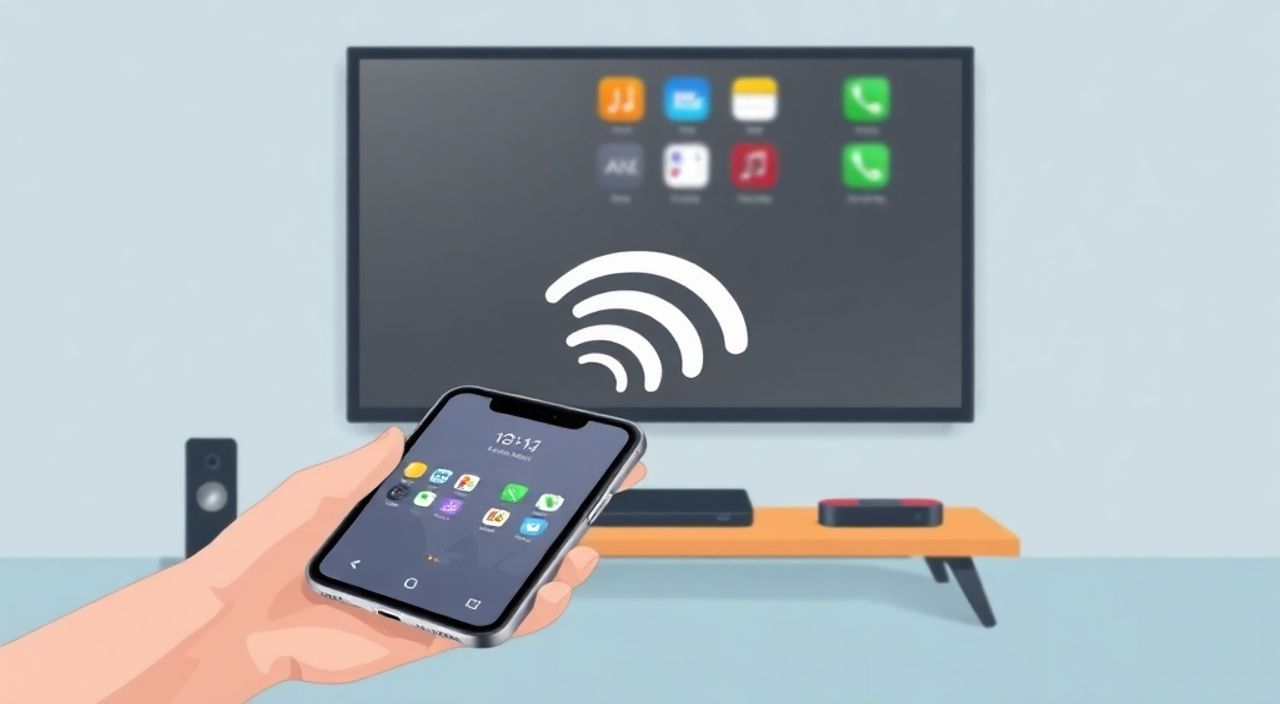
Сегодняшний телевизор — это не просто экран для просмотра передач. Это центр развлечений, мультимедийный хаб, к которому подключаются смартфоны, планшеты и компьютеры. Если вы недавно купили iPhone и хотите транслировать видео с него на большой экран, вы не одиноки. Миллионы пользователей по всему миру ищут простые, надёжные и стабильные способы подключения iPhone к телевизору. Вопрос не в том, можно ли это сделать — а в том, как сделать это без задержек, потерь качества и лишних приложений. Современные технологии позволяют это делать как по проводу, так и беспроводно — и в этой статье мы разберём все способы, их плюсы, минусы и типичные ошибки, которые мешают пользователям получить идеальный результат.
Подключить iPhone к телевизору можно тремя основными способами: через AirPlay (беспроводной), через HDMI-адаптер (проводной) и через сторонние приложения. Для большинства пользователей с современным телевизором Apple TV или Smart TV с AirPlay 2 — лучший выбор. Если телевизор старый — подойдёт Lightning-to-HDMI адаптер от Apple.
Содержание статьи:
Как подключить iPhone к телевизору через AirPlay
AirPlay — это фирменная технология Apple, позволяющая без проводов транслировать звук, видео и даже экран iPhone на совместимые устройства. Чтобы воспользоваться AirPlay, ваш телевизор должен поддерживать AirPlay 2. Это есть у большинства моделей Samsung, LG, Sony, Panasonic и других брендов, выпущенных с 2018 года. Также AirPlay работает с Apple TV (4K, HD, 4-го поколения и новее).
Первым делом убедитесь, что iPhone и телевизор подключены к одной Wi-Fi сети. Даже если вы используете 5 ГГц, а телевизор — только 2,4 ГГц, это может вызвать сбои. Лучше всего использовать сеть 5 ГГц — она стабильнее и быстрее.
Откройте Центр управления на iPhone: проведите вниз от верхнего правого угла (на iPhone с Face ID) или вверх от нижнего края (на iPhone с Touch ID). Найдите иконку «AirPlay» — она выглядит как треугольник с окружностью внизу. Нажмите на неё. Появится список доступных устройств. Выберите свой телевизор. Через пару секунд экран iPhone отобразится на телевизоре.
Если вы хотите транслировать только видео из приложений, таких как YouTube, Netflix или Apple TV+, просто запустите видео, нажмите на иконку AirPlay в плеере — и выберите телевизор. Это экономит заряд батареи, потому что iPhone не передаёт весь экран, а только аудио и видео поток.
Полезно знать: AirPlay работает не только с видео — вы можете транслировать музыку, презентации, игры и даже отображать фотоальбомы на большом экране. Это идеально для семейных вечеров или демонстраций.
Для максимальной стабильности рекомендуется отключить Bluetooth на телевизоре — он иногда мешает Wi-Fi-соединению. Также убедитесь, что на телевизоре включена функция «AirPlay Receiver» в настройках сетевого подключения.
Подключение через HDMI-адаптер: пошаговая инструкция
Если ваш телевизор не поддерживает AirPlay, или вы хотите гарантированно нулевую задержку (например, для игр или презентаций), проводное подключение — единственный надёжный вариант. Для этого понадобится оригинальный Lightning-to-HDMI адаптер от Apple. Аналоги сторонних производителей часто работают нестабильно или не поддерживают Full HD.
Шаг 1: Подключите адаптер к Lightning-разъёму iPhone.
Шаг 2: Подключите HDMI-кабель к адаптеру, а другой конец — к HDMI-входу телевизора.
Шаг 3: Включите телевизор и переключите вход на соответствующий HDMI-порт.
Шаг 4: На iPhone появится уведомление: «Подключение к телевизору». Нажмите «Да», если требуется разрешение.
После этого экран iPhone отобразится на телевизоре в реальном времени. Важно: адаптер требует питания. Он поставляется с дополнительным Lightning-разъёмом — подключите его к блоку питания или USB-порту телевизора. Без питания iPhone может быстро разряжаться, а изображение — прерываться.
Полезно знать: Адаптер не поддерживает одновременную зарядку iPhone и вывод изображения, если вы используете только USB-A порт. Для стабильной работы используйте мощный блок питания 12 Вт и выше.
Этот метод идеален для офисных презентаций, демонстраций приложений, просмотра видео в высоком разрешении (до 4K на iPhone 15 Pro) и игр. Задержка минимальна — около 10–20 мс, что практически незаметно.
Подключение к Smart TV без Apple TV
Многие современные Smart TV от LG (webOS), Samsung (Tizen), Sony (Android TV) и других брендов поддерживают AirPlay 2 «из коробки». Но не все пользователи знают, как это включить.
На LG: зайдите в «Настройки» → «Общие» → «AirPlay» и включите опцию «AirPlay». Убедитесь, что «Разрешить доступ» стоит на «Все устройства» или «Только доверенные».
На Samsung: «Настройки» → «Общие» → «Apple AirPlay» → включите «AirPlay». Также проверьте, чтобы в «Управлении устройствами» была включена функция «Samsung Smart View» — она иногда конфликтует с AirPlay.
На Sony: «Настройки» → «Сеть» → «AirPlay» → включите. Некоторые модели требуют обновления прошивки до версии 2023 или новее.
Если AirPlay не появляется в списке — перезагрузите телевизор и iPhone. Иногда это решает проблему. Также убедитесь, что в настройках Wi-Fi на iPhone не включён режим «Пользовательская сеть» или «Режим полёта».
«Пользователи часто ошибаются, думая, что если телевизор «умный», то он автоматически поддерживает AirPlay. Но поддержка AirPlay 2 — это отдельная функция, которую производитель должен явно реализовать. Проверяйте спецификации на официальном сайте.» — Алексей Кузнецов, эксперт по домашним мультимедийным системам
Если ваш телевизор не поддерживает AirPlay, но работает на Android TV, вы можете установить приложение «AirPlay Receiver» из Google Play — но это требует технических навыков и не гарантирует стабильности.
Сторонние приложения и альтернативы
Если ни AirPlay, ни HDMI не подходят — есть альтернативы. Самые популярные:
— Reflector 4 — приложение для ПК или Mac, которое превращает компьютер в AirPlay-приёмник. Подходит, если у вас нет телевизора, но есть монитор.
— LetsView — бесплатное приложение для Android и iOS, позволяет транслировать экран на телевизоры с поддержкой Miracast или через Wi-Fi.
— Google Chromecast — если у вас есть Chromecast, вы можете использовать приложение Google Home для трансляции контента с iPhone, но только из поддерживаемых приложений (YouTube, Netflix, Spotify), а не весь экран.
Приложения типа LetsView или ApowerMirror работают через локальную сеть, но имеют задержку до 1–2 секунд. Это неприемлемо для игр или живых презентаций. Зато они бесплатны и не требуют дополнительного оборудования.
Также существуют умные розетки с HDMI-входом и встроенным Wi-Fi — например, Roku Streaming Stick. Они подключаются к HDMI, а затем становятся AirPlay-приёмниками. Это компактное решение для старых телевизоров.
Полезно знать: Ни одно стороннее приложение не может передать звук с iPhone в формате Dolby Atmos или Spatial Audio. Для качественного аудио — только AirPlay или HDMI.
Частые ошибки и как их исправить
Даже при правильных настройках возникают сбои. Вот самые распространённые проблемы:
- «AirPlay не видит телевизор» — Проверьте, что оба устройства на одной сети. Перезагрузите маршрутизатор. Отключите гостевую сеть. Убедитесь, что на телевизоре AirPlay включён.
- «Изображение прерывается» — Слишком много устройств в сети. Уменьшите количество подключённых гаджетов. Используйте 5 ГГц Wi-Fi. Избегайте микроволновок и Bluetooth-колонок рядом с телевизором.
- «Нет звука» — Проверьте настройки звука на телевизоре. Иногда звук идёт через внешнюю систему (soundbar). Включите «Аудиовыход» → «TV Speakers».
- «Экран не отображается полностью» — На iPhone включён «Режим масштабирования». Зайдите в «Настройки» → «Экран» → «Режим отображения» → выберите «Стандартный».
- «Адаптер не заряжает iPhone» — Используйте оригинальный блок питания Apple на 12 Вт. Дешёвые зарядки не обеспечивают достаточный ток.
Если ничего не помогает — обновите iOS до последней версии. Apple регулярно выпускает патчи для AirPlay. Также проверьте обновления прошивки телевизора — они часто содержат исправления совместимости.
Экспертное мнение: что выбирают профессионалы
«Я работаю с клиентами, которые используют iPhone для демонстраций на конференциях и в офисах. Если нужно идеальное качество и нулевая задержка — всегда выбираю HDMI-адаптер. Если же речь о домашнем просмотре — AirPlay через Apple TV 4K. Это сочетание надёжности, качества и простоты. Сторонние приложения — крайняя мера.» — Марина Соколова, руководитель медиа-центра «Digital Home»
Профессионалы рекомендуют следующую стратегию:
— Для домашнего использования: Apple TV 4K + AirPlay. Это лучший баланс качества, функциональности и будущей совместимости.
— Для презентаций и работы: Lightning-to-HDMI адаптер + внешний монитор. Минимум задержек, максимум контроля.
— Для бюджетных решений: Chromecast с Google Home — если вы не используете Apple-экосистему глубоко.
Также эксперты отмечают: если вы покупаете новый телевизор — выбирайте модель с AirPlay 2 и HomeKit. Это гарантирует, что через 3–5 лет ваш iPhone будет совместим без дополнительных затрат.
Часто задаваемые вопросы
Можно ли подключить iPhone к телевизору без Wi-Fi?
Да, только через HDMI-адаптер. AirPlay и сторонние приложения требуют сети.
Почему AirPlay не работает с Netflix или Disney+?
Эти сервисы блокируют AirPlay для защиты авторских прав. Вместо этого используйте встроенные приложения на телевизоре или подключите iPhone через HDMI.
Как передать фото с iPhone на телевизор?
Откройте Фото, выберите нужные изображения, нажмите «Поделиться» → «AirPlay» → выберите телевизор. Можно включить режим слайд-шоу.
Можно ли использовать iPhone как пульт?
Да! Включите «HomeKit» на телевизоре — и через приложение «Дом» на iPhone вы сможете управлять телевизором, громкостью, включением/выключением.
Какой адаптер лучше: Lightning-to-HDMI или USB-C-to-HDMI?
Если у вас iPhone 14 или старше — Lightning. Если iPhone 15 — USB-C. Адаптеры не взаимозаменяемы. Убедитесь, что вы берёте адаптер, соответствующий вашему разъёму.
Заключение
Подключение iPhone к телевизору — это не просто техническая задача, а вопрос удобства и качества досуга. С развитием технологий Apple сделала этот процесс настолько простым, что теперь он доступен даже тем, кто не разбирается в технике. Главное — выбрать правильный метод подключения под ваши цели: для домашнего просмотра — AirPlay, для презентаций — HDMI, для старого телевизора — адаптер или Chromecast.
Не забывайте о совместимости: AirPlay 2 работает только с устройствами, выпущенными после 2018 года. Если вы покупаете новый телевизор — выбирайте модель с поддержкой AirPlay и HomeKit. Это инвестиция в будущее.
Современный iPhone — это не только телефон, но и полноценный медиацентр. Правильно подключенный к телевизору, он превращает обычный вечер в киносеанс, презентацию или интерактивную игру. Главное — не торопиться с выбором метода, проверить совместимость и использовать официальные решения Apple.
- Лучший способ — AirPlay с Apple TV или совместимым Smart TV.
- Для максимальной стабильности и нулевой задержки — используйте Lightning-to-HDMI адаптер.
- Сторонние приложения — временное решение, не подходят для аудио высокого качества.
- Всегда обновляйте iOS и прошивку телевизора для устранения багов.
- Убедитесь, что iPhone и телевизор находятся в одной Wi-Fi сети — это ключевое условие для AirPlay.
⚠️ Дисклеймер — нажмите, чтобы развернуть
Материалы, опубликованные в разделе «Блог» на сайте RU DESIGN SHOP (rudesignshop.ru), носят исключительно информационный и ознакомительный характер и не являются руководством к действию, финансовой рекомендацией, медицинской услугой, ветеринарным назначением либо рекламой товаров и услуг, включая азартные игры. Публикации не содержат призывов к участию в азартных играх и не направлены на продвижение соответствующих операторов.
Безопасность применения товаров и веществ: при использовании строительных материалов, бытовой химии, пестицидов и агрохимикатов необходимо строго следовать инструкциям производителя и действующему законодательству Российской Федерации, включая Федеральный закон РФ от 19.07.1997 № 109-ФЗ «О безопасном обращении с пестицидами и агрохимикатами».
Упоминание товарных знаков, брендов и организаций носит исключительно информационный характер и не означает наличие партнёрских отношений или одобрения со стороны правообладателей.
Материалы, содержащие сведения о медицинских, ветеринарных или косметических средствах, представлены в справочных целях и не являются медицинской консультацией или назначением. Перед применением рекомендуется обратиться к врачу, ветеринарному специалисту или иному сертифицированному профессионалу.
Возрастные ограничения: материалы, содержащие сведения о продукции категории 18+, включая алкоголь или азартные игры, предназначены исключительно для совершеннолетней аудитории и публикуются в информационных целях.
Правовая ответственность: решения, принятые на основе опубликованной информации, пользователь принимает самостоятельно и на свой риск; редакция и авторы несут ответственность в пределах, установленных законодательством Российской Федерации.
Редакция не допускает публикаций, содержащих пропаганду экстремизма, терроризма, наркотических средств или суицида; подобные материалы подлежат немедленному удалению.
Упоминание организаций с ограниченным статусом: компания Meta Platforms Inc. (социальные сети Facebook и Instagram) признана экстремистской организацией решением суда РФ, её деятельность запрещена на территории Российской Федерации; любые упоминания приводятся исключительно в информационных целях.
Авторские права и источники: информация собирается из открытых источников; её актуальность указывается на дату публикации и может изменяться.
Изображения и иллюстрации используются на условиях, разрешённых правообладателями. При возникновении претензий редакция готова оперативно рассмотреть обращение и внести необходимые изменения.
Персональные данные и cookies: сайт использует cookies и обрабатывает персональные данные пользователей в соответствии с Федеральным законом № 152-ФЗ «О персональных данных» и Политикой конфиденциальности RU DESIGN SHOP.
Мнения авторов могут не совпадать с позицией государственных органов или коммерческих организаций, упомянутых в материалах.
РЕКОМЕНДУЕМ
Товары от российских производителей

Встраиваемый светильник NAOS SN011
4500 руб.
Бра комета белый ARCHPOLE
20957 руб.

