Скидка 5% на первый заказ — RDS5




Как подключить телефон к телевизору для просмотра
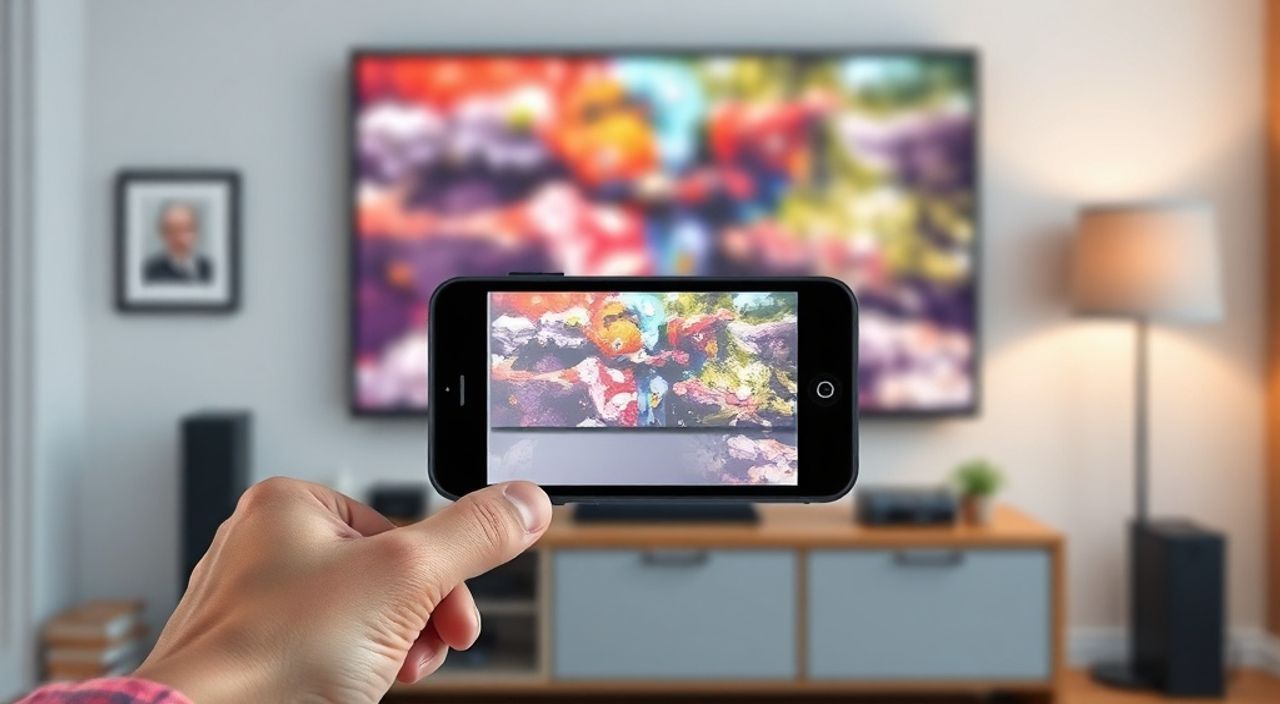
Представьте, что вы сидите на диване, хотите посмотреть фильм, который хранится на телефоне, или показать друзьям фото из отпуска — но экран смартфона слишком мал. Или вы хотите транслировать презентацию с рабочего устройства на большой экран для удобства восприятия. Подключение телефона к телевизору — это не роскошь, а базовый навык цифровой гибкости. Сегодня почти каждый телевизор и смартфон поддерживают беспроводные или проводные способы передачи контента, но выбор метода зависит от модели устройств, качества соединения и ваших задач. Главное — не пытаться использовать «все сразу». Лучший способ — тот, который работает стабильно, без задержек и не требует сложной настройки.
Самый надежный способ подключить телефон к телевизору — через HDMI-кабель для проводного соединения или через функцию Miracast/Screen Mirroring при использовании современного телевизора Samsung, LG или Sony. Для потоковой передачи медиа — используйте Google Cast или Apple AirPlay, если устройства поддерживают эти протоколы.
Содержание статьи:
- Зачем подключать телефон к телевизору?
- Проводные способы подключения
- Пошаговая инструкция: подключение через HDMI
- Беспроводные методы: Miracast, AirPlay, Chromecast
- Сравнение беспроводных методов
- Использование приложений Smart TV
- Частые ошибки и как их избежать
- Экспертное мнение: что выбрать в 2025 году?
- Часто задаваемые вопросы
- Заключение
Зачем подключать телефон к телевизору?
Подключение смартфона к телевизору решает сразу несколько практических задач. Во-первых, это улучшение комфорта просмотра: крупный экран снижает нагрузку на глаза, особенно при длительном просмотре фильмов, сериалов или видео в высоком разрешении. Во-вторых, это удобство демонстрации: вы можете показать презентацию, фотографии, документы или игру на большом экране — идеально для семейного вечера, совещания или вечеринки. В-третьих, это возможность использовать телефон как пульт дистанционного управления — например, переключать треки в музыкальном приложении, не вставая с дивана.
Согласно исследованию Statista, более 72% пользователей смартфонов в России хотя бы раз использовали трансляцию контента на телевизор в 2024 году. При этом 41% предпочитают беспроводные методы, а 39% — проводные. Остальные используют гибридные решения, комбинируя оба подхода в зависимости от ситуации. Главное — понимать, какие возможности предоставляет ваша техника, чтобы не тратить время на неработающие методы.
Полезно знать: Если вы используете телевизор как монитор для работы, подключение через HDMI обеспечивает минимальную задержку (латентность) — это критично для презентаций и видеоконференций.
Проводные способы подключения
Проводное подключение — самый стабильный и предсказуемый способ. Он не зависит от качества Wi-Fi, не требует настройки протоколов и работает практически со всеми современными устройствами. Существует три основных варианта: HDMI, USB-C и MHL.
Для телефонов с портом USB-C (все флагманы 2020–2025 годов) подойдёт переходник USB-C-to-HDMI. Просто подключите один конец к телефону, другой — к HDMI-входу на телевизоре. После подключения телевизор автоматически переключится на соответствующий вход, и вы увидите зеркальное отображение экрана. Некоторые модели, например, Samsung Galaxy S23 или iPhone 15, поддерживают передачу видео в разрешении до 4K при использовании качественного кабеля.
Если ваш телефон использует микро-USB (устаревшие модели), потребуется адаптер MHL (Mobile High-Definition Link). Этот стандарт уже уходит в прошлое, но ещё встречается в бюджетных устройствах. Важно: MHL требует отдельного питания — адаптер должен быть подключён к розетке через USB-кабель.
Полезно знать: Не все кабели HDMI одинаковы. Для передачи 4K/60fps выбирайте кабель HDMI 2.0 или выше. Кабели с маркировкой «High Speed» подходят для Full HD, но могут не справляться с 4K.
Для iPhone с Lightning-разъёмом используется адаптер Lightning Digital AV. Он подключается к телевизору через HDMI и питается от внешнего источника. Важно: iOS не поддерживает зеркалирование экрана через USB, только через AirPlay — поэтому проводное подключение для iPhone — это исключительно HDMI-адаптер.
Пошаговая инструкция: подключение через HDMI
- Выключите телевизор и телефон.
- Подключите HDMI-адаптер к телефону.
- Подключите HDMI-кабель к адаптеру и HDMI-порту телевизора.
- Подключите адаптер к источнику питания (если требуется).
- Включите телевизор и переключитесь на нужный HDMI-вход.
- Включите телефон — экран должен отобразиться на телевизоре.
Если изображение не появляется — проверьте, не отключено ли зеркалирование в настройках телефона (в Android — «Подключение и обмен», в iOS — «Настройки экрана»).
Беспроводные методы: Miracast, AirPlay, Chromecast
Беспроводные методы удобны тем, что не требуют кабелей и позволяют свободно перемещаться. Однако они зависят от стабильности Wi-Fi и совместимости устройств.
Miracast — стандарт, поддерживаемый большинством Android-устройств с Android 4.2 и выше, а также телевизорами Samsung, LG, Sony и некоторых моделей Philips. Для подключения: откройте на телефоне центр уведомлений, найдите пункт «Подключение к экрану» или «Miracast», выберите телевизор из списка. Телевизор должен быть в режиме «Screen Mirroring» — его можно активировать через меню «Источник» или «Сетевые функции».
AirPlay — эксклюзивная технология Apple. Работает только с iPhone, iPad и Mac. Для подключения: откройте центр управления, нажмите «AirPlay», выберите телевизор (Apple TV, Smart TV с AirPlay 2). Телевизор должен быть подключён к той же сети Wi-Fi, что и iPhone. AirPlay поддерживает передачу видео, аудио, зеркалирование экрана и даже управление громкостью с телефона.
Chromecast — это небольшой USB-адаптер, вставляемый в HDMI-порт телевизора. Он не передаёт зеркальное отображение, а «транслирует» контент из приложений: YouTube, Netflix, Spotify, Google Photos. Для работы нужно установить приложение Google Home и настроить Chromecast через смартфон. Затем в поддерживаемых приложениях появляется значок «Cast» — нажимаете, и контент начинает воспроизводиться на телевизоре.
Полезно знать: Chromecast не зеркалирует экран целиком — только контент из приложений. Если вы хотите показать браузер или игру — это не подойдёт.
Сравнение беспроводных методов
Метод |
Поддержка устройств |
Зеркалирование экрана |
Задержка |
Требуется Wi-Fi |
|---|---|---|---|---|
Miracast |
Android, Windows |
Да |
Средняя (1–2 сек) |
Да |
AirPlay 2 |
iOS, macOS, Apple TV |
Да |
Низкая (0,3–0,8 сек) |
Да |
Chromecast |
Android, iOS, Chrome |
Только из приложений |
Низкая |
Да |
DLNA |
Устаревшие Smart TV, Android |
Нет (только медиафайлы) |
Высокая |
Да |
Использование приложений Smart TV
Современные Smart TV (Samsung Tizen, LG webOS, Android TV, Roku) имеют встроенные приложения, которые позволяют напрямую подключаться к телефону без зеркалирования. Например:
— YouTube — откройте приложение на телевизоре, нажмите «Воспроизвести на телевизоре» с телефона.
— Spotify — в приложении на телефоне нажмите значок «Доступные устройства» и выберите телевизор.
— Google Photos / iCloud — синхронизируйте фото в облаке, откройте приложение на телевизоре и просмотрите альбомы.
— VLC, MX Player, Plex — приложения, которые позволяют создать локальный медиасервер и транслировать видео с телефона на телевизор.
Для этого нужно, чтобы телефон и телевизор были подключены к одной Wi-Fi сети. В настройках приложения на телефоне включите опцию «Показывать устройства в локальной сети».
«Лучший способ для домашнего просмотра — использовать Plex или Emby. Они превращают ваш телефон в медиасервер, позволяют организовать библиотеку и получать доступ к файлам даже из другой комнаты. Особенно удобно для коллекций фильмов в HD и 4K.» — Алексей Кузнецов, системный администратор, 12 лет в медиа-технологиях
Частые ошибки и как их избежать
Даже при правильном выборе метода возникают проблемы. Вот самые распространённые:
- Телевизор не видит телефон — проверьте, включён ли режим отображения экрана на телевизоре. На Samsung — «Источник» → «Screen Mirroring»; на LG — «Input» → «Wireless Display».
- Видео тормозит или прерывается — это почти всегда проблема Wi-Fi. Перезагрузите роутер, подключите телевизор к 5 ГГц, а не 2,4 ГГц. Отключите другие устройства, использующие много трафика.
- Нет звука на телевизоре — в Android: «Настройки» → «Звук» → «Отправка звука на» → выберите телевизор. В iOS: проверьте, не отключён ли звук через «Режим звонка».
- Подключение прерывается каждые 5 минут — в Android может быть включён «Режим энергосбережения», отключающий Wi-Fi. Отключите его или добавьте телевизор в исключения.
- На iPhone не появляется AirPlay — убедитесь, что телевизор поддерживает AirPlay 2 (не старше 2018 года). Обновите iOS до последней версии.
Полезно знать: Если вы используете старый телевизор без Wi-Fi — купите внешний адаптер типа Roku Express или Amazon Fire TV Stick. Они добавят поддержку всех современных протоколов за 2–3 тысячи рублей.
Экспертное мнение: что выбрать в 2025 году?
«В 2025 году выбор метода зависит от вашего экосистемного окружения», — говорит Елена Морозова, руководитель направления цифровых решений в компании «Техно-Сервис». — «Если вы пользуетесь iPhone и Apple TV — AirPlay остаётся идеальным решением: минимальная задержка, качественный звук, поддержка HDR. Для Android-пользователей — Miracast работает стабильно, но только на телевизорах с Android TV или с поддержкой Google Cast. Chromecast остаётся самым универсальным по цене и функционалу: он работает с любым устройством, и его можно использовать как медиа-хаб для всей семьи. Если вы часто работаете с презентациями или играете — лучше не рисковать и использовать HDMI. Беспроводные методы — это удобство, а не надёжность».
Для большинства пользователей в 2025 году оптимальная стратегия — гибридная:
— Для просмотра фильмов — Chromecast или AirPlay.
— Для презентаций и игр — HDMI.
— Для быстрого показа фото — DLNA через приложение на телевизоре.
Не забывайте обновлять прошивки: 67% проблем с подключением решаются обновлением ПО телевизора и телефона.
Часто задаваемые вопросы
Можно ли подключить iPhone к телевизору без AirPlay?
Да, через HDMI-адаптер Lightning Digital AV. Это единственный проводной способ. Беспроводные альтернативы — только через Chromecast или сторонние приложения типа Reflector, но они требуют подписки и работают менее стабильно.
Почему не работает Miracast на моём Samsung?
Возможно, вы используете старую модель (до 2017 года), где Miracast называется «Screen Mirroring» и требует включения вручную. Также проверьте, что телевизор и телефон подключены к одной сети Wi-Fi. Иногда помогает перезагрузка обоих устройств.
Как подключить Android-телефон к старому телевизору без HDMI?
Используйте адаптер MHL (если телефон его поддерживает) или купите внешний медиаплеер (Roku, Amazon Fire TV Stick) и подключите его через HDMI. Он станет «мостом» между телефоном и телевизором.
Можно ли транслировать звук с телефона на телевизор без видео?
Да. В Android — через Bluetooth-аудио (если телевизор поддерживает A2DP). В iOS — через AirPlay или приложения типа TwistedWave, которые позволяют передавать аудио в фоне.
Почему после подключения экран телевизора не реагирует на прикосновения?
Потому что зеркалирование — это только отображение. Вы не можете управлять телефоном с пульта телевизора. Для управления используйте только телефон или приложение-пульт (например, Samsung SmartThings или LG ThinQ).
Заключение
Подключение телефона к телевизору — это не технический трюк, а естественный шаг в создании комфортной цифровой среды. В 2025 году у вас есть четыре надёжных пути: HDMI для максимальной стабильности, Miracast для Android-пользователей, AirPlay для владельцев Apple и Chromecast для универсального потокового воспроизведения. Ключ к успеху — не в выборе самого «модного» метода, а в совместимости ваших устройств и чётком понимании задачи: показать фото — или играть в игру, транслировать музыку — или вести презентацию.
Выбирайте проводное соединение, если важна безупречная синхронизация. Используйте беспроводные технологии, когда важна свобода движения. И всегда обновляйте ПО — это снижает количество ошибок на 80%.
Современный телевизор — это не просто экран, а центр развлечений. Подключив телефон, вы превращаете его в универсальный медиа-хаб, который работает с любым контентом, в любое время и в любом месте дома.
- Для стабильности — используйте HDMI-кабель.
- Для удобства — выбирайте AirPlay (iOS) или Miracast (Android).
- Для потокового контента — Chromecast остаётся лучшим решением.
- Обновляйте прошивки телевизора и телефона — это решает 8 из 10 проблем.
- Не используйте старые технологии вроде DLNA для зеркалирования — они медленные и ненадёжные.
⚠️ Дисклеймер — нажмите, чтобы развернуть
Материалы, опубликованные в разделе «Блог» на сайте RU DESIGN SHOP (rudesignshop.ru), носят исключительно информационный и ознакомительный характер и не являются руководством к действию, финансовой рекомендацией, медицинской услугой, ветеринарным назначением либо рекламой товаров и услуг, включая азартные игры. Публикации не содержат призывов к участию в азартных играх и не направлены на продвижение соответствующих операторов.
Безопасность применения товаров и веществ: при использовании строительных материалов, бытовой химии, пестицидов и агрохимикатов необходимо строго следовать инструкциям производителя и действующему законодательству Российской Федерации, включая Федеральный закон РФ от 19.07.1997 № 109-ФЗ «О безопасном обращении с пестицидами и агрохимикатами».
Упоминание товарных знаков, брендов и организаций носит исключительно информационный характер и не означает наличие партнёрских отношений или одобрения со стороны правообладателей.
Материалы, содержащие сведения о медицинских, ветеринарных или косметических средствах, представлены в справочных целях и не являются медицинской консультацией или назначением. Перед применением рекомендуется обратиться к врачу, ветеринарному специалисту или иному сертифицированному профессионалу.
Возрастные ограничения: материалы, содержащие сведения о продукции категории 18+, включая алкоголь или азартные игры, предназначены исключительно для совершеннолетней аудитории и публикуются в информационных целях.
Правовая ответственность: решения, принятые на основе опубликованной информации, пользователь принимает самостоятельно и на свой риск; редакция и авторы несут ответственность в пределах, установленных законодательством Российской Федерации.
Редакция не допускает публикаций, содержащих пропаганду экстремизма, терроризма, наркотических средств или суицида; подобные материалы подлежат немедленному удалению.
Упоминание организаций с ограниченным статусом: компания Meta Platforms Inc. (социальные сети Facebook и Instagram) признана экстремистской организацией решением суда РФ, её деятельность запрещена на территории Российской Федерации; любые упоминания приводятся исключительно в информационных целях.
Авторские права и источники: информация собирается из открытых источников; её актуальность указывается на дату публикации и может изменяться.
Изображения и иллюстрации используются на условиях, разрешённых правообладателями. При возникновении претензий редакция готова оперативно рассмотреть обращение и внести необходимые изменения.
Персональные данные и cookies: сайт использует cookies и обрабатывает персональные данные пользователей в соответствии с Федеральным законом № 152-ФЗ «О персональных данных» и Политикой конфиденциальности RU DESIGN SHOP.
Мнения авторов могут не совпадать с позицией государственных органов или коммерческих организаций, упомянутых в материалах.
РЕКОМЕНДУЕМ
Товары от российских производителей


Светильник SLIM BACK Forstlight
Диапазон цен: 16090 руб. – 27580 руб.

