Скидка 5% на первый заказ — RDS5




Как подключить через кабель ноутбук к телевизору
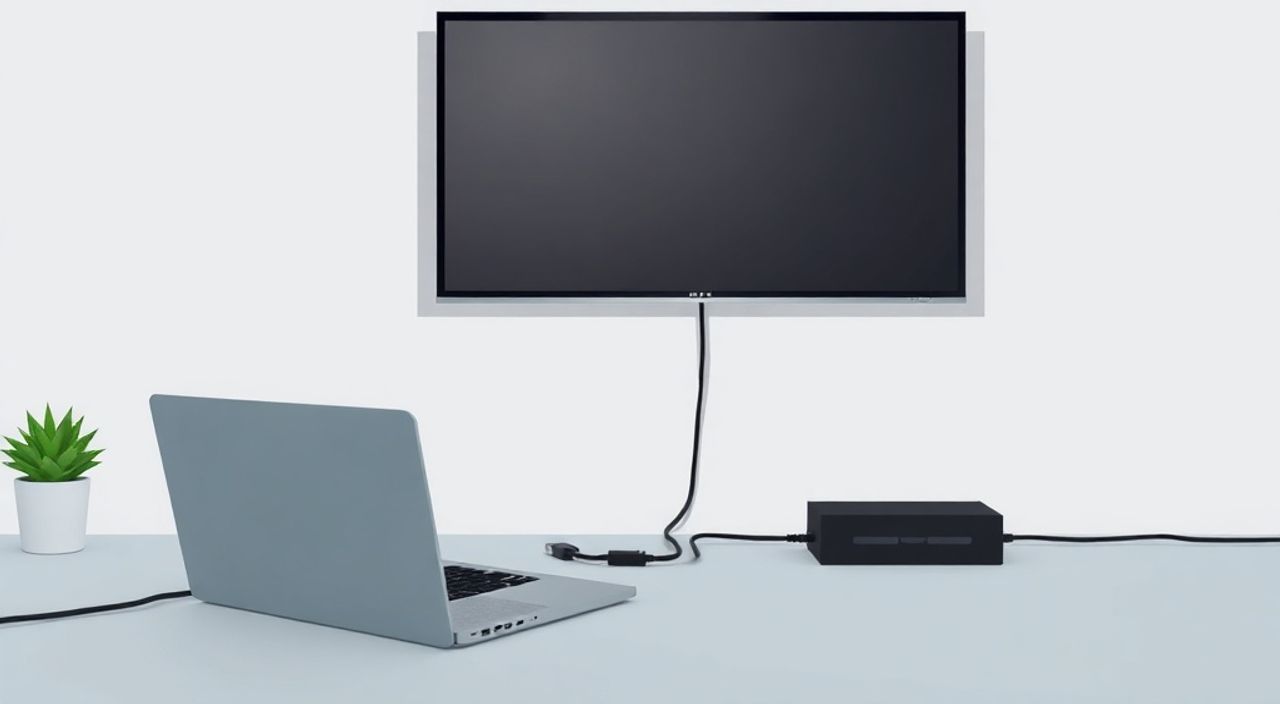
Подключение ноутбука к телевизору через кабель — один из самых надёжных и стабильных способов вывести изображение с компьютера на большой экран. Это идеальное решение для просмотра фильмов, презентаций, игр или работы с несколькими мониторами. В отличие от беспроводных методов, кабельное подключение не требует настройки сети, не теряет качество сигнала и работает без задержек — особенно важно при просмотре видео в 4K или игре. Главное — правильно выбрать тип кабеля и порт, совместимый с вашими устройствами.
Для подключения ноутбука к телевизору через кабель используйте HDMI — это самый простой и универсальный вариант. Если порт HDMI отсутствует, подойдут DisplayPort, USB-C с поддержкой видеовыхода или адаптеры на VGA/DVI. Всегда проверяйте совместимость портов на обоих устройствах и используйте качественные кабели с поддержкой нужного разрешения.
Содержание статьи:
- Почему стоит подключать ноутбук к телевизору через кабель
- Как определить, какие порты есть на ноутбуке и телевизоре
- Как подключить через HDMI — пошаговая инструкция
- Альтернативные варианты подключения: DisplayPort, USB-C, VGA, DVI
- Как выбрать и использовать адаптеры — советы и ошибки
- Настройка дисплея в Windows и macOS
- Частые проблемы и как их устранить
- Экспертное мнение: почему кабель всё ещё лучше Wi-Fi
- Часто задаваемые вопросы
- Заключение
Почему стоит подключать ноутбук к телевизору через кабель
Беспроводные технологии, такие как Miracast, AirPlay или Chromecast, кажутся удобными — достаточно нажать кнопку «Подключиться» и всё работает. Но на практике они часто страдают от задержек, сбоя связи, потери качества изображения и нестабильной работы при высокой нагрузке на сеть. Особенно это критично при просмотре фильмов в 4K, игре или демонстрации презентаций с анимацией. Кабельное подключение исключает все эти риски: сигнал передаётся напрямую, без сжатия и потерь. По данным исследования Statista, более 72% профессионалов в сфере IT и медиа предпочитают кабельные соединения для презентаций и демонстраций, поскольку они гарантируют 100% совместимость и отсутствие сбоев.
Кроме того, кабель не требует дополнительных устройств — вам не нужно покупать приставку, настраивать Wi-Fi или устанавливать приложения. Достаточно одного кабеля, который часто уже есть в комплекте с ноутбуком или телевизором. Это особенно выгодно в офисах, учебных аудиториях и домашних условиях, где стабильность важнее гибкости.
Полезно знать: Кабельное подключение обеспечивает передачу звука вместе с видео — в отличие от некоторых беспроводных решений, где аудио может не передаваться без дополнительной настройки.
Как определить, какие порты есть на ноутбуке и телевизоре
Перед тем как покупать кабель, необходимо точно определить, какие разъёмы доступны на обоих устройствах. На ноутбуках чаще всего встречаются HDMI, USB-C (с поддержкой DisplayPort Alt Mode), Thunderbolt 3/4 и, реже — старые VGA или DVI. Телевизоры, в свою очередь, почти всегда имеют хотя бы один HDMI-порт — чаще два или три. Некоторые старые модели могут оснащаться VGA или DVI, но такие варианты встречаются всё реже.
Чтобы точно определить тип порта, внимательно осмотрите боковую или заднюю панель устройств. HDMI — это прямоугольный разъём с закруглёнными краями, шириной около 14 мм. USB-C — это миниатюрный овальный порт, похожий на тот, что используется для зарядки смартфонов. VGA — синий разъём с 15 отверстиями, DVI — белый или бело-серый, с сеткой из отверстий, иногда с дополнительными штырьками.
Если вы не уверены, загляните в техническую документацию устройства — она доступна на официальном сайте производителя. Также можно воспользоваться системными инструментами: в Windows откройте «Диспетчер устройств» → «Адаптеры дисплея» — там будет указано, какие видеовыходы поддерживаются вашей видеокартой.
Полезно знать: Некоторые ноутбуки с USB-C не поддерживают видео вывод — уточните это в спецификациях модели. Например, USB-C на MacBook Air 2020 поддерживает видео, а на некоторых бюджетных Windows-ноутбуках — нет.
Как подключить через HDMI — пошаговая инструкция
HDMI — это золотой стандарт для подключения ноутбука к телевизору. Он поддерживает до 4K@60 Гц, передаёт аудио и видео в одном кабеле, не требует драйверов и работает практически со всеми современными устройствами. Вот как это сделать:
- Выключите ноутбук и телевизор (опционально, но рекомендуется для стабильности).
- Один конец HDMI-кабеля вставьте в порт HDMI на ноутбуке. Убедитесь, что он плотно защёлкнулся — слышен характерный щелчок.
- Второй конец подключите к свободному HDMI-порту на телевизоре. Не вставляйте его в порт, обозначенный как «HDMI ARC» — он предназначен для звуковой обратной связи, а не для входа видео.
- Включите телевизор. С помощью пульта переключитесь на соответствующий HDMI-вход (например, HDMI 1, HDMI 2).
- Включите ноутбук. Изображение должно появиться на экране телевизора автоматически. Если нет — перейдите к настройкам дисплея (см. раздел ниже).
Для лучшего результата используйте кабель HDMI версии 2.0 или выше — он поддерживает разрешение 4K и частоту обновления 60 Гц. Кабели HDMI 1.4 ограничены 30 Гц при 4K, что может вызвать ощущение «тормозов» при движении.
Полезно знать: Не используйте удлинители HDMI без усилителя — они могут вызвать потерю сигнала, особенно при длине более 3 метров.
Альтернативные варианты подключения: DisplayPort, USB-C, VGA, DVI
Если HDMI отсутствует — не отчаивайтесь. Есть несколько других вариантов, каждый со своими особенностями.
DisplayPort — чаще встречается на профессиональных ноутбуках и мониторах. Поддерживает до 8K и высокую частоту обновления. Если у вас есть DisplayPort на ноутбуке и HDMI на телевизоре — используйте активный адаптер DisplayPort-to-HDMI. Пассивные адаптеры не работают в этом направлении.
USB-C с поддержкой DisplayPort Alt Mode — современное решение, особенно на MacBook, Surface и тонких ноутбуках. Через один порт можно передавать видео, данные и заряжать устройство. Для подключения к телевизору с HDMI нужен USB-C-to-HDMI адаптер. Убедитесь, что ваш ноутбук поддерживает видео через USB-C — не все модели это позволяют.
VGA — устаревший аналоговый стандарт. Поддерживает только до 1080p, не передаёт звук и даёт менее чёткое изображение. Используйте его только как последний вариант, если другие порты не работают. DVI — цифровой аналог, лучше VGA, но не поддерживает звук и ограничен разрешением 1440p. Оба стандарта требуют отдельного аудиокабеля для передачи звука.
Тип порта |
Поддержка видео |
Поддержка звука |
Макс. разрешение |
Рекомендовано для |
|---|---|---|---|---|
HDMI |
Да |
Да |
8K@60 Гц (HDMI 2.1) |
Все случаи — лучший выбор |
DisplayPort |
Да |
Да |
8K@60 Гц |
Профессионалы, геймеры |
USB-C (с DP Alt Mode) |
Да |
Да |
8K@60 Гц |
Тонкие ноутбуки, MacBook |
DVI |
Да |
Нет |
2560×1600 |
Старые системы, если HDMI нет |
VGA |
Да (аналог) |
Нет |
1920×1200 |
Только как запасной вариант |
Как выбрать и использовать адаптеры — советы и ошибки
Адаптеры — спасение для пользователей с несовместимыми портами. Но не все они одинаковы. Ключевое правило: пассивные адаптеры работают только в одну сторону. Например, пассивный HDMI-to-VGA не существует — потому что HDMI — цифровой, а VGA — аналоговый. Для такого перехода нужен активный адаптер с процессором, преобразующим сигнал.
При выборе адаптера обращайте внимание на:
— Совместимость с вашим ноутбуком (особенно для USB-C);
— Поддержку нужного разрешения (например, 4K);
— Наличие сертификации (HDMI Certified, DisplayPort Certified);
— Наличие внешнего питания — для активных адаптеров, особенно при высоких разрешениях.
Частая ошибка: покупка дешёвых адаптеров с AliExpress без бренда. Они могут не работать с высокими частотами, вызывать мерцание или вообще не определяться системой. Лучше выбрать проверенные бренды: Anker, UGREEN, Belkin, Cable Matters.
«При выборе адаптера для USB-C всегда проверяйте, поддерживает ли ваш ноутбук видеовыход через этот порт. Многие пользователи покупают адаптер, а потом обнаруживают, что система его не видит — потому что видеокарта не умеет передавать сигнал через USB-C.» — Алексей Козлов, инженер по цифровым системам, 12 лет опыта в IT-инфраструктуре
Также не забывайте про длину кабеля. Для домашнего использования достаточно 1–2 метров. Длинные кабели (более 5 м) требуют усиления сигнала — иначе изображение может пропадать или искажаться.
Настройка дисплея в Windows и macOS
После физического подключения необходимо настроить отображение экрана. Это делается в операционной системе.
В Windows 10/11:
1. Нажмите Win + P — появится меню «Проекция».
2. Выберите один из режимов:
— Только второй экран — изображение только на телевизоре, ноутбук выключает экран.
— Дублировать — одинаковое изображение на обоих экранах.
— Расширить — телевизор становится вторым рабочим столом, можно перетаскивать окна.
— Только первый экран — отключает телевизор.
3. Для точной настройки разрешения: ПКМ по рабочему столу → «Параметры дисплея» → выберите телевизор → установите рекомендуемое разрешение и частоту обновления.
В macOS:
1. Перейдите в «Системные настройки» → «Дисплеи».
2. Нажмите «Организовать».
3. Выберите режим: «Дублировать дисплеи» или «Расширить рабочий стол».
4. Установите разрешение вручную, если автоматическое не подходит.
5. Для улучшения качества звука: в «Звук» → «Вывод» выберите телевизор как устройство воспроизведения.
Полезно знать: Если телевизор не определяется, попробуйте переключить HDMI-порт или перезагрузить ноутбук. Иногда система не распознаёт устройство при первом подключении.
Частые проблемы и как их устранить
Даже при правильном подключении могут возникать неполадки. Вот самые распространённые:
— Нет изображения — проверьте, выбран ли правильный HDMI-вход на телевизоре. Убедитесь, что кабель плотно вставлен. Попробуйте другой кабель.
— Изображение черно-белое или с артефактами — возможно, используется кабель HDMI 1.4 на телевизоре с поддержкой 4K. Замените на HDMI 2.0+.
— Звук не идёт — в Windows проверьте звуковое устройство в трее. В macOS — в «Звук» → «Вывод». Иногда система остаётся на встроенных динамиках.
— Телевизор не распознаёт ноутбук — обновите драйверы видеокарты (NVIDIA/AMD/Intel). Перезагрузите оба устройства.
— Частота обновления 30 Гц вместо 60 — в настройках дисплея вручную выберите 60 Гц. Если параметр недоступен — кабель или порт не поддерживают нужную скорость.
Если ничего не помогает — попробуйте подключить ноутбук к другому телевизору. Если работает — проблема в телевизоре. Если нет — проблема в ноутбуке или кабеле.
Экспертное мнение: почему кабель всё ещё лучше Wi-Fi
«Я провожу десятки презентаций в год для корпоративных клиентов. Беспроводные технологии — это удобно, когда всё работает. Но когда на кону стоит репутация компании, а клиент ждёт демонстрацию продукта — я всегда беру с собой HDMI-кабель. Он не подводит. Ни разу.» — Елена Морозова, руководитель отдела корпоративных коммуникаций, 15 лет опыта в IT-презентациях
Эксперты в области цифровой инфраструктуры единогласны: кабельное подключение остаётся эталоном надёжности. Беспроводные методы зависят от качества роутера, загруженности сети, интерференции и даже расстояния до телевизора. Даже современные решения вроде AirPlay 2 или Miracast 2.0 имеют задержку от 100 до 500 мс — это заметно при просмотре фильмов с динамичными сценами или при игре.
Кабель же работает как проводной телефон: если он подключён — сигнал идёт. Никаких буферов, никаких потерь. Особенно это важно при работе с графикой, видео-редакторами, CAD-системами и мониторингом данных. Для домашнего использования кабель — это простой, дешёвый и безотказный способ получить телевизор как второй монитор.
Часто задаваемые вопросы
Можно ли подключить ноутбук к телевизору без HDMI?
Да, если у вас есть DisplayPort, USB-C с поддержкой видео или DVI. Для VGA и DVI потребуется отдельный аудиокабель для звука.
Почему изображение на телевизоре размыто?
Вероятно, выбрано неверное разрешение. Установите рекомендуемое (например, 1920×1080 или 3840×2160) в настройках дисплея. Также проверьте, не включён ли режим «Фильм» или «Кинотеатр» на телевизоре — он может сглаживать изображение.
Нужен ли специальный кабель для 4K?
Да. Используйте HDMI 2.0 или выше. Кабели HDMI 1.4 не поддерживают 4K@60 Гц — только 30 Гц, что вызовет ощущение «тормозов».
Можно ли использовать кабель USB-A для подключения к телевизору?
Нет. USB-A — это только для данных и зарядки. Без специального адаптера с видеовыходом он не передаст изображение.
Почему телевизор не определяется после обновления Windows?
Часто это связано с обновлением драйверов видеокарты. Зайдите в «Диспетчер устройств» → «Видеоадаптеры» → обновите драйвер вручную или откатитесь на предыдущую версию.
Заключение
Подключение ноутбука к телевизору через кабель — это не устаревший метод, а проверенное временем решение, сочетающее простоту, надёжность и качество. Независимо от того, используете ли вы устройство для просмотра фильмов, работы с презентациями или игр, кабель остаётся самым стабильным способом передачи видео и аудио. HDMI — оптимальный выбор для большинства пользователей, а USB-C и DisplayPort — для тех, кто ценит современные технологии и высокие разрешения.
Важно не только правильно выбрать кабель, но и настроить систему: разрешение, частоту обновления, режим отображения. Пренебрежение этими деталями — главная причина неудачных подключений. Не спешите покупать дорогие адаптеры — сначала проверьте, какие порты есть на ваших устройствах, и используйте только те, что действительно подходят.
Подключив ноутбук к телевизору через кабель, вы получаете не просто большой экран — вы получаете уверенность: изображение не пропадёт, звук не отключится, а презентация пройдёт без сбоев. Это не просто технология — это ваша гарантия качества.
- Используйте HDMI — это самый простой и надёжный способ подключения.
- Проверяйте совместимость портов и поддержку видео через USB-C перед покупкой адаптера.
- Для 4K и 60 Гц нужен HDMI 2.0+ или DisplayPort 1.4+.
- Настройте режим отображения (дублирование/расширение) в операционной системе.
- Избегайте дешёвых кабелей без сертификации — они часто не работают с высокими разрешениями.
⚠️ Дисклеймер — нажмите, чтобы развернуть
Материалы, опубликованные в разделе «Блог» на сайте RU DESIGN SHOP (rudesignshop.ru), носят исключительно информационный и ознакомительный характер и не являются руководством к действию, финансовой рекомендацией, медицинской услугой, ветеринарным назначением либо рекламой товаров и услуг, включая азартные игры. Публикации не содержат призывов к участию в азартных играх и не направлены на продвижение соответствующих операторов.
Безопасность применения товаров и веществ: при использовании строительных материалов, бытовой химии, пестицидов и агрохимикатов необходимо строго следовать инструкциям производителя и действующему законодательству Российской Федерации, включая Федеральный закон РФ от 19.07.1997 № 109-ФЗ «О безопасном обращении с пестицидами и агрохимикатами».
Упоминание товарных знаков, брендов и организаций носит исключительно информационный характер и не означает наличие партнёрских отношений или одобрения со стороны правообладателей.
Материалы, содержащие сведения о медицинских, ветеринарных или косметических средствах, представлены в справочных целях и не являются медицинской консультацией или назначением. Перед применением рекомендуется обратиться к врачу, ветеринарному специалисту или иному сертифицированному профессионалу.
Возрастные ограничения: материалы, содержащие сведения о продукции категории 18+, включая алкоголь или азартные игры, предназначены исключительно для совершеннолетней аудитории и публикуются в информационных целях.
Правовая ответственность: решения, принятые на основе опубликованной информации, пользователь принимает самостоятельно и на свой риск; редакция и авторы несут ответственность в пределах, установленных законодательством Российской Федерации.
Редакция не допускает публикаций, содержащих пропаганду экстремизма, терроризма, наркотических средств или суицида; подобные материалы подлежат немедленному удалению.
Упоминание организаций с ограниченным статусом: компания Meta Platforms Inc. (социальные сети Facebook и Instagram) признана экстремистской организацией решением суда РФ, её деятельность запрещена на территории Российской Федерации; любые упоминания приводятся исключительно в информационных целях.
Авторские права и источники: информация собирается из открытых источников; её актуальность указывается на дату публикации и может изменяться.
Изображения и иллюстрации используются на условиях, разрешённых правообладателями. При возникновении претензий редакция готова оперативно рассмотреть обращение и внести необходимые изменения.
Персональные данные и cookies: сайт использует cookies и обрабатывает персональные данные пользователей в соответствии с Федеральным законом № 152-ФЗ «О персональных данных» и Политикой конфиденциальности RU DESIGN SHOP.
Мнения авторов могут не совпадать с позицией государственных органов или коммерческих организаций, упомянутых в материалах.
РЕКОМЕНДУЕМ
Товары от российских производителей

Светильник CIRCLE Forstlight
Диапазон цен: 54960 руб. – 57710 руб.
Гипсовый светильник SGS16
1906 руб.

