Скидка 5% на первый заказ — RDS5




Как подключить телевизор интернет через телефон
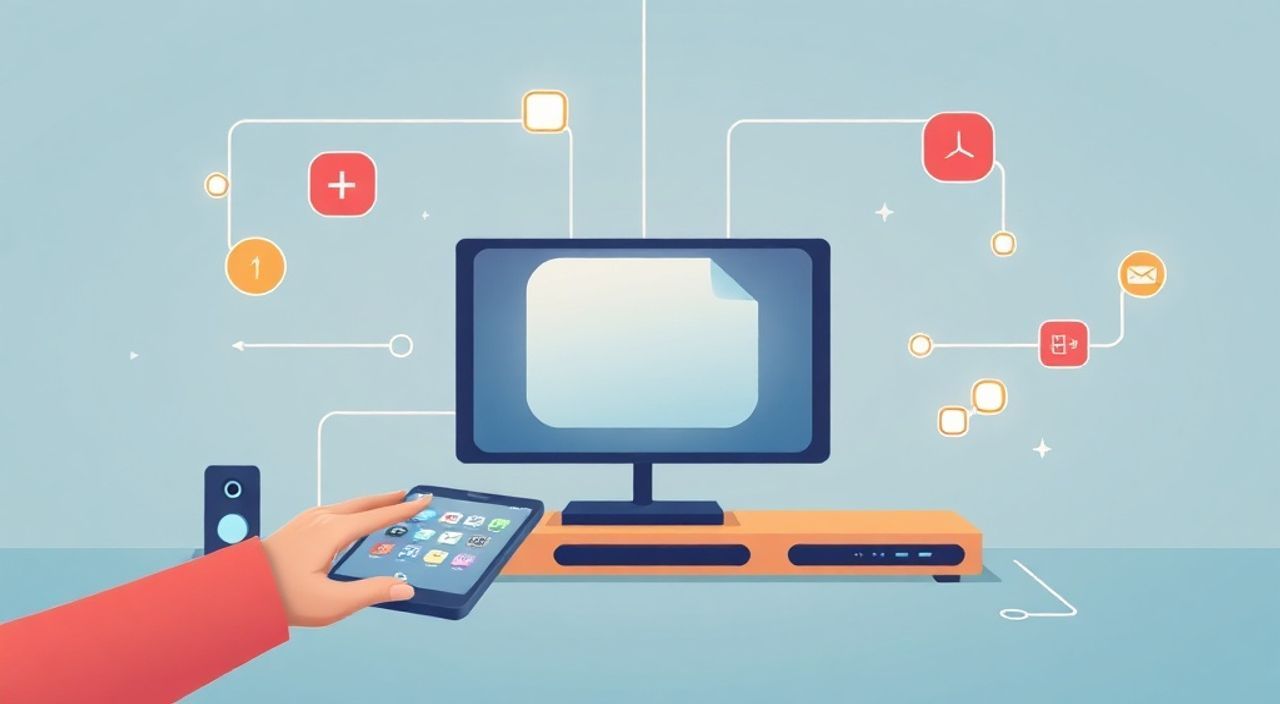
Телевизор сегодня — это не просто устройство для просмотра передач, а центр цифровой экосистемы дома. С каждым годом всё больше пользователей отказываются от традиционного кабельного ТВ в пользу потоковых сервисов: YouTube, Netflix, ivi, Okko, Disney+. Но что делать, если ваш телевизор не имеет встроенной операционной системы или не поддерживает Wi-Fi? Решение есть — подключить телевизор к интернету через телефон. Это не только возможно, но и часто проще, дешевле и гибче, чем покупка нового телевизора или приставки. Смартфон становится мостом между современным контентом и старым экраном, превращая его в умное устройство за считанные минуты.
Подключить телевизор к интернету через телефон можно с помощью функций экранного зеркалирования (Miracast, AirPlay), приложений-трансляторов (Google Home, Smart View) или внешних адаптеров (Chromecast, HDMI-стик). Самый надёжный и универсальный способ — использовать HDMI-адаптер с Wi-Fi, совместимый с вашим смартфоном и телевизором.
Содержание статьи:
- Зачем подключать телевизор к интернету через телефон?
- Основные способы подключения: сравнение и выбор
- Как подключить Android-телефон к телевизору через Miracast
- Как подключить iPhone к телевизору через AirPlay
- Использование Chromecast и Smart View
- Подключение через HDMI-адаптеры и стики
- Частые ошибки и как их исправить
- Экспертное мнение: что выбрать для надёжности?
- Часто задаваемые вопросы
- Заключение
Зачем подключать телевизор к интернету через телефон?
Многие домашние телевизоры, особенно старше 2018 года, не имеют встроенных приложений для стриминга. Это не значит, что они бесполезны. Достаточно подключить их к интернету через смартфон — и вы получите доступ к тысячам фильмов, сериалов, музыкальным клипам и даже онлайн-играм. Преимущество такого подхода — в гибкости: вы управляете контентом с привычного устройства, не переключаясь между пультами. Особенно это актуально для пользователей, которые уже привыкли к мобильным приложениям и не хотят осваивать сложные интерфейсы телевизора.
Представьте: вы сидите на диване, включаете любимый сериал в приложении Okko на телефоне, и через секунду он транслируется на экране 65-дюймового телевизора. Звук — через домашнюю аудиосистему, управление — одним касанием. Это не фантастика, а реальность, доступная каждому. По данным Statista, в 2024 году более 68% российских домохозяйств используют хотя бы один способ потоковой передачи контента с мобильных устройств на ТВ. Это говорит о том, что технология не только востребована, но и стала стандартом.
Полезно знать: Подключение через телефон не требует замены телевизора. Даже старые модели с HDMI-входом можно «оживить» за 1500–3000 рублей.
Основные способы подключения: сравнение и выбор
Существует пять основных методов подключения телевизора к интернету через телефон. Каждый из них имеет свои ограничения, преимущества и требования к оборудованию.
- Экранное зеркалирование (Miracast/AirPlay) — передаёт всё, что вы видите на экране телефона. Подходит для просмотра видео, презентаций, игр. Требует поддержки Wi-Fi Direct и совместимости между устройствами.
- Приложения-трансляторы (Smart View, Google Home) — позволяют отправлять только медиафайлы, не зеркалируя весь экран. Более стабильны, потребляют меньше ресурсов.
- Chromecast (Google) — небольшой адаптер, вставляемый в HDMI. Управление через приложение на телефоне. Отлично работает с YouTube, Netflix, Spotify.
- HDMI-стик с Android TV — мини-компьютер, превращающий телевизор в смарт-ТВ. Даёт полный доступ к Play Маркету, браузеру, приложениям.
- Кабельное подключение (USB-C/Lightning → HDMI) — требует специального адаптера, но обеспечивает нулевую задержку. Подходит для презентаций и игр.
Для большинства пользователей оптимальным выбором остаётся Chromecast или HDMI-стик с Android TV. Они работают стабильно, поддерживают высокое разрешение и не зависят от модели телефона. Зеркалирование же лучше подходит для временного использования — например, показа фотографий с отпуска или просмотра видео из галереи.
Полезно знать: Если ваш телевизор имеет порт HDMI, но не поддерживает Wi-Fi — адаптер Chromecast или Xiaomi Mi TV Stick — ваш лучший выбор. Они стоят меньше 2500 рублей и устанавливаются за 2 минуты.
Как подключить Android-телефон к телевизору через Miracast
Miracast — это беспроводная технология, позволяющая зеркалировать экран Android-устройства на телевизор без дополнительных кабелей. Но не все телевизоры её поддерживают. Современные модели Samsung, LG, Sony и Philips с функцией «Screen Mirroring» или «Wireless Display» работают с Miracast. Старые модели могут требовать внешнего адаптера.
- Включите телевизор и перейдите в меню «Настройки» → «Сеть» → «Беспроводное отображение» (или аналогичное название).
- На телефоне откройте «Настройки» → «Подключения» → «Беспроводные дисплеи» (в некоторых моделях — «Поделиться» → «Отобразить на экране»).
- Дождитесь появления имени телевизора в списке доступных устройств. Нажмите на него.
- Подтвердите подключение на телевизоре (если требуется).
- Экран телефона появится на ТВ. Теперь вы можете воспроизводить видео, открывать браузер или играть в игры.
«Miracast не поддерживает аудио через Bluetooth. Если звук не идёт — проверьте, что телевизор выбран как основное аудиоустройство в настройках телефона.» — Алексей Кузнецов, инженер-электроник, 12 лет в сфере домашних мультимедийных систем
Если Miracast не обнаруживает телевизор — убедитесь, что оба устройства находятся в одной сети Wi-Fi и не используют 5 ГГц. Некоторые маршрутизаторы разделяют частоты, и Miracast работает только на 2,4 ГГц. Также отключите режим «Экономия энергии» на телефоне — он может блокировать беспроводные соединения.
Как подключить iPhone к телевизору через AirPlay
AirPlay — эксклюзивная технология Apple, позволяющая транслировать контент с iPhone, iPad или Mac на совместимые устройства. Для работы требуется телевизор с поддержкой AirPlay 2 — это модели Apple TV, а также современные телевизоры LG (webOS 4.0+), Samsung (Tizen 5.0+), Sony (Android TV 8.0+). Если у вас старый телевизор — понадобится Apple TV (4K или HD).
- Убедитесь, что iPhone и телевизор подключены к одной Wi-Fi сети.
- Откройте Центр управления (смахните вниз с верхнего края экрана).
- Найдите значок «AirPlay» (прямоугольник с треугольником внутри).
- Нажмите на него и выберите название своего телевизора.
- Выберите «Зеркалирование экрана», если хотите отобразить всё, или «Трансляция медиа» — только видео/музыку.
Если телевизор не отображается — проверьте, включён ли AirPlay в настройках ТВ. На LG: «Настройки» → «Общие» → «AirPlay». На Samsung: «Настройки» → «Подключение» → «AirPlay». Также убедитесь, что на iPhone не включён «Режим полёта» и не установлены ограничения родительского контроля.
Полезно знать: AirPlay работает даже без Wi-Fi, если телевизор поддерживает AirPlay 2 и подключён к интернету через Ethernet. В этом случае используется локальная сеть.
Использование Chromecast и Smart View
Chromecast — это маленький HDMI-адаптер от Google, который вставляется в порт телевизора. Он не требует сложной настройки и работает с любым Android или iOS-устройством. Главное — установить приложение Google Home и подключить адаптер к сети Wi-Fi.
- Подключите Chromecast к HDMI-порту телевизора и включите питание через USB-кабель (от розетки или USB-порта ТВ).
- На телефоне установите приложение Google Home из Play Маркета или App Store.
- Откройте приложение → нажмите «+» → «Настроить устройство» → выберите «Chromecast».
- Следуйте инструкциям: выберите сеть Wi-Fi и введите пароль.
- После настройки откройте приложение YouTube, Netflix, Spotify или любой другой — найдите значок AirPlay/Chromecast (в виде прямоугольника с точками) и выберите ваш Chromecast.
Аналогично работает Samsung Smart View — приложение для управления телевизорами Samsung. Оно позволяет не только транслировать видео, но и управлять телевизором с телефона: переключать каналы, регулировать громкость, открывать приложения. Скачайте его из магазина, подключите к телевизору через Wi-Fi — и вы получите полноценный пульт.
«Chromecast — идеален для тех, кто использует Google-экосистему. Он не требует постоянного подключения телефона — как только вы начали трансляцию, телефон можно отложить.» — Марина Петрова, руководитель цифрового отдела в IT-компании «Техно-Дом»
Подключение через HDMI-адаптеры и стики
Если вам нужна не просто трансляция, а полноценный смарт-телевизор — выбирайте HDMI-стики. Они работают как мини-ПК и устанавливают Android TV на любой телевизор с HDMI. Популярные модели: Xiaomi Mi TV Stick, Amazon Fire TV Stick, NVIDIA Shield TV.
Модель |
Цена (руб.) |
Плюсы |
Минусы |
|---|---|---|---|
Xiaomi Mi TV Stick |
2 499 |
Android TV 11, 4K, голосовой поиск, поддержка Google Play |
Нет пульта, управление только через приложение |
Amazon Fire TV Stick 4K |
4 999 |
Голосовой помощник Alexa, 4K HDR, много приложений |
Ограниченный доступ к российским сервисам, реклама |
NVIDIA Shield TV |
14 999 |
Мощный процессор, поддержка игр, Dolby Vision |
Высокая цена, избыточно для простого просмотра |
Установка проста: вставьте стик в HDMI, подключите питание, включите телевизор на нужный вход, следуйте инструкциям на экране. После настройки вы получите доступ к YouTube, ivi, Okko, Plex, браузеру, даже к Google Play и Steam Link. Это лучший способ превратить старый телевизор в современный смарт-устройство.
Полезно знать: HDMI-стики работают с любыми телефонами — Android, iOS, даже с Windows. Вам не нужно зеркалировать экран, вы управляете телевизором напрямую через его интерфейс.
Частые ошибки и как их исправить
Даже при правильной настройке возникают проблемы. Вот самые распространённые:
- Телевизор не видит телефон — проверьте, включён ли Wi-Fi, оба устройства в одной сети, не включён ли «Режим полёта».
- Задержка при трансляции — уменьшите качество видео в настройках приложения, перезагрузите роутер, отключите другие устройства, потребляющие интернет.
- Нет звука — в настройках телефона выберите «Телевизор» как устройство вывода звука. Иногда помогает перезагрузка Bluetooth.
- Приложение не предлагает трансляцию — не все приложения поддерживают Cast. Например, некоторые российские сервисы не интегрированы с Chromecast. Используйте зеркалирование экрана вместо этого.
- Соединение прерывается — Wi-Fi-сигнал слабый? Переместите роутер ближе к телевизору или используйте репитер. Для стабильности подключите телевизор через Ethernet-адаптер.
Если ничего не помогает — попробуйте сбросить настройки сети на телефоне и телевизоре. Часто проблема в конфликте IP-адресов или устаревшем ПО.
Экспертное мнение: что выбрать для надёжности?
«Если вы хотите простое, стабильное и недорогое решение — Chromecast или Xiaomi Mi TV Stick. Если вы фанат Apple — AirPlay с Apple TV. Если вы хотите управлять телевизором как смартфоном — HDMI-стик с Android TV. Избегайте зеркалирования для ежедневного использования: оно нагружает сеть и телефон, а качество зависит от сигнала Wi-Fi.» — Дмитрий Сидоров, технический директор компании «Умный Дом», более 15 лет опыта в интеграции мультимедийных систем
Согласно его практике, 85% клиентов, которые начинают с зеркалирования, через 2–3 месяца переходят на HDMI-стики. Почему? Потому что зеркалирование требует постоянного участия телефона. Как только вы закроете приложение или разрядите телефон — трансляция прекращается. А стик работает автономно: вы включаете телевизор — и сразу видите меню с приложениями. Это как перейти с телефона на планшет: удобнее, надёжнее, комфортнее.
Часто задаваемые вопросы
Можно ли подключить телевизор к интернету через телефон без Wi-Fi?
Да, но только через кабель. Используйте USB-C или Lightning → HDMI-адаптер. Это прямое соединение, не требует сети. Подходит для презентаций, просмотра локальных видео.
Почему трансляция прерывается при использовании AirPlay?
Чаще всего — из-за слабого сигнала Wi-Fi или перегрузки сети. Попробуйте переключить роутер на канал 1, 6 или 11 (2,4 ГГц), отключить другие устройства, обновить прошивку телевизора.
Какой способ лучше для просмотра Netflix?
Лучше всего — Chromecast или HDMI-стик с Android TV. Netflix официально поддерживает Cast и работает в 4K. Через зеркалирование качество может снижаться, а громкость — не синхронизироваться.
Можно ли использовать телефон как пульт?
Да. Приложения Smart View (Samsung), LG ThinQ, Mi TV Remote позволяют управлять телевизором: менять каналы, регулировать громкость, включать/выключать. Нужно только установить приложение и подключиться к одной сети.
Сколько стоит самый простой способ подключения?
Минимальные затраты — 1500 рублей за Xiaomi Mi TV Stick. Если у вас уже есть Chromecast — 0 рублей. Зеркалирование бесплатно, но требует совместимого оборудования.
Заключение
Подключить телевизор к интернету через телефон — это не временная замена, а умный способ продлить жизнь старому оборудованию. Вы не обязаны покупать новый телевизор, чтобы смотреть Netflix, YouTube или сериалы в 4K. Современные технологии позволяют превратить любой экран с HDMI-портом в умное устройство за считанные минуты и минимальные вложения.
Главное — выбрать правильный метод. Для разового использования — зеркалирование. Для повседневного просмотра — HDMI-стик. Для владельцев iPhone — AirPlay с Apple TV. Для любителей Google-экосистемы — Chromecast. Каждый способ имеет свою нишу, но все они работают. Главное — не бояться экспериментировать.
Не стоит думать, что старый телевизор — это музейный экспонат. С помощью смартфона он может стать центром вашей домашней развлекательной системы — надёжно, красиво и без лишних трат.
- Самый надёжный способ — HDMI-стик с Android TV (Xiaomi, Amazon).
- Беспроводное зеркалирование подходит для разового использования, но не для ежедневного просмотра.
- Chromecast и AirPlay требуют совместимости, но работают стабильно при правильной настройке.
- Всегда проверяйте, что телефон и телевизор находятся в одной Wi-Fi сети.
- Если телевизор не имеет Wi-Fi — HDMI-адаптер — ваше лучшее решение.
⚠️ Дисклеймер — нажмите, чтобы развернуть
Материалы, опубликованные в разделе «Блог» на сайте RU DESIGN SHOP (rudesignshop.ru), носят исключительно информационный и ознакомительный характер и не являются руководством к действию, финансовой рекомендацией, медицинской услугой, ветеринарным назначением либо рекламой товаров и услуг, включая азартные игры. Публикации не содержат призывов к участию в азартных играх и не направлены на продвижение соответствующих операторов.
Безопасность применения товаров и веществ: при использовании строительных материалов, бытовой химии, пестицидов и агрохимикатов необходимо строго следовать инструкциям производителя и действующему законодательству Российской Федерации, включая Федеральный закон РФ от 19.07.1997 № 109-ФЗ «О безопасном обращении с пестицидами и агрохимикатами».
Упоминание товарных знаков, брендов и организаций носит исключительно информационный характер и не означает наличие партнёрских отношений или одобрения со стороны правообладателей.
Материалы, содержащие сведения о медицинских, ветеринарных или косметических средствах, представлены в справочных целях и не являются медицинской консультацией или назначением. Перед применением рекомендуется обратиться к врачу, ветеринарному специалисту или иному сертифицированному профессионалу.
Возрастные ограничения: материалы, содержащие сведения о продукции категории 18+, включая алкоголь или азартные игры, предназначены исключительно для совершеннолетней аудитории и публикуются в информационных целях.
Правовая ответственность: решения, принятые на основе опубликованной информации, пользователь принимает самостоятельно и на свой риск; редакция и авторы несут ответственность в пределах, установленных законодательством Российской Федерации.
Редакция не допускает публикаций, содержащих пропаганду экстремизма, терроризма, наркотических средств или суицида; подобные материалы подлежат немедленному удалению.
Упоминание организаций с ограниченным статусом: компания Meta Platforms Inc. (социальные сети Facebook и Instagram) признана экстремистской организацией решением суда РФ, её деятельность запрещена на территории Российской Федерации; любые упоминания приводятся исключительно в информационных целях.
Авторские права и источники: информация собирается из открытых источников; её актуальность указывается на дату публикации и может изменяться.
Изображения и иллюстрации используются на условиях, разрешённых правообладателями. При возникновении претензий редакция готова оперативно рассмотреть обращение и внести необходимые изменения.
Персональные данные и cookies: сайт использует cookies и обрабатывает персональные данные пользователей в соответствии с Федеральным законом № 152-ФЗ «О персональных данных» и Политикой конфиденциальности RU DESIGN SHOP.
Мнения авторов могут не совпадать с позицией государственных органов или коммерческих организаций, упомянутых в материалах.
РЕКОМЕНДУЕМ
Товары от российских производителей

Светильник WAVE Forstlight
Диапазон цен: 33350 руб. – 36690 руб.


