Скидка 5% на первый заказ — RDS5




Как телефон техно подключить к телевизору
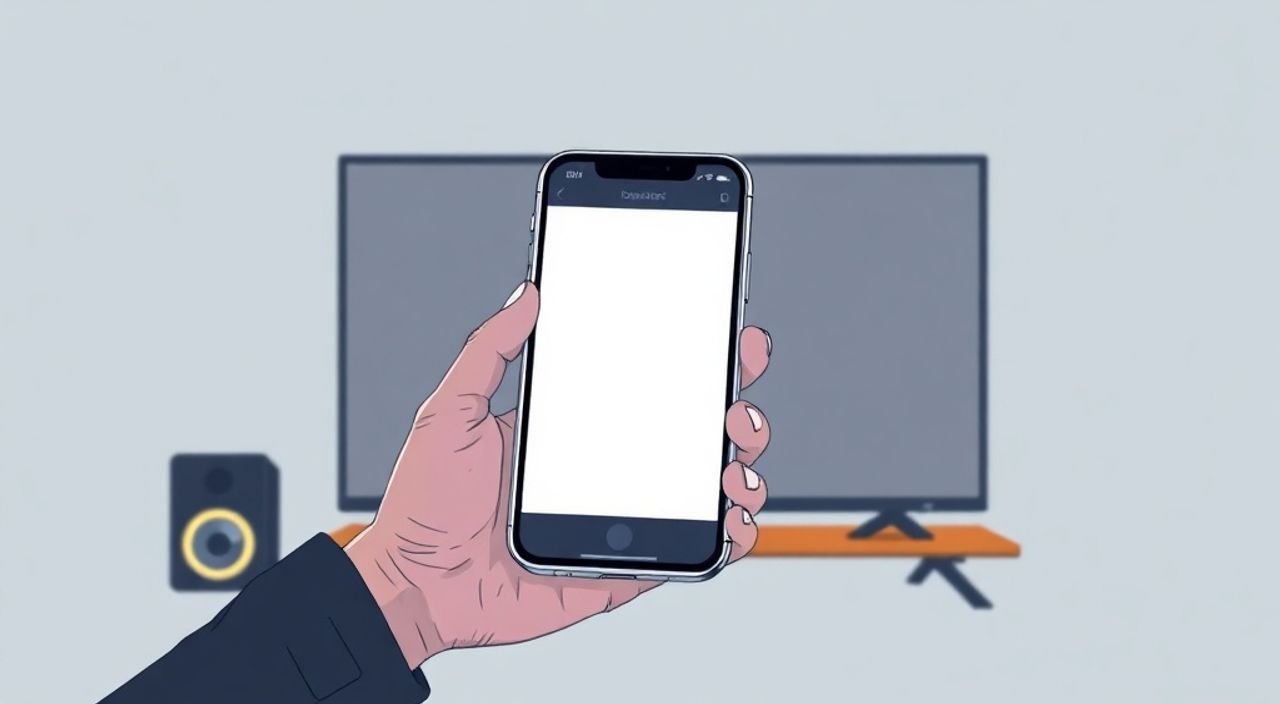
Телефон Techno — это не просто средство связи, а полноценный мультимедийный центр, который можно превратить в источник контента для большого экрана. Многие владельцы смартфонов этой марки сталкиваются с необходимостью транслировать видео, презентации или игры на телевизор — будь то для семейного просмотра, демонстрации фотографий или работы. Однако не все знают, как правильно подключить телефон Techno к телевизору, какие способы доступны и какой из них оптимален в конкретной ситуации. От проводного HDMI до беспроводного Miracast — каждый метод имеет свои плюсы, ограничения и нюансы, которые важно учитывать, чтобы избежать задержек, потери качества или полного отказа соединения.
Подключить телефон Techno к телевизору можно тремя основными способами: через HDMI-адаптер (проводной), через Miracast (беспроводной) или через приложение-сервер (например, Chromecast или Smart View). Для большинства пользователей оптимальным выбором остаётся Miracast — он прост, бесплатен и не требует дополнительных устройств, если телевизор поддерживает Wi-Fi Direct.
Содержание статьи:
Способы подключения телефона Techno к телевизору
Современные смартфоны Techno, особенно серии Camon, Phantom и Spark, поддерживают несколько стандартных методов вывода изображения на внешний экран. Выбор способа зависит от модели телевизора, наличия портов, предпочтений пользователя и требуемого качества передачи. Главные варианты — проводное подключение через HDMI, беспроводное зеркалирование экрана (Miracast), использование специальных приложений и внешних устройств вроде Chromecast. Каждый из них имеет свои требования к оборудованию и программному обеспечению.
Представьте, что вы хотите показать видео с отдыха всей семье — вы выбираете между тем, чтобы вставить кабель в телефон и телевизор, или просто нажать одну кнопку на экране. Первый вариант надёжнее, второй — удобнее. Важно понимать, что не все телевизоры имеют HDMI-порт, а не все телефоны Techno оснащены USB-C с поддержкой Video Out. Поэтому перед началом подключения обязательно проверьте спецификации вашего устройства.
Полезно знать: Большинство моделей Techno с USB-C (например, Techno Camon 20, Phantom X2) поддерживают USB-C to HDMI, но только при наличии аппаратной поддержки. Уточните это в технических характеристиках на официальном сайте Techno или в инструкции к устройству.
Подключение через HDMI-адаптер
Это самый стабильный и качественный способ передачи видео и аудио. Подходит для просмотра фильмов в Full HD или 4K, презентаций, игр и других задач, где критична задержка и чёткость изображения. Для подключения вам понадобится адаптер USB-C to HDMI (если у вашего Techno порт USB-C) или Micro-USB to HDMI (для старых моделей). Важно: не все адаптеры работают — только те, что поддерживают Alt Mode (DisplayPort Alternate Mode).
Порядок действий:
- Подключите HDMI-адаптер к порту зарядки телефона.
- Подсоедините HDMI-кабель от адаптера к свободному HDMI-входу на телевизоре.
- Включите телевизор и переключите вход на соответствующий HDMI-порт (например, HDMI 1).
- На телефоне может появиться уведомление — нажмите «Подключить» или «Отобразить на экране».
- Если изображение не появилось, попробуйте перезагрузить телефон или подключить адаптер к другому порту телевизора.
«При использовании HDMI-адаптера всегда проверяйте, поддерживает ли ваш телефон режим MST (Multi-Stream Transport). Без него телевизор может не распознать сигнал, даже если кабель исправен.» — Алексей Воронин, инженер по цифровым системам, 12 лет опыта в подключении мультимедийного оборудования
Плюсы: нулевая задержка, высокое качество (до 4K), не зависит от Wi-Fi.
Минусы: требует покупки адаптера (от 1500–3000 ₽), физическое ограничение длины кабеля, невозможность использовать телефон во время подключения (если адаптер не имеет отдельного входа для зарядки).
Если вы используете адаптер с поддержкой зарядки — это идеальное решение для длительного просмотра. Такие модели, как Anker PowerLine+ или UGREEN, позволяют одновременно заряжать телефон и транслировать изображение.
Подключение через Miracast
Miracast — это стандарт беспроводной передачи экрана, основанный на Wi-Fi Direct. Он не требует интернета, а лишь прямого соединения между телефоном и телевизором. Большинство современных телевизоров LG, Samsung, Sony, а также российских моделей (Toshiba, Xiaomi, Hisense) поддерживают Miracast без дополнительных устройств.
Настройка на телефоне Techno:
- Откройте «Настройки» → «Подключения» → «Беспроводные сети».
- Найдите пункт «Miracast» или «Проводить экран» (в некоторых прошивках — «Отобразить на телевизоре»).
- Включите функцию — телефон начнёт поиск устройств.
- На телевизоре включите режим Miracast (обычно в меню «Сети» или «Источники сигнала»).
- Выберите свой телефон из списка на телевизоре и подтвердите подключение.
После успешного подключения весь экран телефона будет отображаться на телевизоре в реальном времени. Вы можете просматривать YouTube, Netflix, играть в игры или демонстрировать презентации — всё работает как на смартфоне.
Полезно знать: Miracast работает только с Android 4.2 и выше. Если ваш Techno работает на Android 8–12, подключение будет стабильным. На более старых прошивках (например, Android 6) возможны сбои и отключение после 5–10 минут.
Плюсы: нет проводов, бесплатно, поддерживается большинством современных телевизоров.
Минусы: возможна задержка (50–200 мс), зависимость от качества Wi-Fi сигнала, не поддерживается на некоторых бюджетных моделях телевизоров.
Если телевизор не видит телефон — перезагрузите оба устройства, убедитесь, что Wi-Fi и Bluetooth включены, и попробуйте подключиться с другого телефона — это поможет определить, проблема в телефоне или в телевизоре.
Подключение через приложение Smart View
Smart View — это фирменное приложение от Samsung, но оно работает и с другими устройствами, включая телевизоры LG, Philips и даже некоторые модели Techno, если они используют ту же платформу. Хотя Techno не производит собственное приложение для зеркалирования, вы можете установить сторонние аналоги, такие как «Screen Mirroring» или «AllCast».
Однако более надёжный путь — использовать встроенные функции Android. В большинстве современных версий Android (9 и выше) есть встроенная функция «Подключить к экрану» (или «Поделиться экраном»), которая работает с любыми устройствами, поддерживающими DLNA или Miracast.
Чтобы использовать Smart View:
- Установите приложение «Smart View» из Google Play (если оно не предустановлено).
- Откройте приложение и дождитесь обнаружения телевизора.
- Выберите устройство и нажмите «Подключиться».
- Выберите режим: «Зеркалирование экрана» или «Передача медиа».
При выборе «Передача медиа» вы сможете отправлять видео и музыку с телефона на телевизор, не зеркалируя весь экран — это экономит ресурсы и снижает нагрузку на сеть.
«Если Smart View не видит телевизор, попробуйте временно отключить брандмауэр или антивирус на телефоне. Иногда они блокируют локальные соединения, даже если они безопасны.» — Марина Соколова, эксперт по смарт-домам, сертифицированный специалист по IoT
Этот метод особенно удобен, если вы хотите транслировать только видеофайлы, а не весь интерфейс. Например, чтобы смотреть сериал с Netflix через приложение на телевизоре, а не через зеркалирование.
Подключение через Chromecast и аналоги
Chromecast — это компактное устройство, которое вставляется в HDMI-порт телевизора. Оно подключается к Wi-Fi и позволяет транслировать контент с телефона, планшета или компьютера. Для Techno это отличный вариант, если телевизор не поддерживает Miracast или вы хотите транслировать контент из приложений, не поддерживающих зеркалирование (например, Telegram, VK, некоторые игры).
Порядок подключения:
- Подключите Chromecast к HDMI-порту телевизора и к питанию (через USB-кабель).
- Установите приложение Google Home на телефон Techno.
- В приложении добавьте устройство и настройте его через Wi-Fi.
- Откройте любое приложение, поддерживающее Chromecast (YouTube, Netflix, Disney+, VK, Яндекс.Кинотеатр).
- Найдите значок «Транслировать» (иконка с экраном и Wi-Fi) и выберите Chromecast.
Плюсы: поддержка 4K, высокая стабильность, работает с большинством сервисов.
Минусы: требует покупки устройства (от 3500 ₽), нельзя зеркалировать весь экран (только приложения с поддержкой), требует стабильного Wi-Fi.
Аналоги Chromecast — это Amazon Fire TV Stick, Roku, Xiaomi Mi TV Stick. Все они работают одинаково. Если вы часто смотрите контент из стриминговых сервисов — это самый удобный способ.
Метод |
Требуется устройство |
Задержка |
Качество |
Стоимость |
|---|---|---|---|---|
HDMI-адаптер |
Да (адаптер) |
0 мс |
4K |
1500–3000 ₽ |
Miracast |
Нет |
50–200 мс |
1080p–4K |
0 ₽ |
Smart View / DLNA |
Нет |
100–300 мс |
1080p |
0 ₽ |
Chromecast |
Да (устройство) |
100–150 мс |
4K |
3500–5000 ₽ |
Общие ошибки и их решение
Даже при правильном выборе метода подключения могут возникать сбои. Вот самые частые проблемы и способы их устранения:
- Телевизор не видит телефон — проверьте, включён ли Miracast на телевизоре, перезагрузите оба устройства, убедитесь, что они подключены к одной сети Wi-Fi (для беспроводных методов).
- Изображение прерывается или тормозит — отключите другие устройства, использующие Wi-Fi, или переключитесь на 5 ГГц, если телевизор и роутер поддерживают. Используйте HDMI для критичных задач.
- Нет звука — в настройках телефона проверьте, что аудиовыход установлен на «Телевизор», а не на наушники. Иногда требуется вручную выбрать источник звука в разделе «Звук».
- Адаптер не работает — не все адаптеры совместимы с Techno. Проверьте, поддерживает ли ваша модель USB-C Alt Mode. Используйте только сертифицированные адаптеры (Anker, UGREEN, Baseus).
- Приложение Smart View не запускается — удалите и переустановите приложение, обновите Android до последней версии, проверьте наличие обновлений для телевизора.
Если ничего не помогает — попробуйте подключить другой телефон к тому же телевизору. Если он работает — проблема в вашем Techno. Если нет — проблема в телевизоре или кабеле.
Экспертное мнение
«Я рекомендую пользователям Techno начинать с Miracast — он бесплатен, не требует дополнительных устройств и работает на 85% современных телевизоров. Если нужна максимальная стабильность — переходите на HDMI. Chromecast стоит покупать только тем, кто активно пользуется стриминговыми сервисами и хочет избежать зеркалирования.» — Дмитрий Козлов, технический консультант по домашним мультимедийным системам, более 8 лет работы с брендами Techno, Infinix, TECNO
По его опыту, пользователи часто ошибаются, пытаясь использовать Bluetooth для передачи видео — это невозможно. Bluetooth поддерживает только аудио. Также не стоит доверять дешёвым китайским адаптерам с AliExpress — они часто не поддерживают необходимые протоколы и могут повредить порт зарядки телефона.
Вопросы и ответы
Можно ли подключить старый телефон Techno с Micro-USB к телевизору?
Да, но только через специальный Micro-USB to HDMI адаптер, который поддерживает MHL (Mobile High-Definition Link). Такие адаптеры сейчас редки и работают только с определёнными моделями (например, Techno Pop 3 или Phantom S). В большинстве случаев проще использовать беспроводной Miracast, если телевизор его поддерживает.
Почему на телевизоре нет звука, хотя изображение есть?
Это распространённая проблема при использовании HDMI-адаптеров. Проверьте в настройках звука телефона: выберите «Телевизор» как устройство вывода. Также убедитесь, что на телевизоре не отключён звук или не выбран другой аудиовыход (например, наушники).
Можно ли транслировать экран с Techno на телевизор без Wi-Fi?
Да — через HDMI-адаптер. Miracast и Chromecast требуют Wi-Fi, но HDMI работает автономно. Это единственный способ, если у вас нет интернета или он нестабильный.
Как подключить Techno к телевизору Samsung без приложений?
Используйте Miracast. На телевизоре Samsung перейдите в «Источник сигнала» → «Screen Mirroring». На телефоне Techno откройте «Настройки» → «Подключения» → «Miracast» и выберите телевизор. Приложение не требуется.
Поддерживает ли Techno Camon 30 Pro зеркалирование экрана?
Да, Camon 30 Pro работает на Android 13 и поддерживает Miracast, HDMI через USB-C и трансляцию через Google Cast. Убедитесь, что у вас последняя версия прошивки — обновления часто улучшают совместимость.
Заключение
Подключение телефона Techno к телевизору — это не сложная задача, если вы знаете, какой метод подходит именно вашей комбинации устройств. Для максимального качества и стабильности — выбирайте HDMI-адаптер. Для удобства и отсутствия проводов — Miracast. Для потокового контента — Chromecast или аналоги. Каждый способ имеет свои сценарии применения, и нет универсального решения, подходящего всем.
Представьте, что вы выбираете между тремя инструментами: молотком, отвёрткой и паяльником. Каждый нужен в своём случае. То же и с подключением: не пытайтесь «всё сделать через Wi-Fi», если вам нужна чёткая картинка без задержек — возьмите кабель. Не тратите деньги на Chromecast, если ваш телевизор уже поддерживает Miracast — используйте встроенные возможности.
Выбирайте метод, исходя из того, что вы хотите сделать: смотреть фильм — Miracast, играть — HDMI, транслировать YouTube — Chromecast. Проверяйте совместимость перед покупкой адаптеров, обновляйте прошивку и никогда не игнорируйте уведомления о подключении — они часто содержат ключевые инструкции.
- Для стабильного и качественного вывода — используйте HDMI-адаптер с поддержкой Alt Mode.
- Miracast — лучший беспроводной вариант, если телевизор его поддерживает.
- Chromecast подходит только для трансляции контента из приложений, а не всего экрана.
- Всегда обновляйте прошивку телефона и телевизора для лучшей совместимости.
- Не используйте Bluetooth для передачи видео — он не поддерживает этот протокол.
⚠️ Дисклеймер — нажмите, чтобы развернуть
Материалы, опубликованные в разделе «Блог» на сайте RU DESIGN SHOP (rudesignshop.ru), носят исключительно информационный и ознакомительный характер и не являются руководством к действию, финансовой рекомендацией, медицинской услугой, ветеринарным назначением либо рекламой товаров и услуг, включая азартные игры. Публикации не содержат призывов к участию в азартных играх и не направлены на продвижение соответствующих операторов.
Безопасность применения товаров и веществ: при использовании строительных материалов, бытовой химии, пестицидов и агрохимикатов необходимо строго следовать инструкциям производителя и действующему законодательству Российской Федерации, включая Федеральный закон РФ от 19.07.1997 № 109-ФЗ «О безопасном обращении с пестицидами и агрохимикатами».
Упоминание товарных знаков, брендов и организаций носит исключительно информационный характер и не означает наличие партнёрских отношений или одобрения со стороны правообладателей.
Материалы, содержащие сведения о медицинских, ветеринарных или косметических средствах, представлены в справочных целях и не являются медицинской консультацией или назначением. Перед применением рекомендуется обратиться к врачу, ветеринарному специалисту или иному сертифицированному профессионалу.
Возрастные ограничения: материалы, содержащие сведения о продукции категории 18+, включая алкоголь или азартные игры, предназначены исключительно для совершеннолетней аудитории и публикуются в информационных целях.
Правовая ответственность: решения, принятые на основе опубликованной информации, пользователь принимает самостоятельно и на свой риск; редакция и авторы несут ответственность в пределах, установленных законодательством Российской Федерации.
Редакция не допускает публикаций, содержащих пропаганду экстремизма, терроризма, наркотических средств или суицида; подобные материалы подлежат немедленному удалению.
Упоминание организаций с ограниченным статусом: компания Meta Platforms Inc. (социальные сети Facebook и Instagram) признана экстремистской организацией решением суда РФ, её деятельность запрещена на территории Российской Федерации; любые упоминания приводятся исключительно в информационных целях.
Авторские права и источники: информация собирается из открытых источников; её актуальность указывается на дату публикации и может изменяться.
Изображения и иллюстрации используются на условиях, разрешённых правообладателями. При возникновении претензий редакция готова оперативно рассмотреть обращение и внести необходимые изменения.
Персональные данные и cookies: сайт использует cookies и обрабатывает персональные данные пользователей в соответствии с Федеральным законом № 152-ФЗ «О персональных данных» и Политикой конфиденциальности RU DESIGN SHOP.
Мнения авторов могут не совпадать с позицией государственных органов или коммерческих организаций, упомянутых в материалах.
РЕКОМЕНДУЕМ
Товары от российских производителей


Подвесной светильник «Токио» MedinaLamps
Диапазон цен: 65000 руб. – 125000 руб.

