Скидка 5% на первый заказ — RDS5




Как подключить камеру к смарт телевизору
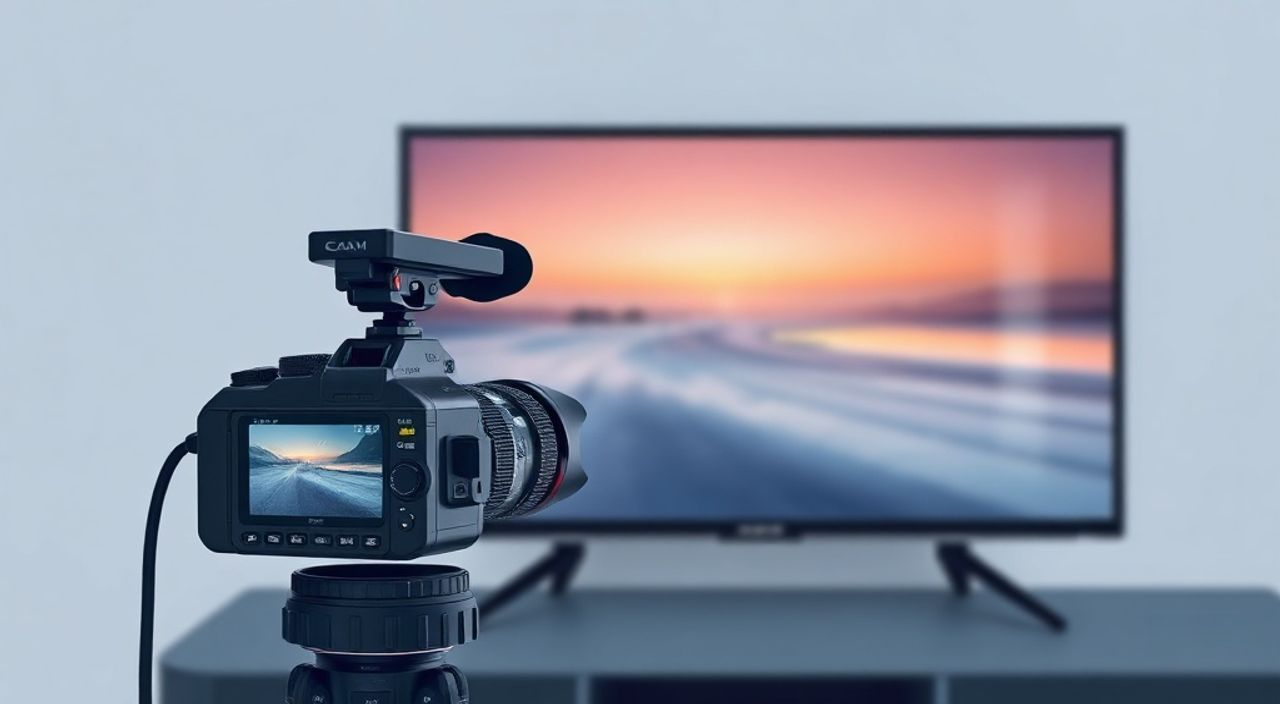
Современные смарт-телевизоры — это не просто экраны, а центры умного дома, способные принимать видео с внешних источников, включая камеры. Подключение камеры к телевизору позволяет наблюдать за домом, детьми или питомцами в реальном времени без необходимости переключаться на смартфон или планшет. Многие пользователи сталкиваются с трудностями при настройке: не знают, какие камеры совместимы, как подключить по Wi-Fi или HDMI, почему изображение не отображается или почему телевизор не видит устройство. Эта статья — исчерпывающее руководство, которое решит все эти проблемы и поможет настроить камеру за считанные минуты, независимо от модели телевизора или типа камеры.
Подключить камеру к смарт-телевизору можно через HDMI, Wi-Fi или USB — в зависимости от типа камеры и модели ТВ. Для большинства пользователей оптимальный вариант — подключение через приложение производителя (например, Samsung SmartThings, LG ThinQ или Sony Bravia) по Wi-Fi. Убедитесь, что камера поддерживает протоколы RTSP или ONVIF для стабильной интеграции.
Содержание статьи:
- Какие камеры можно подключить к смарт-телевизору
- Способы подключения камеры к телевизору
- Пошаговая настройка Wi-Fi подключения
- Подключение через HDMI и USB
- Совместимость камер и телевизоров: таблица
- Частые ошибки и как их исправить
- Экспертное мнение: что важно знать профессионалу
- Вопросы и ответы
- Заключение
Какие камеры можно подключить к смарт-телевизору
Не все камеры подходят для прямого подключения к телевизору. Совместимость зависит от типа устройства, его протоколов передачи данных и операционной системы телевизора. Наиболее подходящие варианты — IP-камеры, которые работают через сеть Wi-Fi и поддерживают стандарты ONVIF, RTSP или HTTP-потоки. Они могут быть как домашними (например, Xiaomi, TP-Link, Hikvision), так и профессиональными. Веб-камеры, предназначенные для ПК, тоже можно подключить, но только через USB-порт, если телевизор поддерживает этот интерфейс и драйверы.
Популярные бренды, чьи камеры легко интегрируются с Samsung, LG, Sony и Hisense: Arlo, Ring, Wyze, Reolink, Nest. Эти устройства имеют официальные приложения, которые работают в экосистеме смарт-ТВ. Камеры с аналоговым выходом (CVBS, AHD) или без сетевой поддержки подключить напрямую невозможно — потребуется дополнительный видеомикшер или преобразователь.
Полезно знать: Большинство современных смарт-телевизоров на Tizen (Samsung), webOS (LG) и Android TV (Sony, Philips) поддерживают установку приложений из официальных магазинов — это ключ к простой интеграции камер.
Способы подключения камеры к телевизору
Существует три основных способа подключения: через Wi-Fi, HDMI и USB. Каждый из них имеет свои преимущества и ограничения.
Wi-Fi — самый популярный и удобный метод. Камера подключается к вашей домашней сети, а телевизор получает поток через приложение. Не требует дополнительных проводов, поддерживает удалённый доступ и запись в облако. Минус — зависимость от стабильности интернета и задержки в потоке.
HDMI — идеален для стационарных камер с цифровым выходом, например, видеорегистраторов или камер с HDMI-выходом. Обеспечивает мгновенную передачу без задержек и потерь качества. Но требует физического подключения и свободного порта HDMI на ТВ.
USB — подходит для веб-камер, совместимых с Android TV. Часто используется для видеоконференций. Однако не все телевизоры поддерживают драйверы камер, и функциональность ограничена — чаще всего только просмотр, без записи или управления.
Полезно знать: Если вы планируете использовать камеру для наблюдения за ребёнком или питомцем, Wi-Fi-подключение предпочтительнее — оно позволяет смотреть не только на ТВ, но и через мобильное приложение вне дома.
Пошаговая настройка Wi-Fi подключения
Настройка через Wi-Fi — самый распространённый и доступный способ. Ниже — универсальная инструкция, применимая к большинству смарт-ТВ.
- Убедитесь, что камера включена и находится в зоне действия Wi-Fi (не далее 10–15 метров от роутера).
- Скачайте официальное приложение для камеры на смартфон (например, “Reolink App” или “Arlo”).
- В приложении выполните первоначальную настройку камеры: подключите её к вашей сети 2.4 ГГц (не 5 ГГц — многие камеры не поддерживают частоту).
- На телевизоре откройте магазин приложений (Samsung Apps, LG Content Store, Google Play на Android TV).
- Найдите и установите приложение, соответствующее вашей камере. Например: “Hik-Connect” для Hikvision, “Wyze” для камер Wyze.
- Запустите приложение на ТВ и войдите в аккаунт, который вы использовали при настройке камеры на телефоне.
- Выберите нужную камеру из списка устройств — она должна появиться автоматически.
- Настройте режим отображения: полноэкранный, в виде миниатюры или в режиме многокамерного просмотра.
После успешной настройки изображение будет транслироваться в реальном времени. Для удобства можно добавить ярлык на главный экран телевизора.
«Часто пользователи сталкиваются с тем, что камера не появляется в приложении на ТВ — это происходит из-за разницы в сетях. Убедитесь, что и камера, и телевизор подключены к одному Wi-Fi, а не к гостевой сети.» — Алексей Морозов, инженер-системотехник, 12 лет в сфере умного дома
Подключение через HDMI и USB
Если вы используете камеру с HDMI-выходом — например, видеорегистратор или IP-камеру с HDMI-адаптером — подключение простое. Подключите один конец HDMI-кабеля к камере или регистратору, другой — к свободному порту HDMI на телевизоре. Затем переключитесь на соответствующий вход через пульт: «Источник» → «HDMI 1».
Для USB-камер ситуация сложнее. Только телевизоры на Android TV (Sony Bravia, Philips, TCL) поддерживают прямое подключение. Подключите камеру к USB-порту, дождитесь автоматического определения. Если телевизор не распознаёт устройство, откройте приложение «Камера» или «Видеозвонок» — оно должно появиться в списке. Если его нет — установите через Google Play приложение типа “IP Webcam” или “DroidCam”.
Полезно знать: USB-камеры не работают на телевизорах Samsung и LG с Tizen/webOS — эти ОС не поддерживают драйверы веб-камер. Для них используйте только Wi-Fi-решения.
Совместимость камер и телевизоров: таблица
Тип камеры |
Поддержка Samsung (Tizen) |
Поддержка LG (webOS) |
Поддержка Sony (Android TV) |
Поддержка Xiaomi (PatchWall) |
|---|---|---|---|---|
IP-камера (Hikvision, Reolink) |
Да (через приложение) |
Да (через приложение) |
Да (через Google Play) |
Да (через Mi Home) |
Веб-камера (Logitech, Microsoft) |
Нет |
Нет |
Да (с драйверами) |
Ограниченная |
Камера с HDMI-выходом |
Да (через HDMI) |
Да (через HDMI) |
Да (через HDMI) |
Да (через HDMI) |
Камера Ring |
Да (через Ring App) |
Да (через Ring App) |
Да (через Ring App) |
Нет |
Камера Wyze |
Да (через Wyze App) |
Да (через Wyze App) |
Да (через Wyze App) |
Да (через Wyze App) |
Эта таблица поможет быстро определить, стоит ли покупать камеру именно для вашего телевизора. Если вы выбираете устройство — отдавайте предпочтение моделям с поддержкой RTSP и ONVIF: они универсальны и работают на всех платформах.
Частые ошибки и как их исправить
Даже при правильной настройке могут возникать технические сбои. Вот самые распространённые проблемы и способы их решения.
- Камера не отображается в приложении на ТВ — перезагрузите роутер и камеру. Убедитесь, что оба устройства подключены к одной сети. Проверьте, не включён ли режим «Гостевой сети» на роутере — он блокирует локальное обнаружение устройств.
- Изображение тормозит или прерывается — снизьте качество потока в настройках камеры до 720p. Убедитесь, что ваш Wi-Fi не перегружен: отключите другие устройства, использующие много трафика (стриминг, скачивание).
- Приложение не устанавливается — проверьте версию ОС телевизора. Устаревшие модели (2018 и раньше) могут не поддерживать новые версии приложений. Обновите прошивку через меню «Поддержка» → «Обновление ПО».
- Нет звука — в настройках камеры включите передачу аудиопотока. Некоторые камеры по умолчанию отключают микрофон для конфиденциальности.
- Камера не работает через USB — попробуйте другой USB-порт. Убедитесь, что камера питается от внешнего источника (если требуется). Для Android TV установите приложение “USB Camera” из Google Play.
Если ничего не помогает — сбросьте камеру до заводских настроек и повторите настройку с нуля. Часто проблема кроется в конфликте IP-адресов или неправильной настройке портов.
Экспертное мнение: что важно знать профессионалу
«Многие пользователи думают, что любая камера подключится к телевизору — это миф. Ключевой фактор — не бренд, а протокол. Если камера не поддерживает RTSP, ONVIF или HLS, она не будет работать даже через приложение. Я рекомендую выбирать устройства с открытыми API — они совместимы с любыми системами.» — Дмитрий Козлов, технический директор компании «Умный Дом», 15 лет опыта в интеграции IoT-устройств
Эксперты также отмечают: не стоит использовать камеры с закрытыми экосистемами, если вы планируете масштабировать систему. Например, камеры Nest работают только с Google Home — если в будущем вы захотите добавить умный свет или термостат от другого производителя, возникнут сложности. Лучше выбирать нейтральные решения — например, Reolink или Amcrest — они работают с Amazon Alexa, Google Assistant и Apple HomeKit.
Также важно: если вы используете камеру для наблюдения за ребёнком — включите уведомления о движении и двустороннюю связь. Это позволит не просто смотреть, но и реагировать в реальном времени.
Вопросы и ответы
Можно ли подключить камеру к телевизору без интернета?
Да, но только через HDMI. Если у вас есть видеорегистратор или камера с HDMI-выходом — подключите её напрямую к ТВ. Без интернета не будут работать облачные функции, удалённый доступ и уведомления, но локальное видео будет транслироваться без задержек.
Почему камера не видит телевизор в приложении?
Приложение ищет камеру, а не наоборот. Убедитесь, что вы вошли в тот же аккаунт на телефоне и на ТВ. Проверьте, что оба устройства находятся в одной сети. Иногда помогает удаление и повторная установка приложения на ТВ.
Можно ли смотреть несколько камер одновременно?
Да, если телевизор поддерживает многокамерный режим. В приложениях Reolink, Hik-Connect и Wyze есть функция «Режим мозаики» — отображает до 4 камер в одном окне. Для этого может потребоваться подписка на облачное хранилище.
Нужно ли обновлять прошивку камеры?
Обязательно. Производители регулярно выпускают обновления, улучшающие стабильность, безопасность и совместимость. Включите автоматическое обновление в настройках камеры — это предотвратит большинство проблем.
Безопасно ли подключать камеру к телевизору?
Если вы используете официальные приложения и не меняете стандартные настройки — да. Не включайте доступ из интернета (порт-форвардинг) без необходимости. Используйте двухфакторную аутентификацию в приложении и пароль сложнее 12 символов.
Заключение
Подключение камеры к смарт-телевизору — это не сложная техническая задача, а логичное развитие умного дома. Главное — правильно выбрать устройство, соответствующее вашей операционной системе ТВ, и следовать пошаговой инструкции. Wi-Fi-подключение остаётся наиболее гибким и удобным решением для большинства пользователей, особенно если вы хотите наблюдать за домом не только с телевизора, но и со смартфона. HDMI — надёжный выбор для стационарных систем, а USB — редкое, но полезное решение для Android TV.
Если вы только начинаете, начните с камеры Reolink или Wyze — они просты в настройке, дешевы и работают со всеми популярными брендами ТВ. Не забывайте регулярно обновлять ПО и защищать устройство паролем — безопасность важнее удобства.
Правильно настроенная камера на телевизоре превращает ваш дом в умное пространство — где вы всегда знаете, что происходит, даже когда далеко. Это не просто технология — это спокойствие.
- Используйте IP-камеры с поддержкой RTSP или ONVIF для максимальной совместимости.
- Wi-Fi — лучший способ подключения для большинства пользователей; HDMI — для стационарных систем.
- USB-камеры работают только на Android TV — на Tizen и webOS они не поддерживаются.
- Всегда обновляйте прошивку камеры и телевизора — это предотвращает 80% проблем.
- Для безопасности включайте двухфакторную аутентификацию и не открывайте порты для внешнего доступа без необходимости.
⚠️ Дисклеймер — нажмите, чтобы развернуть
Материалы, опубликованные в разделе «Блог» на сайте RU DESIGN SHOP (rudesignshop.ru), носят исключительно информационный и ознакомительный характер и не являются руководством к действию, финансовой рекомендацией, медицинской услугой, ветеринарным назначением либо рекламой товаров и услуг, включая азартные игры. Публикации не содержат призывов к участию в азартных играх и не направлены на продвижение соответствующих операторов.
Безопасность применения товаров и веществ: при использовании строительных материалов, бытовой химии, пестицидов и агрохимикатов необходимо строго следовать инструкциям производителя и действующему законодательству Российской Федерации, включая Федеральный закон РФ от 19.07.1997 № 109-ФЗ «О безопасном обращении с пестицидами и агрохимикатами».
Упоминание товарных знаков, брендов и организаций носит исключительно информационный характер и не означает наличие партнёрских отношений или одобрения со стороны правообладателей.
Материалы, содержащие сведения о медицинских, ветеринарных или косметических средствах, представлены в справочных целях и не являются медицинской консультацией или назначением. Перед применением рекомендуется обратиться к врачу, ветеринарному специалисту или иному сертифицированному профессионалу.
Возрастные ограничения: материалы, содержащие сведения о продукции категории 18+, включая алкоголь или азартные игры, предназначены исключительно для совершеннолетней аудитории и публикуются в информационных целях.
Правовая ответственность: решения, принятые на основе опубликованной информации, пользователь принимает самостоятельно и на свой риск; редакция и авторы несут ответственность в пределах, установленных законодательством Российской Федерации.
Редакция не допускает публикаций, содержащих пропаганду экстремизма, терроризма, наркотических средств или суицида; подобные материалы подлежат немедленному удалению.
Упоминание организаций с ограниченным статусом: компания Meta Platforms Inc. (социальные сети Facebook и Instagram) признана экстремистской организацией решением суда РФ, её деятельность запрещена на территории Российской Федерации; любые упоминания приводятся исключительно в информационных целях.
Авторские права и источники: информация собирается из открытых источников; её актуальность указывается на дату публикации и может изменяться.
Изображения и иллюстрации используются на условиях, разрешённых правообладателями. При возникновении претензий редакция готова оперативно рассмотреть обращение и внести необходимые изменения.
Персональные данные и cookies: сайт использует cookies и обрабатывает персональные данные пользователей в соответствии с Федеральным законом № 152-ФЗ «О персональных данных» и Политикой конфиденциальности RU DESIGN SHOP.
Мнения авторов могут не совпадать с позицией государственных органов или коммерческих организаций, упомянутых в материалах.
РЕКОМЕНДУЕМ
Товары от российских производителей




