Скидка 5% на первый заказ — RDS5




Как подключить телефон к телевизору без проводов
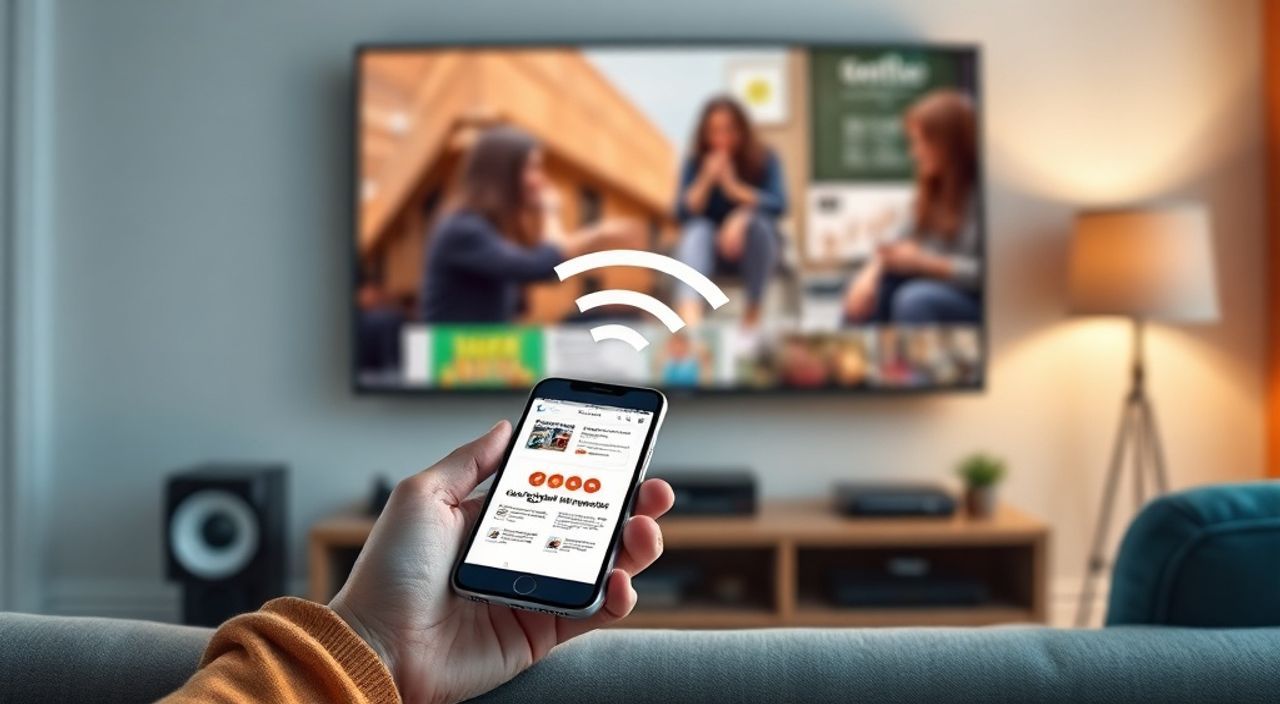
Телевизор сегодня — не просто экран для новостей и сериалов, а центр цифровой экосистемы дома. Хотите транслировать видео с телефона на большой экран, играть в мобильные игры на телевизоре или показать презентацию гостям? Подключение без проводов — это не роскошь, а стандарт удобного цифрового быта. Существует несколько надёжных технологий, каждая из которых подходит под разные сценарии: от простого просмотра видео до многопользовательского гейминга. Главное — выбрать правильный метод, учитывая модель телевизора, операционную систему телефона и тип контента. Большинство современных телевизоров уже поддерживают беспроводные протоколы, а смартфоны с Android и iOS оснащены встроенными инструментами для потоковой передачи.
Самый универсальный и надёжный способ подключить телефон к телевизору без проводов — использовать функцию Miracast (для Android) или AirPlay (для iPhone) при наличии совместимого телевизора. Если телевизор старше 2018 года, подключитесь через приложение производителя (Samsung SmartView, LG Screen Share) или через медиаплеер типа Chromecast.
Содержание статьи:
- Зачем подключать телефон к телевизору без проводов
- Как подключить iPhone к телевизору через AirPlay
- Как подключить Android к телевизору через Miracast
- Использование Google Chromecast и аналогов
- Приложения производителей телевизоров
- Частые ошибки и как их исправить
- Экспертное мнение: что выбрать в 2025 году
- Вопросы и ответы
- Заключение
Зачем подключать телефон к телевизору без проводов
Проводное подключение через HDMI-кабель надёжно, но неудобно: кабель мешает, требует физического доступа к портам, а при смене устройства — новый кабель, новые настройки. Беспроводная передача решает эти проблемы. Вы можете транслировать видео из YouTube, Netflix, Instagram или локальных файлов прямо с экрана телефона на телевизор — без единого кабеля. Особенно это ценно в гостях, на семейных вечерах или при демонстрации фотографий с отпуска. По данным Statista, более 68% пользователей смартфонов в России регулярно используют беспроводную трансляцию на телевизоры в 2024 году. Это не тренд — это привычка.
Технологии, позволяющие передавать видео и аудио без проводов, делятся на три категории: встроенные протоколы (AirPlay, Miracast), устройства-посредники (Chromecast, Apple TV) и фирменные приложения (SmartView, Screen Share). Каждый из них имеет свои ограничения и преимущества. Например, AirPlay работает только с устройствами Apple и телевизорами с поддержкой AirPlay 2, тогда как Miracast — универсален для Android и Windows, но требует совместимости телевизора.
Полезно знать: Если ваш телевизор не поддерживает ни один из стандартов, не спешите покупать новый — достаточно дешёвого адаптера Chromecast или Roku Streaming Stick, который вставляется в HDMI-порт и подключается к Wi-Fi.
Как подключить iPhone к телевизору через AirPlay
AirPlay — это экосистема Apple, позволяющая без проводов передавать аудио, видео, экран и даже управлять воспроизведением с iPhone, iPad или Mac на совместимый телевизор. Для работы требуется: iPhone с iOS 12 или новее, телевизор с поддержкой AirPlay 2 (LG, Sony, Samsung, Hisense, Sharp с 2018 года и позже) или Apple TV.
Шаги подключения:
- Убедитесь, что iPhone и телевизор подключены к одной Wi-Fi сети.
- Откройте Центр управления: проведите вниз от верхнего правого угла (iPhone X и новее) или вверх от нижнего края (iPhone 8 и старше).
- Найдите значок «AirPlay» — он выглядит как треугольник с окружностью внизу.
- Нажмите на значок — появится список доступных устройств.
- Выберите название своего телевизора.
- На экране телевизора появится запрос на подтверждение — нажмите «Разрешить».
После подключения вы можете не только транслировать видео, но и зеркалировать весь экран — например, показывать браузер, приложения или презентацию. Звук автоматически переключается на телевизор, а управление остаётся на iPhone: пауза, перемотка, громкость — всё работает.
Полезно знать: Если телевизор не видит iPhone, перезагрузите Wi-Fi роутер и убедитесь, что в настройках телевизора включена опция «AirPlay» — иногда она отключена по умолчанию.
Как подключить Android к телевизору через Miracast
Miracast — это открытый стандарт, основанный на Wi-Fi Direct, позволяющий транслировать экран Android-устройства на телевизор без интернета. Он работает без дополнительных приложений и поддерживается большинством телевизоров Samsung, LG, Sony, Philips и других с 2015–2016 годов. Для работы требуется: Android 4.2+ и телевизор с поддержкой Miracast (часто называется «Screen Mirroring», «Wireless Display» или «Cast»).
Алгоритм подключения:
- На телевизоре включите функцию Miracast: перейдите в «Настройки» → «Сеть» → «Screen Mirroring» или «Wireless Display».
- На телефоне откройте «Настройки» → «Подключения» → «Беспроводные дисплеи» (название может отличаться: «Проводной экран», «Отражение экрана»).
- Подождите, пока система найдёт телевизор — появится его название в списке.
- Выберите телевизор и дождитесь подключения (обычно занимает 5–15 секунд).
- На телевизоре подтвердите подключение — экран телефона появится на большом экране.
Miracast поддерживает зеркалирование всего экрана, включая уведомления и интерфейс приложений. Однако не все приложения разрешают трансляцию — например, Netflix и Disney+ блокируют её из-за DRM. В таких случаях используйте встроенную функцию «Передать на телевизор» внутри приложения.
«Miracast — отличный выбор для пользователей Android, которые хотят избежать покупки дополнительных устройств. Но он требует стабильного Wi-Fi сигнала. Если трансляция лагает — перейдите на 5 ГГц Wi-Fi, а не 2,4 ГГц.» — Алексей Козлов, инженер по домашним мультимедийным системам
Использование Google Chromecast и аналогов
Chromecast — это небольшой адаптер, который вставляется в HDMI-порт телевизора и подключается к Wi-Fi. Он работает как «приёмник» для потоковой передачи контента от смартфона. Поддерживает Android, iOS, Windows и macOS. Главное преимущество — не требует зеркалирования всего экрана: вы передаёте только контент из приложений, которые его поддерживают (YouTube, Netflix, Spotify, Prime Video и др.).
Как подключить Chromecast:
- Подключите Chromecast к HDMI-порту телевизора и включите питание через USB-кабель (от розетки или USB-порта телевизора).
- На телефоне установите приложение Google Home.
- Откройте приложение → нажмите «+» → «Настроить устройство» → выберите Chromecast.
- Следуйте инструкциям: выберите сеть Wi-Fi и введите пароль.
- После настройки откройте любое поддерживаемое приложение (например, YouTube).
- Найдите кнопку «Cast» (иконка с прямоугольником и Wi-Fi-сигналом в углу).
- Выберите ваш Chromecast — видео начнёт воспроизводиться на телевизоре.
Аналоги Chromecast: Roku Streaming Stick, Amazon Fire TV Stick, Xiaomi Mi TV Stick. Они работают по тому же принципу, но имеют свои приложения и интерфейсы.
Устройство |
Поддержка iOS |
Поддержка Android |
Требует Wi-Fi |
Поддержка зеркалирования |
|---|---|---|---|---|
Chromecast |
Да |
Да |
Да |
Частично (только через приложения) |
Apple TV |
Да |
Частично (через сторонние приложения) |
Да |
Да (AirPlay 2) |
Amazon Fire TV Stick |
Да |
Да |
Да |
Нет |
Smart TV с Miracast |
Нет |
Да |
Да (Wi-Fi Direct) |
Да |
Приложения производителей телевизоров
Если ваш телевизор не поддерживает AirPlay или Miracast, но имеет смарт-функции — используйте фирменные приложения. Они работают как «мост» между телефоном и телевизором через локальную сеть.
Для Samsung Smart TVs — приложение SmartThings или SmartView.
Для LG — LG ThinQ или Screen Share.
Для Sony — Video & TV SideView.
Для TCL — TCL ScreenShare.
Как подключиться:
- Установите соответствующее приложение из App Store или Google Play.
- Включите телевизор и убедитесь, что он подключён к Wi-Fi.
- Откройте приложение на телефоне — оно автоматически найдёт телевизор в сети.
- Выберите устройство и подключитесь.
- Выберите тип передачи: «Передать видео», «Зеркалировать экран» или «Управление пультом».
Преимущество таких приложений — они часто поддерживают передачу файлов с внутренней памяти телефона (фото, музыка, видео в формате MKV, AVI). Недостаток — зависимость от производителя: если вы купите телевизор другой марки, приложение перестанет работать.
Полезно знать: Некоторые приложения требуют регистрации аккаунта (Samsung, LG). Не пропускайте этот шаг — без него подключение не сработает.
Частые ошибки и как их исправить
Даже при наличии всех технологий подключение может не сработать. Вот основные причины и решения:
- Телевизор не видит телефон — убедитесь, что оба устройства подключены к одной сети Wi-Fi. Проверьте, не включён ли режим «Гостевой сети» на роутере — он блокирует локальное взаимодействие.
- Трансляция прерывается или лагает — перезагрузите роутер, отключите другие устройства, потребляющие трафик (например, видеонаблюдение). Используйте 5 ГГц диапазон, а не 2,4 ГГц.
- Нет звука на телевизоре — проверьте настройки звука на телефоне: включён ли режим «Трансляция звука». Иногда звук остаётся на телефоне из-за ошибки в приложении.
- Нет поддержки AirPlay на телевизоре — убедитесь, что у вас не старая модель. AirPlay 2 поддерживается только с 2018 года. Проверьте модель на сайте производителя.
- Chromecast не запускается — переустановите приложение Google Home, обновите прошивку Chromecast через приложение.
Если ничего не помогает — попробуйте сбросить сетевые настройки на телефоне: «Настройки» → «Система» → «Сброс» → «Сброс настроек сети». Это не удалит данные, но восстановит Wi-Fi и Bluetooth соединения.
Экспертное мнение: что выбрать в 2025 году
«В 2025 году выбор между AirPlay, Miracast и Chromecast — это вопрос экосистемы. Если вы используете iPhone — AirPlay остаётся лучшим выбором: стабильность, качество, интеграция с HomeKit и Siri. Для Android-пользователей — Chromecast или телевизор с Miracast. Но если вы хотите универсальность, купите телевизор с поддержкой Google Cast и AirPlay 2 — таких моделей уже более 70% на рынке. Это будущее.» — Елена Морозова, главный технический консультант компании «Цифровой Дом»
Современные телевизоры 2024–2025 годов — это устройства с двойной поддержкой: AirPlay 2 + Google Cast + Miracast. Например, LG OLED C3, Sony Bravia 7, Samsung QN90D. Они не требуют дополнительных устройств и работают с любым смартфоном. Если вы планируете покупать телевизор — выбирайте именно такие модели. Для тех, кто уже имеет телевизор — Chromecast с HDMI-адаптером остаётся самым универсальным решением за 2500–3500 рублей.
Вопросы и ответы
Можно ли подключить iPhone к телевизору без Apple TV?
Да, если телевизор поддерживает AirPlay 2. Большинство современных моделей LG, Sony, Samsung и Philips поддерживают его без дополнительных устройств. Просто используйте Центр управления на iPhone.
Почему Netflix не транслируется через Miracast?
Netflix и другие стриминговые сервисы используют DRM-защиту (Widevine), которая блокирует зеркалирование экрана. Вместо этого используйте встроенную кнопку «Cast» внутри приложения Netflix — она работает через Chromecast или Smart TV-приложение.
Как передать фото с телефона на телевизор?
Через AirPlay, Miracast или фирменное приложение — все они поддерживают передачу галереи. Также можно открыть галерею, выбрать фото, нажать «Поделиться» → «Отобразить на телевизоре».
Требуется ли интернет для Miracast?
Нет. Miracast использует Wi-Fi Direct — соединение происходит напрямую между телефоном и телевизором. Но для трансляции контента из YouTube, Netflix или облачных галерей интернет всё же нужен.
Можно ли использовать несколько телефонов одновременно?
Нет. Большинство протоколов поддерживают только одно активное соединение. Если кто-то подключился — другой должен отключиться.
Заключение
Подключение телефона к телевизору без проводов — это не сложная техническая задача, а естественный этап развития домашней мультимедийной экосистемы. Выбор метода зависит от вашего устройства: iPhone — AirPlay, Android — Miracast или Chromecast, старый телевизор — фирменное приложение. Главное — не пытаться использовать кабели там, где технологии уже предлагают более удобные решения.
Сегодня нет смысла тратить время на подключение HDMI-кабелей, если ваш телевизор поддерживает Wi-Fi-трансляцию. Даже бюджетные модели 2023–2024 годов имеют встроенную поддержку одного из стандартов. А если нет — адаптер Chromecast стоит меньше, чем кабель с усилителем.
Беспроводная трансляция — это не про технологии, а про комфорт. Выберите один надёжный способ, настройте его один раз — и наслаждайтесь просмотром на большом экране без лишних движений и проводов.
- Для iPhone — всегда используйте AirPlay 2, если телевизор его поддерживает.
- Для Android — Miracast предпочтителен без дополнительных устройств, Chromecast — если нужна стабильность.
- Chromecast и аналоги — лучший универсальный выбор для старых телевизоров.
- Фирменные приложения работают, но привязывают к бренду — не лучший выбор для долгосрочного использования.
- Всегда проверяйте, что телефон и телевизор подключены к одной Wi-Fi сети — это 80% всех проблем.
⚠️ Дисклеймер — нажмите, чтобы развернуть
Материалы, опубликованные в разделе «Блог» на сайте RU DESIGN SHOP (rudesignshop.ru), носят исключительно информационный и ознакомительный характер и не являются руководством к действию, финансовой рекомендацией, медицинской услугой, ветеринарным назначением либо рекламой товаров и услуг, включая азартные игры. Публикации не содержат призывов к участию в азартных играх и не направлены на продвижение соответствующих операторов.
Безопасность применения товаров и веществ: при использовании строительных материалов, бытовой химии, пестицидов и агрохимикатов необходимо строго следовать инструкциям производителя и действующему законодательству Российской Федерации, включая Федеральный закон РФ от 19.07.1997 № 109-ФЗ «О безопасном обращении с пестицидами и агрохимикатами».
Упоминание товарных знаков, брендов и организаций носит исключительно информационный характер и не означает наличие партнёрских отношений или одобрения со стороны правообладателей.
Материалы, содержащие сведения о медицинских, ветеринарных или косметических средствах, представлены в справочных целях и не являются медицинской консультацией или назначением. Перед применением рекомендуется обратиться к врачу, ветеринарному специалисту или иному сертифицированному профессионалу.
Возрастные ограничения: материалы, содержащие сведения о продукции категории 18+, включая алкоголь или азартные игры, предназначены исключительно для совершеннолетней аудитории и публикуются в информационных целях.
Правовая ответственность: решения, принятые на основе опубликованной информации, пользователь принимает самостоятельно и на свой риск; редакция и авторы несут ответственность в пределах, установленных законодательством Российской Федерации.
Редакция не допускает публикаций, содержащих пропаганду экстремизма, терроризма, наркотических средств или суицида; подобные материалы подлежат немедленному удалению.
Упоминание организаций с ограниченным статусом: компания Meta Platforms Inc. (социальные сети Facebook и Instagram) признана экстремистской организацией решением суда РФ, её деятельность запрещена на территории Российской Федерации; любые упоминания приводятся исключительно в информационных целях.
Авторские права и источники: информация собирается из открытых источников; её актуальность указывается на дату публикации и может изменяться.
Изображения и иллюстрации используются на условиях, разрешённых правообладателями. При возникновении претензий редакция готова оперативно рассмотреть обращение и внести необходимые изменения.
Персональные данные и cookies: сайт использует cookies и обрабатывает персональные данные пользователей в соответствии с Федеральным законом № 152-ФЗ «О персональных данных» и Политикой конфиденциальности RU DESIGN SHOP.
Мнения авторов могут не совпадать с позицией государственных органов или коммерческих организаций, упомянутых в материалах.
РЕКОМЕНДУЕМ
Товары от российских производителей




