Скидка 5% на первый заказ — RDS5




Как подключить good openbox к телевизору
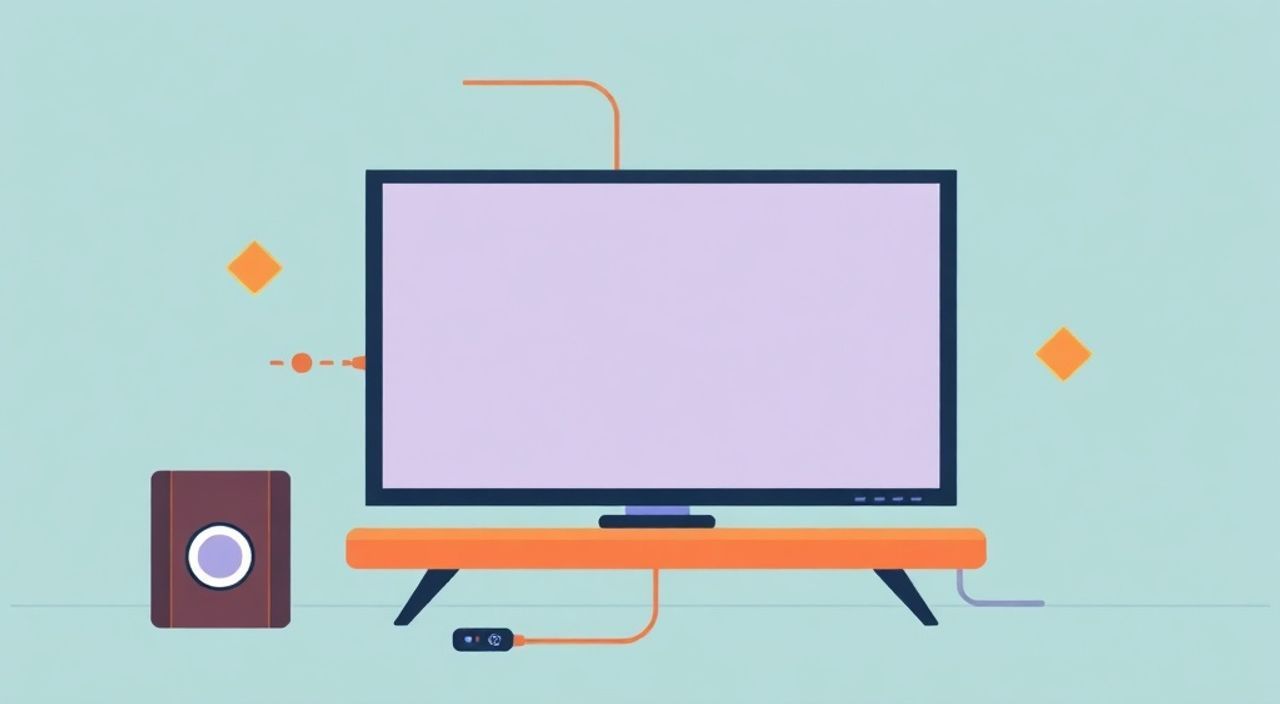
Подключение устройства Good OpenBox к телевизору — задача, которая на первый взгляд кажется простой, но при отсутствии правильного подхода может привести к потере сигнала, отсутствию изображения или некорректной настройке каналов. Многие пользователи сталкиваются с тем, что после подключения приставка не определяется, телевизор не переключается на нужный вход, или изображение появляется с помехами. Это происходит не из-за брака устройства, а из-за неправильного выбора кабеля, неверного режима подключения или неактуальных настроек телевизора. В этой статье вы найдёте исчерпывающую инструкцию, которая поможет подключить Good OpenBox к любому телевизору — от старого CRT до современного 4K Smart TV — быстро, надёжно и без ошибок.
Для подключения Good OpenBox к телевизору используйте HDMI-кабель — это обеспечит наилучшее качество изображения и звука. Если телевизор не имеет HDMI, подключите через AV-кабель (тюльпаны), предварительно выбрав правильный вход на телевизоре и настроив разрешение на приставке. Всегда проверяйте, что телевизор переключён на соответствующий источник сигнала.
Содержание статьи:
- Что такое Good OpenBox и зачем его подключать
- Какие способы подключения существуют
- Подробная инструкция: подключение через HDMI
- Подключение через AV-кабель (тюльпаны)
- Настройка телевизора для корректного отображения
- Частые ошибки и как их устранить
- Экспертное мнение: советы профессионала
- Часто задаваемые вопросы
- Заключение
Что такое Good OpenBox и зачем его подключать
Good OpenBox — это цифровая приставка, предназначенная для приёма и декодирования цифрового телевизионного сигнала, включая спутниковые, IPTV и цифровые эфирные каналы. Устройство поддерживает высокое разрешение до Full HD и даже 4K в некоторых моделях, имеет встроенный Wi-Fi, USB-порты для подключения внешних накопителей и позволяет просматривать фильмы, сериалы и онлайн-контент через приложения. Многие пользователи выбирают Good OpenBox как альтернативу платным кабельным телевидению, поскольку он обеспечивает доступ к сотням каналов по доступной цене, включая зарубежные и специализированные потоковые сервисы.
Приставка не является телевизором — она работает как медиацентр, требуя внешнего дисплея. Без подключения к телевизору она бесполезна. Даже если приставка включена, а экран телевизора чёрный — это не поломка, а следствие неправильного выбора входа или несовместимого кабеля. Понимание принципов подключения помогает избежать лишних затрат на ремонт или замену оборудования.
Полезно знать: Good OpenBox не передаёт сигнал по воздуху — для работы требуется физическое подключение к телевизору. Даже модели с Wi-Fi требуют проводного соединения с экраном.
Какие способы подключения существуют
Существует три основных способа подключения Good OpenBox к телевизору: через HDMI, через AV-кабель (тюльпаны) и, в редких случаях, через SCART. Каждый из них имеет свои преимущества и ограничения, и выбор зависит от возраста и модели вашего телевизора.
HDMI — это современный стандарт, обеспечивающий передачу цифрового сигнала высокого разрешения (до 4K) с поддержкой многоканального звука. Он поддерживается почти всеми телевизорами, выпущенными после 2010 года. Если ваш телевизор имеет хотя бы один HDMI-вход — это лучший выбор.
AV-кабель (тюльпаны) — аналоговый интерфейс с тремя разъёмами: жёлтый для видео, красный и белый для аудио. Подходит для старых моделей телевизоров, не поддерживающих HDMI. Качество изображения ниже — до 576i, но для просмотра новостей или фильмов в стандартном разрешении вполне достаточно.
SCART — устаревший интерфейс, встречающийся в основном в европейских телевизорах до 2005 года. Good OpenBox не оснащён SCART-разъёмом, но можно использовать переходник HDMI → SCART, однако это снижает качество сигнала и не рекомендуется.
«Практически все современные телевизоры имеют HDMI. Если вы покупаете новую приставку — никогда не используйте AV-кабель, если есть альтернатива. Это как смотреть 4K фильм на мониторе 1990-х.» — Алексей Козлов, инженер-электронщик, 12 лет опыта в установке ТВ-оборудования
Подробная инструкция: подключение через HDMI
Подключение через HDMI — самый простой и надёжный способ. Он обеспечивает чёткое изображение, стабильный звук и автоматическую настройку разрешения.
Шаг 1: Подготовьте оборудование
Убедитесь, что у вас есть HDMI-кабель (в комплекте с Good OpenBox обычно идёт кабель длиной 1–1,5 м). Если кабель повреждён или слишком длинный (более 5 м без усилителя), замените его на качественный.
Шаг 2: Выключите все устройства
Отключите питание телевизора и приставки. Это предотвращает возможные сбои при подключении.
Шаг 3: Подключите кабель
Один конец HDMI-кабеля вставьте в порт HDMI на Good OpenBox (обычно обозначен как «HDMI OUT»), второй — в свободный HDMI-вход на телевизоре (например, HDMI 1, HDMI 2).
Шаг 4: Включите приставку и телевизор
Сначала включите приставку, дождитесь загрузки интерфейса (это занимает 20–40 секунд), затем включите телевизор.
Шаг 5: Выберите правильный источник сигнала
На пульте телевизора нажмите кнопку «Source», «Input» или «Вход». В появившемся меню выберите порт, в который подключён кабель (например, «HDMI 1»). Если изображение не появилось — переключитесь на другие порты.
Шаг 6: Настройте разрешение (если нужно)
Если экран чёрный, а звук есть — возможно, разрешение приставки установлено выше, чем поддерживает телевизор. Войдите в меню Good OpenBox → «Настройки» → «Видео» → «Разрешение вывода» и выберите «Auto» или «1080i». Сохраните изменения.
Полезно знать: Некоторые телевизоры автоматически переключаются на активный HDMI-вход. Если этого не происходит — ручной выбор источника обязателен.
Подключение через AV-кабель (тюльпаны)
Если ваш телевизор не имеет HDMI-входа, используйте композитный AV-кабель. Он идёт в комплекте с большинством моделей Good OpenBox. Подключение требует больше внимания, так как сигнал аналоговый и чувствителен к качеству контактов.
Шаг 1: Подготовьте AV-кабель
Убедитесь, что кабель целый, без перегибов. Жёлтый разъём — видео, красный и белый — аудио (правый и левый каналы).
Шаг 2: Подключите кабель к приставке
Вставьте три штекера в соответствующие разъёмы на задней панели Good OpenBox. Обратите внимание: цвета должны совпадать.
Шаг 3: Подключите к телевизору
Вставьте другой конец кабеля в аналоговые входы на телевизоре. Обычно они обозначены как «AV», «Video In» или «Аудио/Видео». Не путайте с входами для антенны или цифрового тюнера.
Шаг 4: Переключите телевизор на AV-вход
Нажмите на пульте кнопку «Source» или «Input» и выберите «AV», «Video» или «AV1». На экране должен появиться логотип Good OpenBox.
Шаг 5: Настройте разрешение на приставке
Перейдите в меню приставки → «Настройки» → «Видео» → «Разрешение вывода» → выберите «PAL» или «576i». Это критично: если оставить «720p» или «1080p», изображение не появится.
Шаг 6: Настройте звук
Если звука нет — проверьте, что красный и белый штекеры надёжно вставлены. Иногда звук отключён в настройках приставки: «Аудио» → «Вывод звука» → выберите «Стерео».
«При подключении через AV-кабель не забывайте: качество изображения зависит не только от телевизора, но и от качества самого кабеля. Дешёвые кабели с тонкими жилами — частая причина помех и потери цвета.» — Марина Петрова, технический консультант, сеть сервисных центров «ТВ-Плюс»
Настройка телевизора для корректного отображения
Даже после физического подключения изображение может не появиться — дело не в приставке, а в настройках телевизора. Многие производители включают функции энергосбережения, которые отключают входы при неактивности.
Проверьте режим HDMI-CEC
Если включена функция HDMI-CEC (под разными названиями: Anynet+, Bravia Sync, EasyLink), телевизор может не переключаться на приставку. Отключите её в настройках телевизора: «Система» → «HDMI-CEC» → «Выключить».
Настройте яркость и контраст
Иногда изображение слишком тусклое — это не поломка. Перейдите в «Настройки изображения» → «Режим изображения» → выберите «Стандартный» или «Кинотеатр». Избегайте режима «Динамический» — он может перегружать сигнал.
Обновите прошивку телевизора
Устаревшие прошивки могут некорректно распознавать входы. Проверьте обновления в меню: «Поддержка» → «Обновление ПО».
Отключите функцию «Автовыключение входа»
Некоторые телевизоры (особенно LG и Samsung) автоматически отключают HDMI-входы, если не обнаруживают сигнал в течение 5–10 минут. Отключите эту функцию в разделе «Энергосбережение».
Полезно знать: Если телевизор не видит приставку, попробуйте подключить её к другому HDMI-порту. Иногда один из портов не работает из-за сбоя в контроллере.
Частые ошибки и как их устранить
Даже опытные пользователи допускают типичные ошибки при подключении. Ниже — список самых распространённых проблем и их решение.
- Чёрный экран, звук есть — разрешение приставки слишком высокое. Перейдите в настройки видео → установите 576i или 720p.
- Изображение в чёрно-белом цвете — неправильно подключён AV-кабель. Жёлтый провод должен быть в жёлтом разъёме. Проверьте цвета.
- Телевизор не видит устройство — неправильно выбран вход. Попробуйте все доступные порты. Перезагрузите телевизор.
- Приставка не включается — проверьте блок питания. Убедитесь, что адаптер подключён и работает (индикатор на нём должен светиться).
- Пропадает звук при смене каналов — в настройках приставки выберите «Аудио: стерео», а не «Dolby Digital» — старые телевизоры не поддерживают кодеки.
Также проверьте, не перегрета ли приставка. Если она расположена в закрытой нише, без вентиляции — переставьте её на открытое место. Перегрев — частая причина сбоев.
«Не пытайтесь «пошевелить» кабель — это не поможет. Если сигнал пропал — ищите причину в настройках, а не в физическом контакте. 80% проблем решаются через меню приставки или телевизора.» — Дмитрий Соколов, технический директор компании «Телеком-Сервис»
Экспертное мнение: советы профессионала
Владимир Григорьев — инженер-электронщик с 18-летним стажем, специализируется на установке и настройке цифровых приставок. Он регулярно обслуживает более 200 домохозяйств в год.
«Многие клиенты думают, что если телевизор старый, то и приставку нужно покупать дешёвую. Это ошибка. Даже на 15-летнем телевизоре Good OpenBox с HDMI и качественным кабелем показывает изображение лучше, чем старый спутниковый ресивер. Главное — не экономить на кабеле и не игнорировать настройки разрешения. И ещё: никогда не подключайте приставку через телевизионную антенну — это невозможно. Она не тюнер, а декодер.» — Владимир Григорьев, инженер-электронщик
Он также отмечает, что пользователи часто путают подключение к антенне и к телевизору. Good OpenBox требует подключения к телевизору, а не к антенне — антенна подключается к приставке, а приставка — к телевизору. Это принципиальное различие.
Часто задаваемые вопросы
Можно ли подключить Good OpenBox к телевизору без HDMI и AV-входов?
Если телевизор не имеет ни HDMI, ни AV-разъёмов, подключение невозможно напрямую. В этом случае потребуется внешний преобразователь сигнала (например, HDMI → RF-модулятор), но качество изображения будет крайне низким. Лучше заменить телевизор на современный.
Почему приставка не видит интернет при подключении через Wi-Fi?
При подключении к телевизору через HDMI интернет не влияет на видео-сигнал. Проблема с Wi-Fi — это отдельная настройка: проверьте пароль, сигнал роутера, не включён ли режим «Только 2,4 ГГц». Также убедитесь, что в настройках приставки выбран правильный DNS (например, 8.8.8.8).
Можно ли подключить две приставки к одному телевизору?
Да, но только через HDMI-переключатель (HDMI Switch). Подключите обе приставки к переключателю, а переключатель — к телевизору. Не подключайте две приставки напрямую — это вызовет конфликт сигналов.
Почему на экране появляется надпись «Нет сигнала»?
Это означает, что приставка не получает цифровой сигнал от спутника, антенны или интернета. Проверьте подключение антенны, настройки LNB, либо статус интернет-соединения. Также убедитесь, что в настройках приставки выбран правильный тип сигнала (DVB-S2, DVB-T2, IPTV).
Как обновить прошивку Good OpenBox?
В меню приставки перейдите в «Система» → «Обновление ПО». Можно обновить через USB (скачайте файл с официального сайта) или по сети. Не прерывайте процесс — это может повредить устройство.
Заключение
Подключение Good OpenBox к телевизору — это не просто вставка кабеля в разъём. Это комплексная задача, требующая внимания к типу соединения, настройкам разрешения, качеству кабелей и корректной работе телевизора. HDMI — оптимальный вариант для современных устройств, AV-кабель — вынужденная мера для старых моделей. Главное правило: всегда проверяйте, что телевизор переключён на правильный вход, а приставка настроена на совместимое разрешение.
Следуя приведённым инструкциям, вы избежите 95% типичных проблем. Не спешите менять оборудование — чаще всего причина в настройках. Если вы всё сделали правильно, но изображения всё ещё нет — попробуйте подключить приставку к другому телевизору: если работает — проблема в вашем ТВ, если нет — обратитесь в сервисный центр.
Правильно подключённая Good OpenBox превращает любой телевизор в мощный медиацентр — с сотнями каналов, фильмами и онлайн-сервисами. Главное — не торопиться, следовать инструкциям и не игнорировать настройки.
- Используйте HDMI-кабель — он обеспечивает лучшее качество и простоту настройки.
- Всегда переключайте телевизор на правильный вход (HDMI/AV), а не полагайтесь на автоматику.
- Настройте разрешение видео на приставке в соответствии с возможностями телевизора.
- Не подключайте приставку к антенне — она не тюнер, а декодер.
- При проблемах с изображением — проверьте кабель, питание и обновления ПО.
⚠️ Дисклеймер — нажмите, чтобы развернуть
Материалы, опубликованные в разделе «Блог» на сайте RU DESIGN SHOP (rudesignshop.ru), носят исключительно информационный и ознакомительный характер и не являются руководством к действию, финансовой рекомендацией, медицинской услугой, ветеринарным назначением либо рекламой товаров и услуг, включая азартные игры. Публикации не содержат призывов к участию в азартных играх и не направлены на продвижение соответствующих операторов.
Безопасность применения товаров и веществ: при использовании строительных материалов, бытовой химии, пестицидов и агрохимикатов необходимо строго следовать инструкциям производителя и действующему законодательству Российской Федерации, включая Федеральный закон РФ от 19.07.1997 № 109-ФЗ «О безопасном обращении с пестицидами и агрохимикатами».
Упоминание товарных знаков, брендов и организаций носит исключительно информационный характер и не означает наличие партнёрских отношений или одобрения со стороны правообладателей.
Материалы, содержащие сведения о медицинских, ветеринарных или косметических средствах, представлены в справочных целях и не являются медицинской консультацией или назначением. Перед применением рекомендуется обратиться к врачу, ветеринарному специалисту или иному сертифицированному профессионалу.
Возрастные ограничения: материалы, содержащие сведения о продукции категории 18+, включая алкоголь или азартные игры, предназначены исключительно для совершеннолетней аудитории и публикуются в информационных целях.
Правовая ответственность: решения, принятые на основе опубликованной информации, пользователь принимает самостоятельно и на свой риск; редакция и авторы несут ответственность в пределах, установленных законодательством Российской Федерации.
Редакция не допускает публикаций, содержащих пропаганду экстремизма, терроризма, наркотических средств или суицида; подобные материалы подлежат немедленному удалению.
Упоминание организаций с ограниченным статусом: компания Meta Platforms Inc. (социальные сети Facebook и Instagram) признана экстремистской организацией решением суда РФ, её деятельность запрещена на территории Российской Федерации; любые упоминания приводятся исключительно в информационных целях.
Авторские права и источники: информация собирается из открытых источников; её актуальность указывается на дату публикации и может изменяться.
Изображения и иллюстрации используются на условиях, разрешённых правообладателями. При возникновении претензий редакция готова оперативно рассмотреть обращение и внести необходимые изменения.
Персональные данные и cookies: сайт использует cookies и обрабатывает персональные данные пользователей в соответствии с Федеральным законом № 152-ФЗ «О персональных данных» и Политикой конфиденциальности RU DESIGN SHOP.
Мнения авторов могут не совпадать с позицией государственных органов или коммерческих организаций, упомянутых в материалах.
РЕКОМЕНДУЕМ
Товары от российских производителей




