Скидка 5% на первый заказ — RDS5




Как подключить по вай фай ноутбук к телевизору
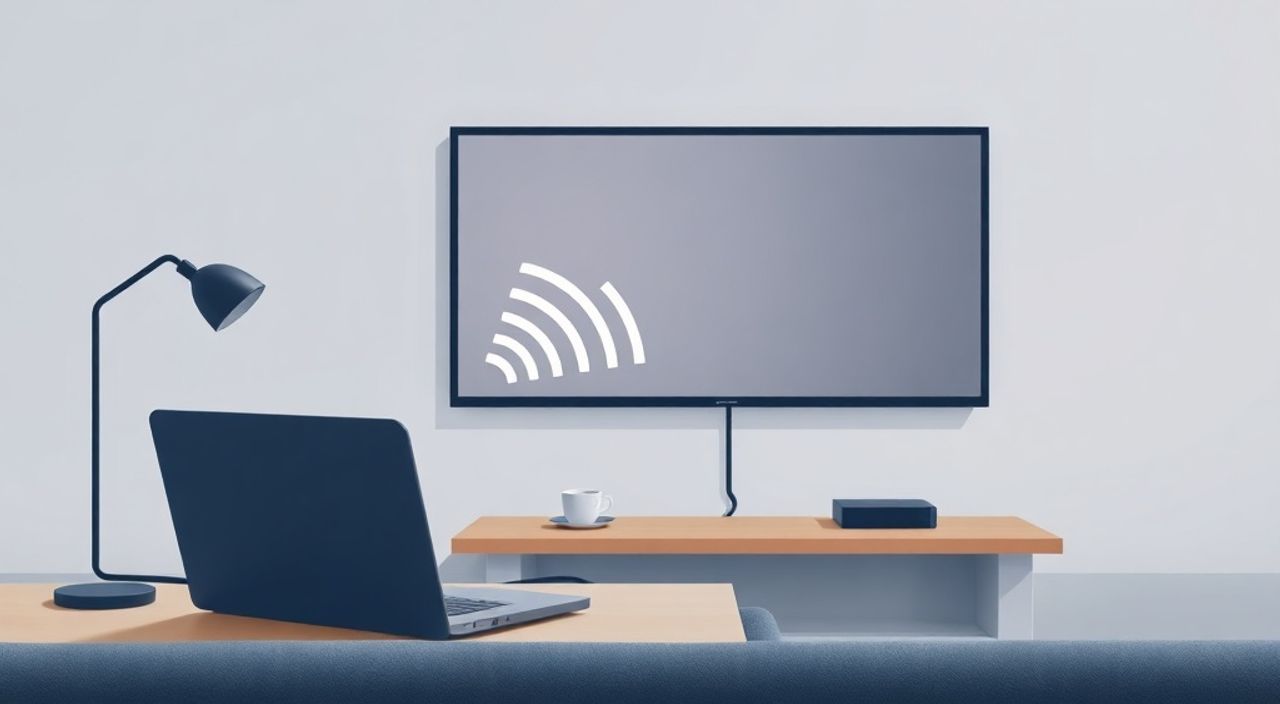
Представьте, что вы сидите на диване с ноутбуком, хотите показать видео, презентацию или фильм на большом экране телевизора — но провода мешают, а кабель HDMI потерялся. В современном доме нет ничего проще, чем подключить ноутбук к телевизору по Wi-Fi: никаких лишних кабелей, никакой спутанности портов, всего несколько кликов — и ваш экран транслируется на телевизионную панель. Главное — знать, какие технологии доступны, как их правильно настроить и как избежать типичных ошибок, которые мешают стабильной передаче сигнала.
Подключить ноутбук к телевизору по Wi-Fi можно через встроенную функцию Miracast (Windows), AirPlay (Mac), или приложения вроде Google Cast, Samsung Smart View. Для большинства пользователей оптимальный вариант — использование Miracast через меню «Подключить к беспроводному дисплею» в Windows 10/11, если телевизор поддерживает Bluetooth и Wi-Fi Direct. Убедитесь, что оба устройства находятся в одной сети и имеют актуальные драйверы.
Содержание статьи:
- Зачем подключать ноутбук к телевизору по Wi-Fi?
- Требования к оборудованию и ПО
- Как подключить ноутбук с Windows к телевизору по Wi-Fi
- Как подключить Mac к телевизору по Wi-Fi
- Подключение через Android и iOS
- Трансляция через приложения: YouTube, Netflix, Spotify
- Частые ошибки и как их исправить
- Экспертное мнение: что выбрать — Wi-Fi или HDMI?
- Часто задаваемые вопросы
- Заключение
Зачем подключать ноутбук к телевизору по Wi-Fi?
Проводное подключение через HDMI — надёжно, но не всегда удобно. Кабель может быть коротким, потерянным или мешать передвижению. А если вы используете ноутбук как медиацентр — например, для просмотра фильмов, демонстрации слайдов на семейном вечере или презентации в гостиной — беспроводное соединение становится не просто удобным, а необходимым. По данным Statista, более 68% домашних пользователей в России предпочитают беспроводные решения для трансляции контента на телевизор в 2024 году. Это связано не только с комфортом, но и с ростом числа телевизоров с поддержкой Smart TV, Wi-Fi Direct и встроенных протоколов отражения экрана.
Технологии, такие как Miracast и AirPlay, позволяют передавать не только видео, но и звук, курсор мыши и даже интерактивные элементы — как если бы вы сидели перед телевизором с клавиатурой в руках. Особенно это актуально для удалённых работников, студентов и преподавателей, которым нужно демонстрировать документы или презентации без физического подключения.
Полезно знать: Беспроводная трансляция не требует интернета — только локальную сеть Wi-Fi между устройствами. Это означает, что вы можете подключиться даже без доступа в сеть, если у вас есть роутер или телевизор работает как точка доступа.
Требования к оборудованию и ПО
Прежде чем начать настройку, убедитесь, что ваше оборудование соответствует минимальным требованиям. Не все телевизоры и ноутбуки поддерживают беспроводную трансляцию — особенно если устройства старше 2015 года.
Для ноутбука:
— ОС: Windows 8.1/10/11, macOS 10.9 и выше, Android 5.0+, iOS 12+;
— Wi-Fi адаптер с поддержкой Wi-Fi Direct и Miracast (для Windows);
— Драйверы видеокарты обновлены (Intel, NVIDIA, AMD).
Для телевизора:
— Наличие Smart TV (Samsung, LG, Sony, Philips, Xiaomi и др.);
— Поддержка одного из протоколов: Miracast, AirPlay 2, Google Cast (Chromecast Built-in);
— Работающая сеть Wi-Fi (2.4 ГГц или 5 ГГц — лучше 5 ГГц для стабильности).
Полезно знать: Если ваш телевизор не поддерживает Miracast, но есть USB-порт — можно купить мини-приёмник Chromecast или Amazon Fire TV Stick за 2–3 тысячи рублей. Они превращают любой телевизор в «умный».
Таблица совместимости основных платформ:
Устройство |
Поддерживаемый протокол |
Требуемая ОС/версия |
|---|---|---|
Windows 10/11 |
Miracast |
Windows 8.1+ |
MacBook (2012+) |
AirPlay 2 |
macOS 10.9+ |
Android-телефон/планшет |
Google Cast |
Android 5.0+ |
iPhone/iPad |
AirPlay 2 |
iOS 12+ |
Smart TV Samsung |
Smart View, Miracast |
2016 модель и новее |
Smart TV LG |
Screen Share, Miracast |
webOS 3.0+ |
Smart TV Sony |
Google Cast, Miracast |
Android TV 7.0+ |
Как подключить ноутбук с Windows к телевизору по Wi-Fi
Процесс подключения в Windows 10 и 11 практически идентичен. Он основан на технологии Miracast — встроенной в ОС функции беспроводного отражения экрана.
1. Убедитесь, что телевизор включён и находится в режиме ожидания (не в спящем режиме).
2. На телевизоре откройте меню настроек → «Подключение» → «Miracast» или «Screen Mirroring» (название зависит от бренда).
3. На ноутбуке нажмите Win + K — откроется панель «Подключить».
4. В списке устройств появится имя вашего телевизора (например, «Samsung TV» или «LG OLED»).
5. Выберите его — система начнёт подключение. Дождитесь сообщения «Подключено».
6. Экран ноутбука автоматически отобразится на телевизоре.
Если телевизор не отображается:
— Перезагрузите Wi-Fi на обоих устройствах;
— Убедитесь, что телевизор не подключён к другому устройству;
— Проверьте, что на ноутбуке установлены драйверы Intel Wireless Display (если используется Intel HD Graphics).
Полезно знать: Если вы используете ноутбук с AMD или NVIDIA, убедитесь, что драйвер видеокарты поддерживает Miracast. Иногда требуется обновление через официальный сайт производителя, а не через Windows Update.
Для отключения: нажмите Win + K снова и выберите «Отключить».
Как подключить Mac к телевизору по Wi-Fi
Подключение Mac — это процесс через AirPlay, который работает только с телевизорами Apple TV или с телевизорами, поддерживающими AirPlay 2 (LG, Samsung, Sony с 2019 года и новее).
1. Убедитесь, что Mac и телевизор подключены к одной Wi-Fi сети.
2. Нажмите на значок AirPlay в меню в верхней панели (он выглядит как прямоугольник с треугольником внизу).
3. Выберите имя своего телевизора из списка.
4. Если вы хотите транслировать только экран — выберите «Отразить экран».
5. Если нужно транслировать только звук или видео — выберите «Передать аудио» или «Передать видео».
«AirPlay 2 позволяет транслировать контент с iPhone, iPad и Mac одновременно. Если вы работаете в команде, можно передавать управление экраном между устройствами без переподключения.» — Алексей Воронин, системный администратор, 12 лет опыта в домашних мультимедийных системах
Если AirPlay не отображается:
— Проверьте, что на телевизоре включена функция AirPlay (в меню Smart TV);
— Обновите macOS до версии 10.15 Catalina или выше;
— Убедитесь, что телевизор не в режиме «Гостевой сети» или «Родительский контроль».
Для отключения: снова нажмите на значок AirPlay и выберите «Отключить».
Подключение через Android и iOS
Хотя тема статьи — ноутбук, многие пользователи используют смартфоны как промежуточное звено. Например, если на ноутбуке нет Miracast, но есть Android, можно подключить телефон к телевизору, а затем транслировать содержимое экрана ноутбука через телефон.
Для Android:
1. Откройте центр уведомлений → нажмите «Отразить экран» или «Smart View» (в зависимости от бренда).
2. Выберите телевизор.
3. На ноутбуке запустите любое видео или приложение — оно будет отображаться на телевизоре через телефон.
Для iOS:
1. Откройте центр управления (снизу вверх с экрана).
2. Нажмите «AirPlay».
3. Выберите телевизор.
4. Переключите «Отразить экран».
Этот метод подходит, если телевизор не поддерживает прямое подключение к ноутбуку, но имеет поддержку Google Cast или AirPlay.
Полезно знать: Использование телефона как моста снижает качество изображения и увеличивает задержку. Это временная мера — лучше настроить прямое подключение.
Трансляция через приложения: YouTube, Netflix, Spotify
Если вам не нужно отражать весь экран, а достаточно запустить конкретное видео или музыку — проще использовать встроенные приложения телевизора.
— YouTube: Откройте видео на ноутбуке → нажмите значок «Трансляция» (иконка с прямоугольником и Wi-Fi) → выберите телевизор.
— Netflix: Включите воспроизведение → нажмите значок «Cast» → выберите устройство.
— Spotify: Нажмите на значок устройства в нижней части плеера → выберите телевизор.
Этот метод требует, чтобы телевизор был подключён к интернету и имел установленные приложения YouTube, Netflix и т.д. Плюс — отсутствие задержки, высокое качество, поддержка 4K и HDR. Минус — вы не можете транслировать произвольные файлы, презентации или веб-страницы.
«Если вы часто смотрите фильмы — установите на телевизор приложение Plex или Kodi. Они позволяют транслировать медиафайлы с ноутбука по локальной сети без Miracast.» — Екатерина Морозова, эксперт по цифровому медиа, автор курса «Умный дом»
Частые ошибки и как их исправить
Даже при правильной настройке возникают проблемы. Вот самые распространённые:
- Телевизор не видит ноутбук: Убедитесь, что оба устройства в одной сети. Отключите гостевую сеть на роутере. Перезагрузите Wi-Fi модуль на ноутбуке через Win + X → «Диспетчер устройств» → «Сетевые адаптеры» → щелкните правой кнопкой → «Отключить» → «Включить».
- Видео тормозит или прерывается: Используйте 5 ГГц Wi-Fi, а не 2.4 ГГц. 2.4 ГГц перегружена другими устройствами (микроволновки, роутеры соседей). Переключите канал Wi-Fi на 36, 40, 44 или 48 — они менее загружены.
- Нет звука: В Windows перейдите в «Панель управления» → «Звук» → «Воспроизведение». Выберите телевизор как устройство по умолчанию. В macOS — через «Предпочтения системы» → «Звук» → «Выход».
- Ошибка «Невозможно подключиться»: Обновите драйверы Wi-Fi и видеокарты. Для Intel — скачайте с сайта intel.com, для NVIDIA — через GeForce Experience.
- Телевизор отключается через 5 минут: В настройках телевизора отключите функцию «Автоматическое отключение при бездействии».
Экспертное мнение: что выбрать — Wi-Fi или HDMI?
«Для домашнего просмотра фильмов и презентаций — Wi-Fi идеален. Но если вы играете в игры, работаете с графикой или используете телевизор как второй монитор для редактирования видео — HDMI остаётся незаменимым. Задержка в Miracast может достигать 150–300 мс, а в HDMI — менее 20 мс. Для профессионалов это критично.» — Дмитрий Кузнецов, инженер-аудиовизуал, 15 лет в сфере домашнего кинотеатра
Выбирайте Wi-Fi, если:
— Вам нужна мобильность;
— Вы не хотите возиться с кабелями;
— Телевизор — Smart TV с поддержкой Miracast/AirPlay.
Выбирайте HDMI, если:
— Вы играете в AAA-игры;
— Требуется 120 Гц и HDR10+;
— Вы работаете с видео- и аудиоредакторами;
— Стабильность важнее удобства.
Часто задаваемые вопросы
Можно ли подключить ноутбук без Wi-Fi к телевизору?
Да, но только через HDMI, DisplayPort или VGA. Беспроводные технологии требуют Wi-Fi или Bluetooth. Если Wi-Fi отсутствует — используйте адаптер Chromecast или HDMI-кабель.
Почему телевизор не видит ноутбук, хотя оба в одной сети?
Часто проблема в драйверах Wi-Fi. Проверьте, поддерживает ли ваш адаптер Miracast. Введите в поиске Windows «Диагностика беспроводного дисплея» — система сама проверит совместимость.
Можно ли транслировать звук без видео?
Да. В Windows: в настройках звука выберите телевизор как устройство вывода. В macOS — в «Предпочтениях системы» → «Звук» → «Выход» → выберите телевизор. Это полезно, если вы хотите слушать музыку через колонки телевизора.
Как подключить ноутбук к телевизору Samsung без Wi-Fi?
Используйте приложение Smart View на смартфоне: подключите телефон к телевизору, затем на ноутбуке запустите любое видео, нажмите «Поделиться» → выберите телефон → телевизор отобразит контент.
Почему при подключении появляется чёрный экран?
Это может быть защита DRM. Некоторые сервисы (Netflix, Disney+) блокируют трансляцию через Miracast. Используйте встроенные приложения на телевизоре вместо отражения экрана.
Заключение
Подключение ноутбука к телевизору по Wi-Fi — это не роскошь, а стандарт современного цифрового пространства. С помощью встроенных технологий Miracast, AirPlay и Google Cast вы можете транслировать контент без кабелей, с минимальными задержками и высоким качеством. Главное — правильно определить, какой протокол поддерживает ваша техника, и убедиться, что драйверы и прошивки обновлены.
Не стоит забывать и о альтернативах: если Wi-Fi нестабилен, Chromecast или HDMI-адаптер — надёжные решения. А для максимального комфорта — используйте приложения телевизора для прямой трансляции YouTube, Netflix и Spotify.
Беспроводное подключение — это свобода. Свобода от кабелей, от привязки к столу, от необходимости искать адаптеры. Но эта свобода требует базового понимания технологий. Настройте один раз — и пользуйтесь годами.
- Для Windows — используйте Win + K и Miracast.
- Для Mac — выбирайте AirPlay 2 с телевизорами 2019+.
- Обновляйте драйверы Wi-Fi и видеокарты — это решает 70% проблем.
- Если телевизор старый — купите Chromecast за 2–3 тыс. рублей.
- Для игр и профессиональной работы — HDMI остаётся лучшим выбором.
⚠️ Дисклеймер — нажмите, чтобы развернуть
Материалы, опубликованные в разделе «Блог» на сайте RU DESIGN SHOP (rudesignshop.ru), носят исключительно информационный и ознакомительный характер и не являются руководством к действию, финансовой рекомендацией, медицинской услугой, ветеринарным назначением либо рекламой товаров и услуг, включая азартные игры. Публикации не содержат призывов к участию в азартных играх и не направлены на продвижение соответствующих операторов.
Безопасность применения товаров и веществ: при использовании строительных материалов, бытовой химии, пестицидов и агрохимикатов необходимо строго следовать инструкциям производителя и действующему законодательству Российской Федерации, включая Федеральный закон РФ от 19.07.1997 № 109-ФЗ «О безопасном обращении с пестицидами и агрохимикатами».
Упоминание товарных знаков, брендов и организаций носит исключительно информационный характер и не означает наличие партнёрских отношений или одобрения со стороны правообладателей.
Материалы, содержащие сведения о медицинских, ветеринарных или косметических средствах, представлены в справочных целях и не являются медицинской консультацией или назначением. Перед применением рекомендуется обратиться к врачу, ветеринарному специалисту или иному сертифицированному профессионалу.
Возрастные ограничения: материалы, содержащие сведения о продукции категории 18+, включая алкоголь или азартные игры, предназначены исключительно для совершеннолетней аудитории и публикуются в информационных целях.
Правовая ответственность: решения, принятые на основе опубликованной информации, пользователь принимает самостоятельно и на свой риск; редакция и авторы несут ответственность в пределах, установленных законодательством Российской Федерации.
Редакция не допускает публикаций, содержащих пропаганду экстремизма, терроризма, наркотических средств или суицида; подобные материалы подлежат немедленному удалению.
Упоминание организаций с ограниченным статусом: компания Meta Platforms Inc. (социальные сети Facebook и Instagram) признана экстремистской организацией решением суда РФ, её деятельность запрещена на территории Российской Федерации; любые упоминания приводятся исключительно в информационных целях.
Авторские права и источники: информация собирается из открытых источников; её актуальность указывается на дату публикации и может изменяться.
Изображения и иллюстрации используются на условиях, разрешённых правообладателями. При возникновении претензий редакция готова оперативно рассмотреть обращение и внести необходимые изменения.
Персональные данные и cookies: сайт использует cookies и обрабатывает персональные данные пользователей в соответствии с Федеральным законом № 152-ФЗ «О персональных данных» и Политикой конфиденциальности RU DESIGN SHOP.
Мнения авторов могут не совпадать с позицией государственных органов или коммерческих организаций, упомянутых в материалах.
РЕКОМЕНДУЕМ
Товары от российских производителей




