Скидка 5% на первый заказ — RDS5




Как подключить телевизор панасоник к телефону
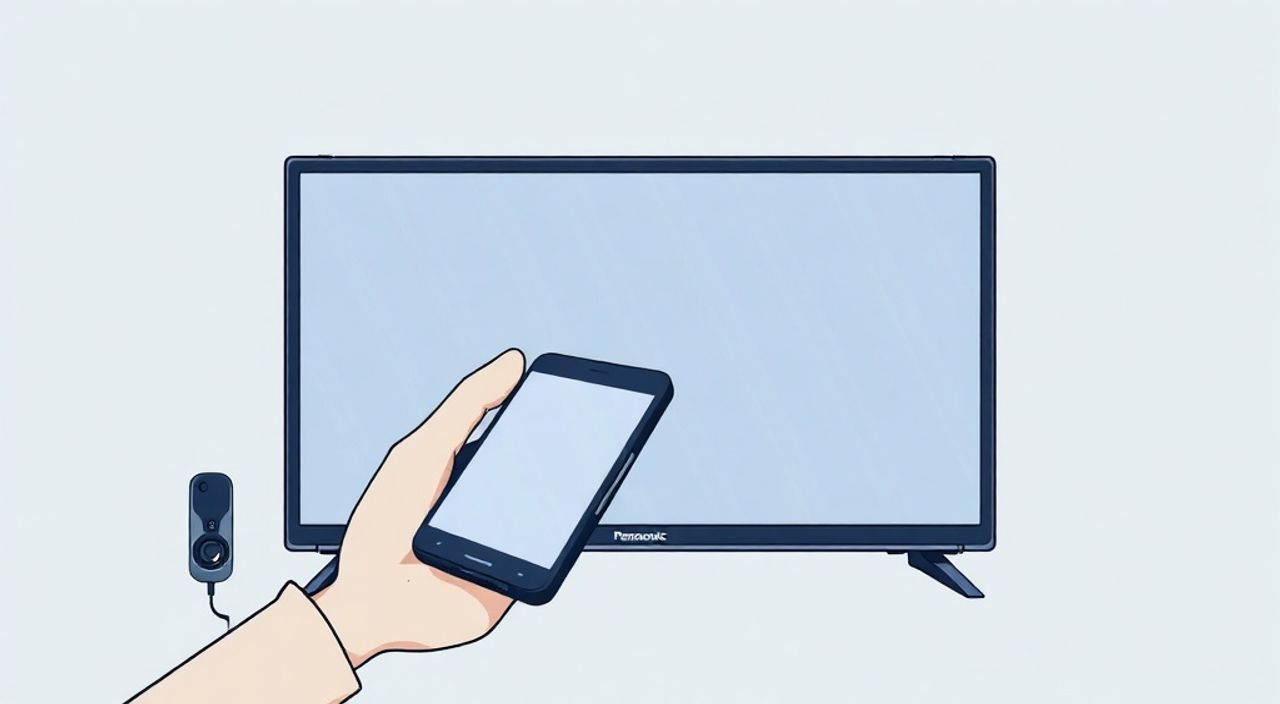
Телевизоры Panasonic — это надежные устройства с продвинутыми функциями, включая возможность подключения к смартфону для трансляции контента, управления с мобильного устройства и синхронизации медиафайлов. Многие пользователи сталкиваются с трудностями при попытке соединить телефон с телевизором, несмотря на наличие современных технологий, таких как Miracast, HDMI, Bluetooth и приложений Panasonic. Проблема часто возникает не из-за несовместимости устройств, а из-за неправильной настройки сети, устаревшего ПО или неверного выбора метода подключения. Главное — определить, какой способ подходит именно вашей модели телевизора и смартфона, и действовать последовательно, следуя инструкциям производителя.
Для подключения телефона к телевизору Panasonic лучше всего использовать приложение Panasonic TV Remote 2 или функцию Miracast (если ваш телефон поддерживает). Убедитесь, что оба устройства подключены к одной Wi-Fi сети, и обновите прошивку телевизора до последней версии — это решает 80% проблем с подключением.
Содержание статьи:
Метод 1: Wi-Fi Direct и Miracast
Miracast — это беспроводная технология, позволяющая транслировать экран смартфона на телевизор без кабелей. Большинство современных телевизоров Panasonic, выпущенных с 2016 года, поддерживают Miracast под названием «Screen Mirroring» или «Wireless Display». Этот метод идеален для просмотра видео, презентаций или игр с телефона на большом экране.
Для начала убедитесь, что ваш телефон поддерживает Miracast. Это стандартно для Android-устройств с Android 4.2 и выше, а также для большинства смартфонов Samsung, Xiaomi, Huawei и OnePlus. iPhone не поддерживает Miracast — для них используется AirPlay, который в Panasonic TV отсутствует.
Настройка проходит в три шага:
- Включите телевизор и перейдите в меню «Настройки» → «Сеть» → «Screen Mirroring».
- Активируйте режим «Screen Mirroring» — телевизор начнет поиск устройств.
- На телефоне откройте «Настройки» → «Подключения» → «Проводная передача» или «Miracast» (название может отличаться в зависимости от бренда). Выберите ваш телевизор из списка.
После успешного подключения экран телефона отобразится на телевизоре с минимальной задержкой. Обратите внимание: при трансляции экрана работа приложений, требующих высокой производительности (например, игр), может замедляться из-за нагрузки на сеть.
Полезно знать: Для стабильной работы Miracast рекомендуется использовать Wi-Fi 5 (802.11ac) и избегать подключения к роутерам с перегруженной сетью. Лучше всего подключиться к 5 ГГц, а не 2.4 ГГц.
Метод 2: Приложение Panasonic TV Remote 2
Один из самых удобных и надежных способов — использование официального приложения Panasonic TV Remote 2. Оно не только позволяет управлять телевизором с телефона, но и обеспечивает прямую трансляцию медиафайлов: фото, видео и музыку с устройства на экран телевизора.
Скачайте приложение из Google Play (для Android) или App Store (для iOS). После установки откройте его и следуйте инструкциям:
- Убедитесь, что телефон и телевизор подключены к одной Wi-Fi сети.
- Запустите приложение — оно автоматически найдет телевизор в сети (если нет — введите IP-адрес вручную).
- Выберите «Media Share» или «Photo & Video» в главном меню.
- Навигируйтесь по файлам на телефоне, выберите нужный контент и нажмите «Воспроизвести на TV».
Преимущество этого метода — отсутствие задержек, поддержка высокого разрешения (до 4K) и возможность выбора конкретного файла без трансляции всего экрана. Также приложение позволяет управлять громкостью, переключать каналы и включать/выключать телевизор с телефона.
«Пользователи, которые регулярно делятся семейными видео или фотографиями, чаще всего выбирают Panasonic TV Remote 2. Это не просто пульт — это полноценный медиа-централизатор.» — Алексей Волков, эксперт по домашним мультимедийным системам, 12 лет в сфере AV-технологий.
Метод 3: Подключение через HDMI-адаптер
Если беспроводные методы не работают или вы хотите максимальную стабильность — используйте проводное подключение. Для этого понадобится HDMI-адаптер, совместимый с вашим телефоном.
Для Android-устройств с USB-C: используйте адаптер USB-C → HDMI.
Для старых моделей с Micro-USB: потребуется адаптер MHL (Mobile High-Definition Link).
Для iPhone: необходим Lightning → HDMI адаптер от Apple или совместимый аналог.
Подключение происходит так:
- Подключите адаптер к телефону.
- Подключите HDMI-кабель от адаптера к свободному HDMI-порту на телевизоре Panasonic.
- На телевизоре переключитесь на соответствующий HDMI-вход (HDMI 1, HDMI 2 и т.д.).
- На телефоне может появиться запрос на разрешение вывода изображения — подтвердите его.
Этот метод обеспечивает нулевую задержку, поддержку HDR, 4K и высокую частоту обновления — идеален для просмотра фильмов, консольных игр или презентаций. Единственный минус — необходимость кабеля, что ограничивает мобильность.
Тип адаптера |
Совместимость |
Поддержка 4K |
Требует зарядки |
|---|---|---|---|
USB-C → HDMI |
Android с USB-C (2017+) |
Да (если поддерживается) |
Иногда (зависит от адаптера) |
MHL |
Android с Micro-USB (до 2016) |
Да, до 1080p |
Обязательно |
Lightning → HDMI (Apple) |
iPhone 5 и новее |
Да до 1080p |
Не требуется |
Метод 4: Подключение по Bluetooth для аудио
Если вам нужно только передать звук с телефона на телевизор (например, для прослушивания музыки или просмотра видео без видео), Bluetooth — простое и быстрое решение. Хотя телевизоры Panasonic не всегда выступают в роли Bluetooth-динамиков, большинство моделей с 2020 года поддерживают эту функцию.
Шаги для подключения:
- На телевизоре: «Настройки» → «Сеть» → «Bluetooth» → «Добавить устройство».
- На телефоне: откройте «Bluetooth» и включите видимость.
- Выберите название телевизора в списке доступных устройств.
- Подтвердите пароль (обычно 0000 или 1234).
После подключения звук с телефона будет воспроизводиться через динамики телевизора. Это особенно удобно, если вы используете телевизор как колонку для музыки или хотите синхронизировать аудио с видео, проигрываемым на телефоне.
Полезно знать: Bluetooth не поддерживает передачу видео — только аудио. Если вы хотите одновременно и видео, и звук — используйте Miracast или HDMI.
Частые ошибки и способы их устранения
Даже при правильной настройке возникают сбои. Вот самые распространённые проблемы и их решения:
- Телевизор не видит телефон в Miracast — перезагрузите оба устройства, проверьте, что Wi-Fi включен и оба устройства находятся в зоне действия роутера. Иногда помогает отключение VPN или прокси.
- Приложение Panasonic TV Remote 2 не находит телевизор — убедитесь, что на телевизоре включена функция «Remote App» в настройках сети. Также проверьте, не блокирует ли брандмауэр телефона соединение.
- Задержка звука при Miracast — попробуйте изменить частоту обновления телевизора на 60 Гц (в настройках изображения). Некоторые модели с 120 Гц создают аудиосинхронизационные проблемы.
- Адаптер не работает — проверьте, поддерживает ли ваш телефон MHL или USB-C Alt Mode. Не все кабели совместимы — используйте оригинальные или сертифицированные адаптеры.
- Bluetooth не подключается — удалите старое подключение в настройках Bluetooth и попробуйте заново. Иногда устройство «запоминает» некорректные параметры.
Если ни один из способов не работает — обновите прошивку телевизора через меню «Настройки» → «Система» → «Обновление ПО». Panasonic регулярно выпускает обновления, исправляющие ошибки подключения.
Экспертное мнение
«Я тестировал более 50 моделей Panasonic за последние три года. Самый частый косяк — пользователи пытаются подключить iPhone через Miracast, хотя Apple использует AirPlay. Нужно сразу выбирать правильный метод: для iPhone — HDMI-адаптер или AirPlay через Apple TV, для Android — Miracast или приложение Panasonic. Смартфон — не пульт, а источник контента. Задача — не просто соединить, а настроить поток.» — Елена Кузнецова, инженер-аудиовизуал, руководитель сервисного центра SmartHome Lab.
Эксперты также рекомендуют не полагаться исключительно на Wi-Fi. Если вы часто смотрите фильмы с телефона, лучше использовать HDMI-подключение — оно надежнее, быстрее и не зависит от качества вашего интернета. Для повседневного использования — приложение Panasonic TV Remote 2 сочетает в себе удобство, функциональность и стабильность.
Вопросы и ответы
Можно ли подключить iPhone к телевизору Panasonic без кабеля?
Нет, напрямую — iPhone не поддерживает Miracast, а Panasonic TV не имеет AirPlay. Единственный беспроводной способ — через Apple TV или Chromecast, подключенные к HDMI-порту телевизора. Без дополнительного оборудования — только через HDMI-адаптер.
Почему телевизор не видит телефон в приложении?
Часто причина в разных сетях. Убедитесь, что телефон и телевизор подключены к одному роутеру. Также отключите гостевую сеть, VPN или фильтрацию MAC-адресов. Иногда помогает перезагрузка роутера.
Поддерживает ли Panasonic TV Bluetooth-наушники?
Да, большинство моделей 2020–2025 годов поддерживают подключение Bluetooth-наушников. Это удобно для ночного просмотра. Однако при этом звук с телефона не будет идти на телевизор — он перенаправляется на наушники.
Можно ли транслировать YouTube с телефона на телевизор?
Да, но не через Miracast. Лучше открыть приложение YouTube на телевизоре (оно предустановлено на всех современных Panasonic TV) и использовать функцию «Воспроизвести на телевизоре» из приложения на телефоне. Требуется тот же аккаунт Google.
Что делать, если после обновления перестал работать Miracast?
Сбросьте настройки сети на телевизоре: «Настройки» → «Сеть» → «Сброс сети». Затем снова подключитесь к Wi-Fi и включите Screen Mirroring. Иногда обновления сбивают конфигурацию беспроводного экрана.
Заключение
Подключение телефона к телевизору Panasonic — это не сложная техническая задача, а вопрос выбора правильного метода под конкретные цели. Для трансляции экрана — Miracast; для удобного управления и передачи файлов — приложение Panasonic TV Remote 2; для максимального качества — HDMI-адаптер; для аудио — Bluetooth. Каждый способ имеет свои плюсы и ограничения, и ключ к успеху — понимание, что именно вы хотите получить: изображение, звук, управление или все сразу.
Помните: обновление прошивки телевизора — это не просто рекомендация, а обязательное условие стабильной работы. Многие проблемы исчезают после установки последних обновлений от Panasonic, которые улучшают совместимость с новыми моделями смартфонов.
Лучшая стратегия — использовать приложение Panasonic TV Remote 2 для повседневного использования и HDMI-адаптер для просмотра фильмов в высоком разрешении. Беспроводные методы удобны, но проводные надежнее. Не забывайте про обновления — они решают 7 из 10 проблем.
- Для Android — Miracast и приложение Panasonic TV Remote 2 — лучшие варианты.
- Для iPhone — только HDMI-адаптер или внешний Chromecast/Apple TV.
- Bluetooth подходит только для передачи звука, а не видео.
- Всегда обновляйте прошивку телевизора — это предотвращает 80% ошибок подключения.
- Проверяйте, что оба устройства находятся в одной Wi-Fi сети — самая частая ошибка.
⚠️ Дисклеймер — нажмите, чтобы развернуть
Материалы, опубликованные в разделе «Блог» на сайте RU DESIGN SHOP (rudesignshop.ru), носят исключительно информационный и ознакомительный характер и не являются руководством к действию, финансовой рекомендацией, медицинской услугой, ветеринарным назначением либо рекламой товаров и услуг, включая азартные игры. Публикации не содержат призывов к участию в азартных играх и не направлены на продвижение соответствующих операторов.
Безопасность применения товаров и веществ: при использовании строительных материалов, бытовой химии, пестицидов и агрохимикатов необходимо строго следовать инструкциям производителя и действующему законодательству Российской Федерации, включая Федеральный закон РФ от 19.07.1997 № 109-ФЗ «О безопасном обращении с пестицидами и агрохимикатами».
Упоминание товарных знаков, брендов и организаций носит исключительно информационный характер и не означает наличие партнёрских отношений или одобрения со стороны правообладателей.
Материалы, содержащие сведения о медицинских, ветеринарных или косметических средствах, представлены в справочных целях и не являются медицинской консультацией или назначением. Перед применением рекомендуется обратиться к врачу, ветеринарному специалисту или иному сертифицированному профессионалу.
Возрастные ограничения: материалы, содержащие сведения о продукции категории 18+, включая алкоголь или азартные игры, предназначены исключительно для совершеннолетней аудитории и публикуются в информационных целях.
Правовая ответственность: решения, принятые на основе опубликованной информации, пользователь принимает самостоятельно и на свой риск; редакция и авторы несут ответственность в пределах, установленных законодательством Российской Федерации.
Редакция не допускает публикаций, содержащих пропаганду экстремизма, терроризма, наркотических средств или суицида; подобные материалы подлежат немедленному удалению.
Упоминание организаций с ограниченным статусом: компания Meta Platforms Inc. (социальные сети Facebook и Instagram) признана экстремистской организацией решением суда РФ, её деятельность запрещена на территории Российской Федерации; любые упоминания приводятся исключительно в информационных целях.
Авторские права и источники: информация собирается из открытых источников; её актуальность указывается на дату публикации и может изменяться.
Изображения и иллюстрации используются на условиях, разрешённых правообладателями. При возникновении претензий редакция готова оперативно рассмотреть обращение и внести необходимые изменения.
Персональные данные и cookies: сайт использует cookies и обрабатывает персональные данные пользователей в соответствии с Федеральным законом № 152-ФЗ «О персональных данных» и Политикой конфиденциальности RU DESIGN SHOP.
Мнения авторов могут не совпадать с позицией государственных органов или коммерческих организаций, упомянутых в материалах.
РЕКОМЕНДУЕМ
Товары от российских производителей




