Скидка 5% на первый заказ — RDS5




Как подключить интернет к телевизору через вай фай с телефона
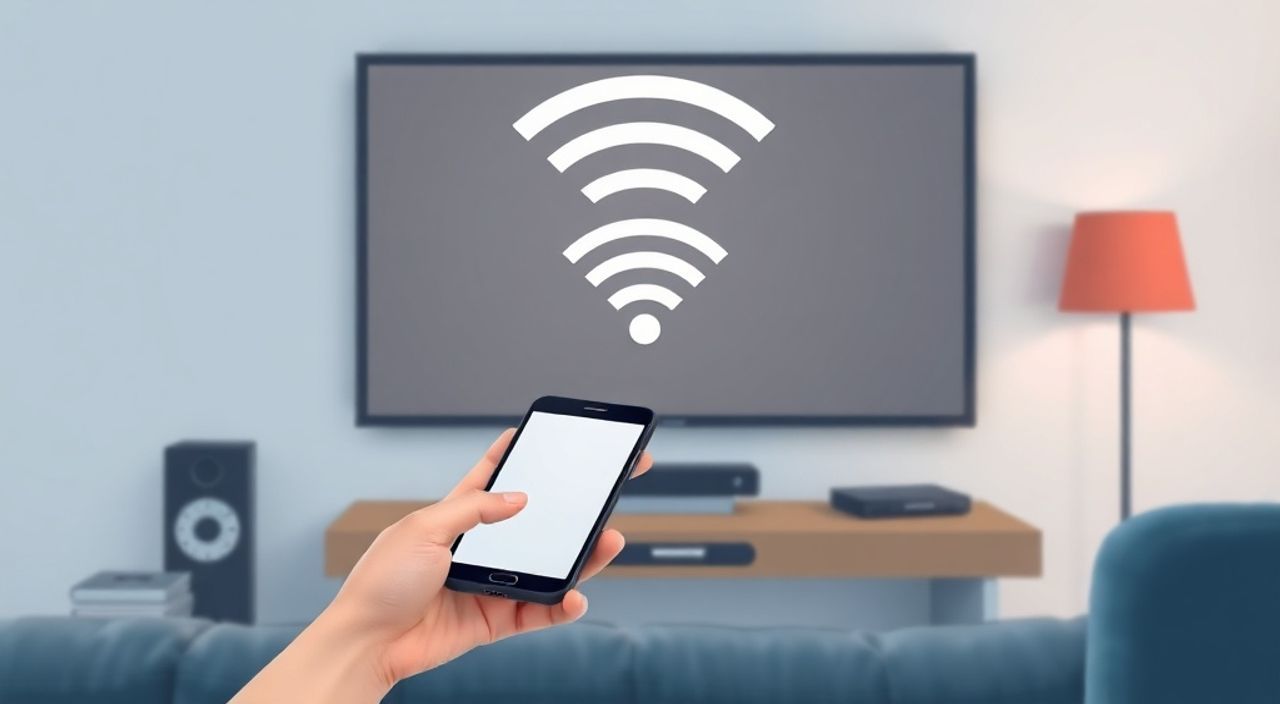
Современный телевизор — это не просто экран для просмотра передач, а полноценный мультимедийный центр. Но чтобы им полноценно пользоваться, нужен интернет. Многие пользователи сталкиваются с проблемой: как подключить интернет к телевизору через Wi-Fi с телефона, если нет роутера, проводной сети или слабый сигнал. На первый взгляд — задача неразрешимая, но на практике существует несколько надёжных и доступных решений, которые не требуют дополнительных устройств. Главное — правильно выбрать метод и избежать типичных ошибок.
Подключить интернет к телевизору через Wi-Fi с телефона можно двумя основными способами: через функцию «Точка доступа» (горячая точка) или с помощью приложений для трансляции контента (Miracast, AirPlay, Chromecast). Наиболее универсальный и надёжный вариант — включить точку доступа на телефоне и подключить к ней телевизор как к обычной Wi-Fi сети. Это работает на любом смартфоне и современном ТВ с поддержкой Wi-Fi.
Полезно знать: Не все телевизоры поддерживают подключение к точке доступа телефона. Убедитесь, что ваш ТВ имеет встроенный Wi-Fi и операционную систему (Android TV, Tizen, WebOS, Roku и т.п.). Старые модели с цифровыми тюнерами без «умных» функций не подойдут.
Содержание статьи:
- Почему стоит подключать телевизор к интернету через телефон
- Способ 1: Использование точки доступа (горячей точки) телефона
- Как настроить точку доступа на разных устройствах
- Способ 2: Трансляция контента через Miracast, AirPlay, Chromecast
- Для iPhone и iPad: AirPlay
- Для Android: Miracast
- Для любого телефона: Chromecast
- Частые ошибки и как их избежать
- Экспертное мнение: когда это работает, а когда — нет
- Вопросы и ответы
- Заключение
Почему стоит подключать телевизор к интернету через телефон
Многие считают, что для подключения телевизора к интернету обязательно нужен роутер. Это заблуждение. Сегодня смартфоны — это не просто устройства для звонков, а мощные мини-роутеры с поддержкой 4G/5G. Если у вас нет домашнего интернета, а роутер сломан, или вы временно живёте в месте без проводного подключения — телефон становится единственным источником интернета. Особенно это актуально для владельцев телевизоров с Android TV, Samsung Tizen или LG WebOS, которые требуют онлайн-доступа для работы приложений вроде YouTube, Netflix, Okko, IVI, Disney+ и других.
Кроме того, использование точки доступа с телефона позволяет обойти ограничения локальной сети. Например, если вы находитесь в гостях, в отеле или на даче, где Wi-Fi требует логина через браузер, а телевизор не умеет открывать страницы авторизации — подключение через телефон решает проблему: вы авторизуетесь на своём устройстве, а ТВ получает доступ через него. Это экономит время, деньги и нервы.
Полезно знать: Подключение через точку доступа не требует установки дополнительного ПО на телевизор. Достаточно стандартных настроек Wi-Fi в меню ТВ.
Способ 1: Использование точки доступа (горячей точки) телефона
Это самый универсальный и надёжный метод. Он работает на всех современных смартфонах (iPhone, Samsung, Xiaomi, Huawei и др.) и большинстве «умных» телевизоров. Суть проста: телефон создаёт локальную Wi-Fi сеть, к которой подключается телевизор, как к обычному роутеру.
- На телефоне откройте Настройки → Сеть и интернет (или Подключения).
- Найдите пункт Точка доступа и модем (в iOS — Точки доступа).
- Включите Портативную точку доступа (Hotspot).
- Настройте имя сети (SSID) и пароль — желательно использовать сложный пароль из 8+ символов.
- На телевизоре откройте Настройки → Сеть → Wi-Fi.
- Выберите имя сети, созданное вашим телефоном.
- Введите пароль, который вы задали на телефоне.
- Дождитесь подключения. Появится надпись «Подключено» или значок Wi-Fi с галочкой.
- Откройте любое приложение (например, YouTube) — если оно запускается и воспроизводит контент, подключение успешно.
Полезно знать: При включённой точке доступа телефон может быстро разряжаться. Подключите его к зарядке. Также убедитесь, что у вас достаточно трафика — потоковое видео потребляет от 1 до 5 ГБ в час в зависимости от качества.
Как настроить точку доступа на разных устройствах
Устройство |
Путь к настройкам |
Рекомендации |
|---|---|---|
iPhone (iOS) |
Настройки → Личная точка доступа |
Включите «Разрешить другим подключаться». Пароль — 8–15 символов. |
Android (Samsung, Xiaomi, Huawei) |
Настройки → Подключения → Точка доступа и модем → Портативная точка доступа |
Выберите «2,4 ГГц» — лучше совместимость с ТВ. Избегайте 5 ГГц. |
Google Pixel |
Настройки → Сеть и интернет → Точка доступа |
Включите «Автоматическое отключение» — экономия заряда. |
Способ 2: Трансляция контента через Miracast, AirPlay, Chromecast
Если вы не хотите, чтобы телевизор был постоянно подключён к интернету, а просто хотите транслировать с телефона видео, музыку или экран — подойдут технологии беспроводной передачи данных. Здесь телефон не даёт интернет телевизору, а лишь передаёт содержимое своего экрана.
Для iPhone и iPad: AirPlay
Убедитесь, что ваш телевизор поддерживает AirPlay 2 (Apple TV, Samsung 2019+, LG 2020+, Sony Bravia 2021+). Откройте Центр управления → нажмите «AirPlay» → выберите ТВ. Экран телефона отобразится на телевизоре. Всё, что вы запускаете — воспроизводится на большом экране.
Для Android: Miracast
Найдите в настройках телефона пункт «Подключение к экрану» или «Беспроводной дисплей». Выберите ваш телевизор из списка. Если он не появляется — проверьте, поддерживает ли ТВ Miracast (часто указано в спецификациях как «WiDi» или «Wireless Display»). Поддержка есть у большинства моделей 2017 года и новее.
Для любого телефона: Chromecast
Если у вас есть Google Chromecast (встроенный или отдельный адаптер), просто откройте приложение YouTube, Netflix или любой другой, нажмите значок «Отправить на экран» и выберите устройство. Телевизор получает поток напрямую из интернета — но для этого он должен быть подключён к той же сети, что и телефон. То есть, если вы хотите использовать этот способ без роутера — сначала подключите Chromecast к точке доступа телефона, а потом запускайте трансляцию.
«AirPlay и Miracast — отличные решения для демонстрации контента, но они не заменяют полноценного интернет-подключения. Телевизор остаётся «глухим» к онлайн-сервисам, если не подключён к сети.» — Алексей Кузнецов, инженер по домашним мультимедийным системам, 12 лет опыта.
Частые ошибки и как их избежать
Даже при правильной настройке пользователи сталкиваются с проблемами. Вот самые распространённые:
- Телевизор не видит сеть телефона. Убедитесь, что точка доступа включена и не скрыта. Попробуйте перезагрузить Wi-Fi на ТВ и телефоне. Иногда помогает смена канала Wi-Fi на 2,4 ГГц — 5 ГГц плохо проходит через корпус ТВ.
- Подключение есть, но интернет не работает. Проверьте, включён ли мобильный интернет на телефоне. Переключитесь на другую сеть (например, с 4G на 5G или наоборот). Убедитесь, что нет ограничений оператора на точку доступа.
- Телевизор отключается от сети через 1–2 минуты. Это происходит из-за энергосбережения. Настройте на телефоне: «Не отключать точку доступа при простое» (в Android — в разделе «Точка доступа» → «Параметры»). На iPhone — не отключайте экран, включите «Не спать».
- Слабый сигнал, тормозит видео. Держите телефон ближе к телевизору. Используйте Wi-Fi-повторитель или усилитель сигнала. Для стабильного HD-видео требуется скорость не менее 5 Мбит/с.
- Телефон перестаёт заряжаться при включённой точке доступа. Используйте зарядное устройство с выходом 2 А или выше. Некоторые кабели и блоки не обеспечивают достаточный ток.
Полезно знать: Некоторые операторы (например, МегаФон, Билайн) блокируют точку доступа в тарифах с «безлимитом». Проверьте в личном кабинете — может, нужно включить опцию «Точка доступа» за дополнительную плату.
Экспертное мнение: когда это работает, а когда — нет
«Я работаю с тысячами клиентов, которые хотят подключить ТВ без роутера. Часто они надеются, что просто запустят приложение на телефоне и оно само «вылетит» на экран. Это не так. Телевизор должен быть полноценным клиентом сети. Если он не имеет встроенного Wi-Fi или операционной системы — никакие приложения не помогут. Даже если у вас есть Chromecast, он всё равно требует Wi-Fi-сети. Точка доступа — единственный способ, когда телефон становится маршрутизатором. Но есть ограничения: скорость, стабильность и заряд. Я рекомендую этот метод только как временное решение. Для постоянного использования лучше установить бюджетный роутер — он стоит 1500–2000 рублей, но работает 24/7 без перегрева и разрядки телефона.»
Эксперт подчёркивает: если вы планируете смотреть фильмы каждый день, использовать Netflix или YouTube в HD — точка доступа не подойдёт как основной способ. Она хороша для гостей, командировок, дачи или аварийной ситуации. Для постоянного использования — инвестируйте в роутер. Но если вы — временный пользователь, студент, путешественник или живёте в квартире без интернета — этот метод спасает.
Вопросы и ответы
Можно ли подключить телевизор к интернету через Bluetooth?
Нет. Bluetooth не предназначен для передачи интернета. Он используется только для подключения наушников, клавиатур или динамиков. Даже если телевизор и телефон поддерживают Bluetooth — это не поможет с подключением к сети.
Почему при подключении через точку доступа телевизор не открывает приложения?
Чаще всего — из-за неправильного DNS. Попробуйте вручную прописать DNS-серверы: 8.8.8.8 и 8.8.4.4 (Google DNS). Это можно сделать в настройках Wi-Fi телевизора — вместо «Авто» выберите «Вручную».
Как проверить, работает ли интернет на телевизоре?
Откройте приложение YouTube или браузер (если есть). Запустите любой ролик. Если он начинает грузиться — интернет есть. Также можно зайти в настройки сети и нажать «Проверить соединение».
Сколько трафика потребляет просмотр видео на ТВ через телефон?
В зависимости от качества: SD — 0,7–1 ГБ/час, HD — 2–3 ГБ/час, Full HD — 3–5 ГБ/час, 4K — до 7–10 ГБ/час. При использовании 4G/5G учитывайте лимиты тарифа.
Можно ли подключить старый телевизор без Wi-Fi?
Да, но через внешний адаптер. Купите USB-WiFi адаптер (например, TP-Link TL-WN725N) и подключите его к USB-порту ТВ. Затем настройте Wi-Fi как обычно. Но не все модели поддерживают внешние адаптеры — проверьте совместимость в инструкции.
Заключение
Подключить интернет к телевизору через Wi-Fi с телефона — не только возможно, но и достаточно просто. Главное — понимать, что вы используете телефон как роутер, а не как пульт. Метод с точкой доступа — самый надёжный, универсальный и подходящий для большинства ситуаций. Он работает без дополнительных устройств, не требует знаний в сетях и подходит даже для пользователей, которые не разбираются в технике.
Однако важно помнить: это временное решение. Постоянное использование точки доступа приводит к быстрой разрядке телефона, перегреву и расходу мобильного трафика. Если вы планируете смотреть фильмы, сериалы или онлайн-кинотеатры регулярно — лучше вложить 1500–2000 рублей в бюджетный роутер. Он стабильнее, безопаснее и не отнимет заряд вашего смартфона.
Используйте точку доступа телефона для срочных задач: гости, командировки, отсутствие интернета дома. Для постоянного использования — инвестируйте в роутер. Это дешевле, надёжнее и удобнее в долгосрочной перспективе.
- Точка доступа — единственный способ подключить ТВ к интернету без роутера.
- Используйте 2,4 ГГц для лучшей совместимости с телевизорами.
- Не забывайте подключать телефон к зарядке при активной точке доступа.
- Для трансляции экрана — AirPlay, Miracast, Chromecast, но не для полноценного интернета.
- Проверяйте лимиты трафика и поддержку точки доступа в тарифе вашего оператора.
⚠️ Дисклеймер — нажмите, чтобы развернуть
Материалы, опубликованные в разделе «Блог» на сайте RU DESIGN SHOP (rudesignshop.ru), носят исключительно информационный и ознакомительный характер и не являются руководством к действию, финансовой рекомендацией, медицинской услугой, ветеринарным назначением либо рекламой товаров и услуг, включая азартные игры. Публикации не содержат призывов к участию в азартных играх и не направлены на продвижение соответствующих операторов.
Безопасность применения товаров и веществ: при использовании строительных материалов, бытовой химии, пестицидов и агрохимикатов необходимо строго следовать инструкциям производителя и действующему законодательству Российской Федерации, включая Федеральный закон РФ от 19.07.1997 № 109-ФЗ «О безопасном обращении с пестицидами и агрохимикатами».
Упоминание товарных знаков, брендов и организаций носит исключительно информационный характер и не означает наличие партнёрских отношений или одобрения со стороны правообладателей.
Материалы, содержащие сведения о медицинских, ветеринарных или косметических средствах, представлены в справочных целях и не являются медицинской консультацией или назначением. Перед применением рекомендуется обратиться к врачу, ветеринарному специалисту или иному сертифицированному профессионалу.
Возрастные ограничения: материалы, содержащие сведения о продукции категории 18+, включая алкоголь или азартные игры, предназначены исключительно для совершеннолетней аудитории и публикуются в информационных целях.
Правовая ответственность: решения, принятые на основе опубликованной информации, пользователь принимает самостоятельно и на свой риск; редакция и авторы несут ответственность в пределах, установленных законодательством Российской Федерации.
Редакция не допускает публикаций, содержащих пропаганду экстремизма, терроризма, наркотических средств или суицида; подобные материалы подлежат немедленному удалению.
Упоминание организаций с ограниченным статусом: компания Meta Platforms Inc. (социальные сети Facebook и Instagram) признана экстремистской организацией решением суда РФ, её деятельность запрещена на территории Российской Федерации; любые упоминания приводятся исключительно в информационных целях.
Авторские права и источники: информация собирается из открытых источников; её актуальность указывается на дату публикации и может изменяться.
Изображения и иллюстрации используются на условиях, разрешённых правообладателями. При возникновении претензий редакция готова оперативно рассмотреть обращение и внести необходимые изменения.
Персональные данные и cookies: сайт использует cookies и обрабатывает персональные данные пользователей в соответствии с Федеральным законом № 152-ФЗ «О персональных данных» и Политикой конфиденциальности RU DESIGN SHOP.
Мнения авторов могут не совпадать с позицией государственных органов или коммерческих организаций, упомянутых в материалах.
РЕКОМЕНДУЕМ
Товары от российских производителей




