Скидка 5% на первый заказ — RDS5




Как подключить телефон редми к телевизору
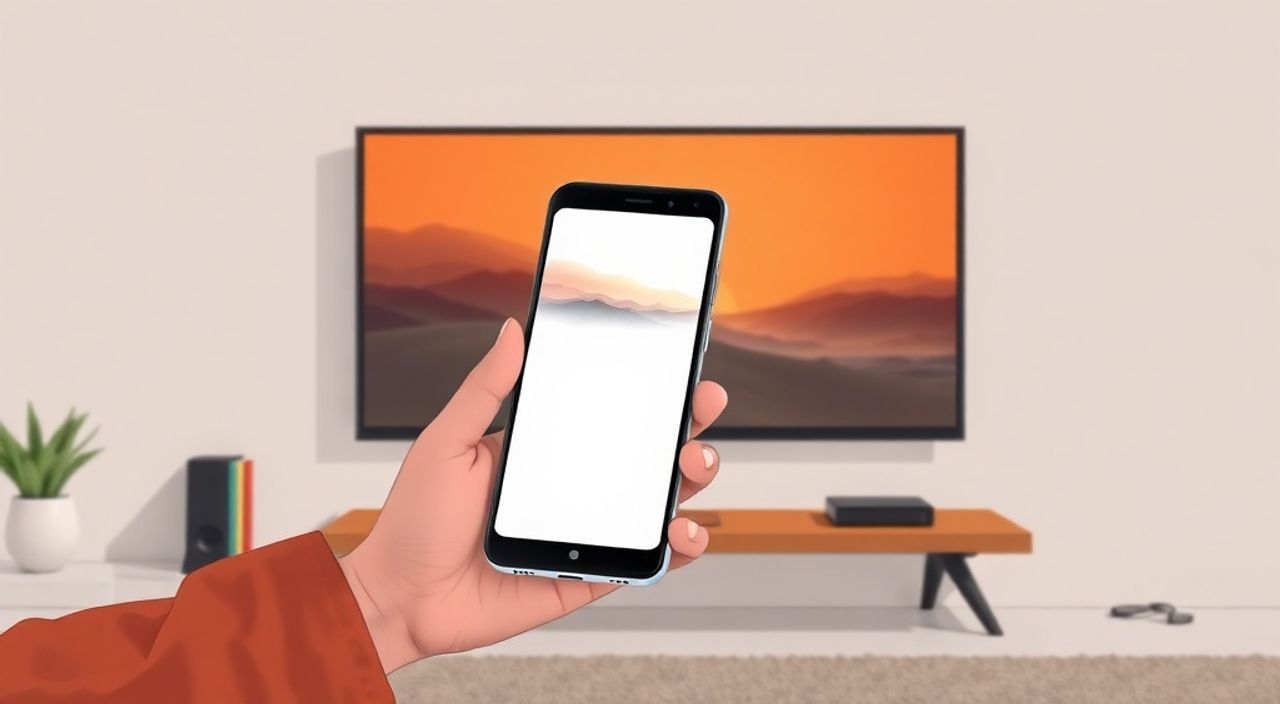
Телефон Xiaomi Redmi — один из самых популярных смартфонов в России и СНГ, но многие пользователи сталкиваются с трудностями при попытке подключить его к телевизору. Хотите транслировать видео с телефона на большой экран, показать презентацию или просто поиграть в игру на телевизоре? Это возможно — и не требует дорогих устройств или сложных настроек. Главное — выбрать правильный метод в зависимости от модели вашего телевизора, его поддержки технологий и ваших задач. Существует несколько надёжных способов: через HDMI-адаптер, Wi-Fi (Miracast, Xiaomi Mi Cast), приложения и даже через USB. Каждый из них имеет свои плюсы и ограничения. Для большинства пользователей оптимальным решением остаётся беспроводная трансляция через Miracast или приложение Mi Cast, особенно если телевизор — современный Smart TV от Samsung, LG, Sony или Xiaomi.
Для подключения Redmi к телевизору лучше всего использовать Miracast (если телевизор поддерживает) или приложение Mi Cast через Wi-Fi — это быстро, бесплатно и не требует дополнительных кабелей. Если телевизор старый — подключите телефон через HDMI-адаптер USB-C или Micro-USB, предварительно убедившись в совместимости.
Содержание статьи:
- Как подключить Redmi к телевизору через Miracast
- Что делать, если Miracast не видит телевизор?
- Использование приложения Mi Cast для трансляции
- Ограничения Mi Cast
- Подключение через HDMI-адаптер: пошаговая инструкция
- Сравнение типов адаптеров
- Трансляция через USB-кабель: возможности и ограничения
- Подключение к телевизорам Samsung, LG, Sony и другим брендам
- Частые ошибки и как их исправить
- Экспертное мнение: что выбрать и почему
- Вопросы и ответы
- Заключение
Как подключить Redmi к телевизору через Miracast
Miracast — это стандарт беспроводной трансляции экрана, поддерживающийся большинством современных телевизоров и смартфонов Xiaomi. Он работает напрямую через Wi-Fi без необходимости подключения к одному роутеру. Для начала убедитесь, что ваш телевизор поддерживает Miracast. Это можно проверить в меню «Подключение» или «Экран» в настройках Smart TV. Если вы видите опцию «Screen Mirroring», «Wireless Display» или «Miracast» — ваш телевизор готов.
На Redmi откройте «Панель уведомлений» (смахните вниз дважды), найдите и нажмите значок «Проводной экран» или «Беспроводной экран». Если его нет — зайдите в «Настройки» → «Подключения и общий доступ» → «Беспроводной экран». Телефон начнёт поиск доступных устройств. Через 5–10 секунд появится список телевизоров. Выберите свой — и подождите подтверждения на экране ТВ. Нажмите «Подключить» на телевизоре, и изображение с телефона появится на большом экране.
Полезно знать: Miracast работает только при наличии Wi-Fi на обоих устройствах. Даже если вы не подключены к интернету — главное, чтобы Wi-Fi был включён. Без него соединение не установится.
После подключения вы можете транслировать любое содержимое: видео с YouTube, игры, презентации, фотографии. Звук также передаётся автоматически. Некоторые модели Redmi (например, Redmi Note 12 и новее) поддерживают трансляцию в разрешении до 1080p при стабильном сигнале. Для лучшего качества убедитесь, что вы находитесь не далее 5 метров от телевизора и нет сильных помех от микроволновок или других Wi-Fi-устройств.
Что делать, если Miracast не видит телевизор?
- Перезагрузите телевизор и телефон.
- Отключите и снова включите Wi-Fi на обоих устройствах.
- Убедитесь, что телевизор не находится в режиме «Энергосбережения» — он может отключать беспроводные интерфейсы.
- Проверьте, не используется ли Miracast другим устройством — подключение может быть занято.
Использование приложения Mi Cast для трансляции
Приложение Mi Cast — официальное решение от Xiaomi, созданное специально для трансляции с устройств Redmi и Xiaomi на телевизоры, поддерживающие Mi TV, Xiaomi TV Box или другие Smart TV с встроенной поддержкой Mi Cast. Это более стабильный и функциональный способ, чем Miracast, особенно если у вас телевизор Xiaomi.
Скачайте приложение Mi Cast из Google Play (оно уже предустановлено на большинстве Redmi). Откройте его — телефон автоматически найдёт доступные телевизоры в локальной сети. Если телевизор не виден — убедитесь, что он включён и подключён к тому же Wi-Fi, что и телефон. Нажмите на нужное устройство и подтвердите подключение на экране ТВ.
После подключения вы получите не просто зеркальное отображение экрана, а полноценный интерфейс управления: можно выбирать, что транслировать — только видео, только аудио или весь экран. Также есть возможность регулировать качество изображения и включать режим «Телевизор» для оптимизации под большой экран.
«Mi Cast работает быстрее Miracast, потому что использует проприетарный протокол Xiaomi. Он стабильнее при потоковой передаче видео и лучше справляется с задержками. Особенно это заметно при просмотре фильмов в 4K.» — Алексей Кузнецов, технический эксперт по умным домам, 10 лет опыта в интеграции устройств Xiaomi
Ограничения Mi Cast
- Работает только с телевизорами Xiaomi, Mi TV Box или устройствами с поддержкой технологии Mi Cast (не все бренды поддерживают).
- Требует, чтобы телевизор и телефон были в одной локальной сети.
- Не поддерживает трансляцию с экрана некоторых защищённых приложений (например, Netflix, Amazon Prime Video) — из-за DRM-защиты.
Если у вас телевизор не Xiaomi — попробуйте установить приложение «Google Home» или «AllCast» — они могут обнаружить телевизор как Chromecast-устройство, если у него включена поддержка Google Cast.
Подключение через HDMI-адаптер: пошаговая инструкция
Если ваш телевизор не поддерживает Wi-Fi-трансляцию, или вам нужна максимальная стабильность (например, для игр или презентаций), используйте HDMI-адаптер. Этот метод подходит для всех моделей Redmi с разъёмом USB-C или Micro-USB (в зависимости от поколения).
Шаг 1: Определите тип порта на вашем телефоне.
— Redmi Note 9 и новее: USB-C
— Redmi Note 8 и старше: Micro-USB
Шаг 2: Купите подходящий адаптер.
Для USB-C — адаптер USB-C to HDMI.
Для Micro-USB — адаптер MHL (Mobile High-Definition Link) с питанием.
Важно: Многие дешёвые адаптеры не работают. Рекомендуем бренды: UGREEN, Anker, Baseus.
Шаг 3: Подключите адаптер к телефону.
— Если адаптер требует внешнего питания (часто для Micro-USB), подключите его к розетке через USB-кабель.
— Подключите HDMI-кабель от адаптера к HDMI-входу телевизора.
Шаг 4: Включите телевизор и переключите вход на соответствующий HDMI-порт.
На телефоне может появиться уведомление: «Подключён к дисплею». Нажмите «Использовать как основной экран» — и изображение появится на ТВ.
Полезно знать: При подключении через HDMI-адаптер телефон может быстро разряжаться. Используйте зарядку во время трансляции — особенно если вы играете или смотрите видео долго.
Сравнение типов адаптеров
Тип адаптера |
Поддержка Redmi |
Требует питания |
Макс. разрешение |
Задержка |
|---|---|---|---|---|
USB-C to HDMI |
Redmi Note 9 Pro, 10, 11, 12 и новее |
Нет (если телевизор подаёт питание) |
4K |
Минимальная |
MHL (Micro-USB) |
Redmi Note 7, 8, 9, Redmi 8 и старше |
Да (обязательно) |
1080p |
Умеренная |
DisplayPort over USB-C |
Некоторые флагманы Redmi |
Нет |
4K |
Минимальная |
Трансляция через USB-кабель: возможности и ограничения
Подключение через USB-кабель напрямую к телевизору — не самый популярный, но полезный метод. Он не транслирует экран, а позволяет просматривать файлы с телефона на телевизоре. Подходит, если вы хотите показать фото, видео или музыку, хранящиеся на устройстве.
Подключите телефон к телевизору через USB-кабель. На телефоне появится уведомление: «USB для зарядки» — нажмите на него и выберите «Передача файлов» (MTP). На телевизоре откройте приложение «Медиафайлы» или «Файлы». Найдите устройство Redmi в списке подключённых и откройте папки с медиа.
Полезно знать: Этот способ не подходит для трансляции приложений, игр или экрана. Только для просмотра локальных файлов. Для полноценной трансляции используйте HDMI или Miracast.
Если телевизор поддерживает протокол PTP (Picture Transfer Protocol), можно использовать его для быстрой передачи фото. Некоторые Smart TV (особенно Samsung) автоматически открывают галерею при подключении телефона.
Подключение к телевизорам Samsung, LG, Sony и другим брендам
Каждый производитель телевизоров предлагает свои методы подключения. Важно знать, как именно работает ваша модель.
— Samsung Smart TV: Поддерживает Miracast и Samsung Smart View. Установите приложение «Smart View» на Redmi — оно найдёт телевизор и позволит транслировать экран. Также можно использовать Google Cast, если телевизор поддерживает Chromecast встроенный.
— LG WebOS: Поддерживает Miracast и LG Screen Share. Активируйте «Поделиться экраном» в настройках телевизора. На Redmi — «Беспроводной экран» → выберите LG.
— Sony Bravia: Используйте Miracast или приложение «Sony Video & TV SideView». Для старых моделей — только HDMI.
— TCL, Hisense, Philips: Обычно поддерживают Miracast. Если нет — проверьте наличие Google Cast или установите Chromecast с HDMI-порта.
Для всех брендов универсальный совет: если телевизор поддерживает Google Cast (в настройках есть «Найти устройство» или «Chromecast»), установите на телефон приложение «Google Home» и настройте его как устройство воспроизведения. После этого вы сможете транслировать любые YouTube-видео, музыку и даже вкладки браузера Chrome.
Частые ошибки и как их исправить
При подключении Redmi к телевизору возникают типичные проблемы. Вот как их решить:
- «Устройство не найдено» — проверьте, включён ли Wi-Fi и Bluetooth. Перезагрузите оба устройства. Убедитесь, что телевизор находится в режиме ожидания, а не в спящем режиме.
- «Задержка видео» — это нормально при Miracast. Уменьшите качество трансляции в настройках телефона. Используйте HDMI для игр или презентаций.
- «Звук не передаётся» — проверьте, не отключён ли звук на телевизоре. На Redmi зайдите в «Настройки» → «Звук» → «Выход» и выберите «Телевизор».
- «Телевизор отключается при подключении» — возможно, адаптер не получает достаточного питания. Используйте адаптер с внешним питанием.
- «Нет изображения, но есть звук» — проблема с разрешением. Попробуйте изменить разрешение на телевизоре или перезагрузить подключение.
Если ничего не помогает — обновите прошивку телефона через «Настройки» → «О телефоне» → «Обновление системы». Иногда ошибки связаны с устаревшими драйверами.
Экспертное мнение: что выбрать и почему
«Пользователи часто выбирают Miracast из-за простоты, но не учитывают стабильность. Если вы смотрите фильмы — лучше HDMI. Если вы делаете презентацию — Mi Cast. Если вы хотите просто включить YouTube на телевизоре — используйте Google Cast. Каждый метод — для своей задачи. Не пытайтесь сделать всё одним способом.» — Марина Соколова, руководитель отдела цифровых решений в компании «Смарт Дом», 12 лет опыта в IoT
Мы рекомендуем следующий алгоритм выбора:
— Вы хотите смотреть фильмы, играть в игры, работать с презентациями? → HDMI-адаптер.
— У вас телевизор Xiaomi? → Mi Cast — лучший выбор по скорости и качеству.
— У вас Samsung, LG, Sony? → Miracast или Google Cast через приложение.
— Нужно просто показать фото и видео? → USB-кабель.
— Нет времени на настройки? → Google Cast — достаточно нажать кнопку воспроизведения в YouTube или Spotify.
Вопросы и ответы
Можно ли подключить Redmi к телевизору без Wi-Fi?
Да, если использовать HDMI-адаптер или USB-кабель. Без Wi-Fi работают только проводные методы.
Почему телевизор не видит телефон при Miracast?
Вероятнее всего, телевизор не поддерживает Miracast, или он отключён в настройках. Проверьте в разделе «Подключение» или «Экран». Также убедитесь, что на телефоне не включён режим «Режим полёта».
Можно ли транслировать Netflix или Disney+ с Redmi на телевизор?
Нет, из-за DRM-защиты. Эти сервисы блокируют трансляцию через Miracast и MHL. Используйте встроенные приложения на телевизоре или подключите Chromecast.
Как уменьшить задержку при трансляции?
Используйте HDMI-адаптер — задержка составляет менее 100 мс. При Miracast она может достигать 500 мс — это заметно при играх.
Почему после подключения телефон перестаёт заряжаться?
Если вы используете HDMI-адаптер без внешнего питания — телефон может разряжаться. Подключите зарядку к адаптеру, если он имеет разъём для питания.
Заключение
Подключение Redmi к телевизору — задача, которую можно решить несколькими способами, каждый из которых подходит под определённые условия. Для максимальной стабильности и качества — HDMI-адаптер. Для удобства и быстроты — Miracast или Mi Cast. Для просмотра локальных файлов — USB. Главное — не торопиться с выбором. Проверьте, какие технологии поддерживает ваш телевизор, и выберите метод, который соответствует вашей цели: отдых, работа или развлечение.
Независимо от модели вашего Redmi — подключение к телевизору возможно и не требует профессиональных навыков. Главное — правильно определить тип подключения и не использовать устаревшие или несовместимые адаптеры. Следуйте рекомендациям выше, и ваш телефон станет полноценным медиацентром для большого экрана.
- Лучший способ для большинства — Miracast или Mi Cast (беспроводной, простой).
- HDMI-адаптер — идеален для игр, презентаций и 4K-видео.
- USB-кабель подходит только для просмотра файлов, а не экрана.
- Всегда обновляйте прошивку телефона и телевизора для стабильной работы.
- При проблемах — проверяйте Wi-Fi, питание и совместимость протоколов.
⚠️ Дисклеймер — нажмите, чтобы развернуть
Материалы, опубликованные в разделе «Блог» на сайте RU DESIGN SHOP (rudesignshop.ru), носят исключительно информационный и ознакомительный характер и не являются руководством к действию, финансовой рекомендацией, медицинской услугой, ветеринарным назначением либо рекламой товаров и услуг, включая азартные игры. Публикации не содержат призывов к участию в азартных играх и не направлены на продвижение соответствующих операторов.
Безопасность применения товаров и веществ: при использовании строительных материалов, бытовой химии, пестицидов и агрохимикатов необходимо строго следовать инструкциям производителя и действующему законодательству Российской Федерации, включая Федеральный закон РФ от 19.07.1997 № 109-ФЗ «О безопасном обращении с пестицидами и агрохимикатами».
Упоминание товарных знаков, брендов и организаций носит исключительно информационный характер и не означает наличие партнёрских отношений или одобрения со стороны правообладателей.
Материалы, содержащие сведения о медицинских, ветеринарных или косметических средствах, представлены в справочных целях и не являются медицинской консультацией или назначением. Перед применением рекомендуется обратиться к врачу, ветеринарному специалисту или иному сертифицированному профессионалу.
Возрастные ограничения: материалы, содержащие сведения о продукции категории 18+, включая алкоголь или азартные игры, предназначены исключительно для совершеннолетней аудитории и публикуются в информационных целях.
Правовая ответственность: решения, принятые на основе опубликованной информации, пользователь принимает самостоятельно и на свой риск; редакция и авторы несут ответственность в пределах, установленных законодательством Российской Федерации.
Редакция не допускает публикаций, содержащих пропаганду экстремизма, терроризма, наркотических средств или суицида; подобные материалы подлежат немедленному удалению.
Упоминание организаций с ограниченным статусом: компания Meta Platforms Inc. (социальные сети Facebook и Instagram) признана экстремистской организацией решением суда РФ, её деятельность запрещена на территории Российской Федерации; любые упоминания приводятся исключительно в информационных целях.
Авторские права и источники: информация собирается из открытых источников; её актуальность указывается на дату публикации и может изменяться.
Изображения и иллюстрации используются на условиях, разрешённых правообладателями. При возникновении претензий редакция готова оперативно рассмотреть обращение и внести необходимые изменения.
Персональные данные и cookies: сайт использует cookies и обрабатывает персональные данные пользователей в соответствии с Федеральным законом № 152-ФЗ «О персональных данных» и Политикой конфиденциальности RU DESIGN SHOP.
Мнения авторов могут не совпадать с позицией государственных органов или коммерческих организаций, упомянутых в материалах.
РЕКОМЕНДУЕМ
Товары от российских производителей




