Скидка 5% на первый заказ — RDS5




Как подключить к телевизору mi tv stick
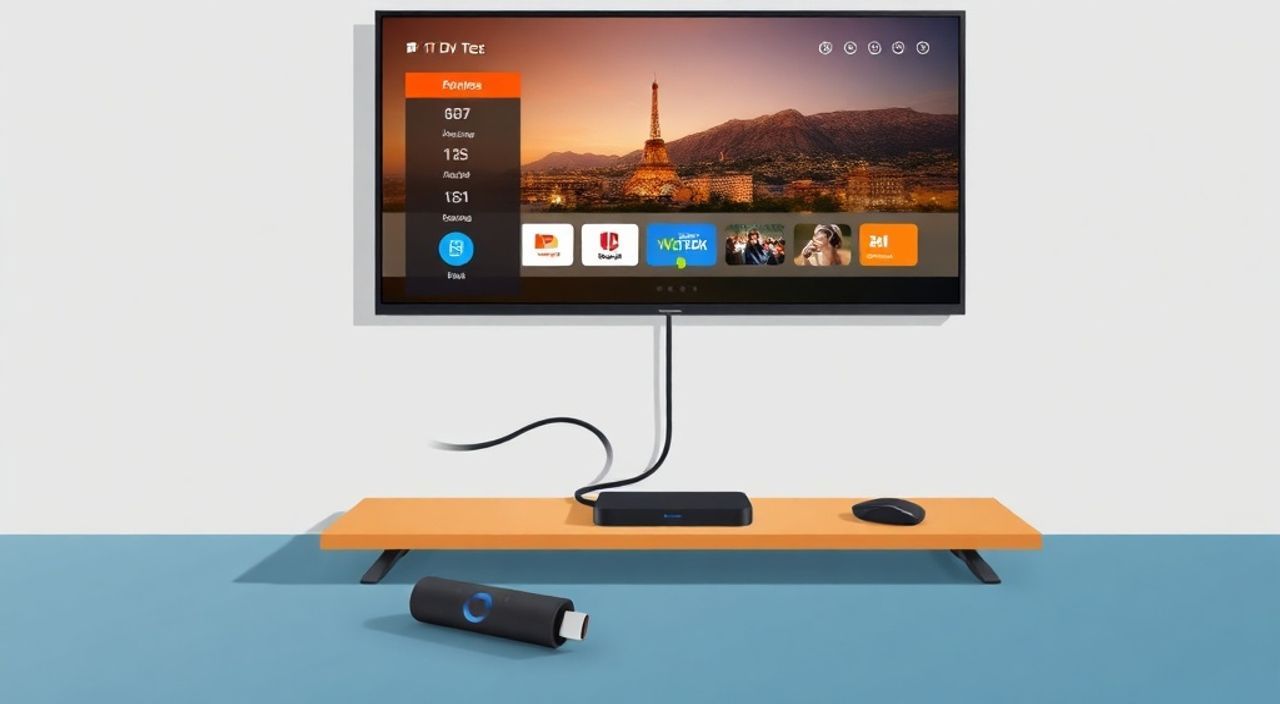
Телевизоры с поддержкой Android TV и Smart-функций стали стандартом, но даже устаревшие модели можно превратить в современные мультимедийные центры с помощью компактного устройства — Mi TV Stick. Этот маленький адаптер, размером с флешку, позволяет транслировать фильмы, сериалы, играть в игры и использовать приложения, как на смартфоне, прямо на экране вашего телевизора. Главное — правильно подключить его и настроить. Даже если ваш телевизор не имеет HDMI-порта или работает на старой версии ОС, Mi TV Stick решает эту проблему за считанные минуты. Главная рекомендация: используйте только оригинальный кабель питания и проверьте, чтобы HDMI-порт на телевизоре поддерживал HDCP 2.2 для воспроизведения 4K-контента.
Mi TV Stick подключается через HDMI-порт телевизора и питается от USB-порта или адаптера. Для корректной работы необходима сеть Wi-Fi и учетная запись Xiaomi. После подключения следуйте инструкциям на экране — настройка занимает не более 5 минут.
Содержание статьи:
Что такое Mi TV Stick и зачем он нужен
Mi TV Stick — это компактный медиаплеер на базе Android TV, разработанный Xiaomi. Он оснащён процессором MediaTek, 2 ГБ оперативной памяти и 8–16 ГБ встроенной памяти, в зависимости от модели. Устройство подключается к телевизору через HDMI-порт и превращает его в умный телевизор с доступом к Google Play Store, YouTube, Netflix, IVI, Okko, Disney+ и сотням других приложений. Это идеальное решение для владельцев старых телевизоров без Smart-функций или тех, кто хочет обновить интерфейс без замены всей системы.
Представьте, что ваш телевизор 2018 года не поддерживает новые форматы потокового видео или не умеет работать с голосовым управлением. Mi TV Stick не только восстанавливает эту функциональность, но и добавляет голосовой помощник Google Assistant, поддержку 4K HDR и Dolby Audio. По данным Statista, более 60% пользователей в России используют подобные устройства для замены устаревших Smart-систем. Это не просто «поправка» — это полноценная модернизация.
Полезно знать: Mi TV Stick работает на Android TV 11 или 12 (в зависимости от версии), что обеспечивает стабильность, регулярные обновления и совместимость с большинством приложений из Google Play.
Что нужно для подключения
Для успешного подключения Mi TV Stick вам понадобится минимальный набор оборудования. Во-первых, сам устройство — в комплекте вы найдётеStick, пульт дистанционного управления, USB-кабель и адаптер питания. Во-вторых, телевизор с HDMI-портом (лучше HDMI 2.0 или выше для 4K). В-третьих, источник питания: если на телевизоре есть свободный USB-порт с выходом не менее 1 А, можно подключить Stick напрямую. Но для стабильной работы рекомендуется использовать в комплекте идущий адаптер.
Также потребуется стабильное Wi-Fi соединение с паролем и учетная запись Google. Без неё вы не сможете войти в Play Store, синхронизировать данные или использовать голосовой поиск. Некоторые пользователи пытаются обойти это, используя гостевой режим — но это ограничивает функциональность: вы не сможете скачивать приложения, сохранять настройки или использовать рекомендации.
Полезно знать: Не используйте USB-порты на телевизоре, если они предназначены только для чтения флешек или подключения камер — они не обеспечивают достаточную мощность для стабильной работы Mi TV Stick.
Элемент |
Требования |
Рекомендации |
|---|---|---|
Телевизор |
HDMI-порт (версия 1.4+) |
Лучше HDMI 2.0 для 4K/60fps |
Питание |
5 В, 1 А минимум |
Используйте адаптер из комплекта |
Интернет |
Wi-Fi 2.4 ГГц или 5 ГГц |
Скорость от 10 Мбит/с для HD, 25 Мбит/с для 4K |
Учетная запись |
Google Account |
Создайте или используйте существующую |
Пошаговая инструкция подключения
Подключение Mi TV Stick занимает менее 5 минут. Следуйте этому алгоритму:
- Выньте Mi TV Stick из упаковки и проверьте, что все компоненты на месте: устройство, кабель USB, адаптер питания, пульт ДУ и инструкция.
- Вставьте Mi TV Stick в HDMI-порт телевизора. Если порт расположен в труднодоступном месте, используйте удлинитель HDMI (не более 2 метров).
- Подключите USB-кабель к Mi TV Stick. Один конец — к Stick, второй — к адаптеру питания. Включите адаптер в розетку. Если используете USB-порт телевизора, включите телевизор и найдите его в меню источников.
- Включите телевизор и переключитесь на соответствующий HDMI-вход. На экране появится логотип Xiaomi и процесс инициализации.
- Следуйте инструкциям на экране: выберите язык, подключитесь к Wi-Fi, войдите в аккаунт Google. Если вы уже использовали Android-устройство, система предложит восстановить настройки.
- Дождитесь завершения настройки. После этого вы окажетесь на главном экране Android TV.
«При первом включении устройство может зависать на экране приветствия — это нормально. Дайте ему 3–5 минут. Если ничего не происходит — отключите питание на 10 секунд и повторите попытку.» — Алексей Кузнецов, инженер-электронщик, 12 лет опыта в домашних мультимедийных системах
Частые ошибки и как их устранить
Даже при правильном подключении возникают типичные проблемы. Вот самые распространённые:
- Телевизор не видит сигнал — проверьте, выбран ли правильный HDMI-вход. Иногда телевизоры автоматически переключаются на другой источник. Нажмите кнопку «Source» на пульте телевизора и убедитесь, что выбран порт, куда вставлен Stick.
- Устройство не включается — чаще всего из-за недостатка питания. Не используйте USB-порты телевизора, если они слабые. Подключите адаптер питания напрямую в розетку.
- Появляется сообщение «Нет подключения к интернету» — проверьте пароль Wi-Fi. Убедитесь, что вы подключаетесь к сети 2.4 ГГц, а не 5 ГГц — некоторые старые модели Mi TV Stick не поддерживают 5 ГГц.
- Пульт не работает — замените батарейки. Убедитесь, что пульт направлен на устройство. Если не помогает — сбросьте пульт: зажмите кнопку «Home» и «Back» одновременно 10 секунд.
- Задержка изображения или звука — включите режим «Игровой» или «Сниженная задержка» на телевизоре. Также отключите эффекты обработки изображения (Motion Smoothing, Noise Reduction).
Полезно знать: Если устройство часто перезагружается — это признак нестабильного питания. Не используйте зарядки от смартфонов или неоригинальные адаптеры — они могут повредить плату.
Настройка Wi-Fi и интернета
Стабильный интернет — основа всей системы. Mi TV Stick поддерживает Wi-Fi 802.11 b/g/n/ac, но не все модели работают с 5 ГГц. Если вы подключаетесь к роутеру с двумя сетями (2.4 и 5 ГГц), убедитесь, что вы выбрали именно 2.4 ГГц. 5 ГГц даёт большую скорость, но хуже проникает сквозь стены — а Stick может находиться далеко от роутера.
В настройках Wi-Fi на Stick вы можете вручную указать IP-адрес, DNS-серверы или изменить тип безопасности. Для максимальной стабильности рекомендуется использовать DNS Google (8.8.8.8 и 8.8.4.4). Также можно подключить Stick через кабель Ethernet с помощью USB-адаптера, но это требует дополнительного оборудования.
Если вы используете роутер с WPA3 — попробуйте временно переключиться на WPA2. Некоторые ранние версии Android TV не поддерживают новый протокол шифрования.
«Чтобы проверить качество соединения, откройте приложение «Сетевые настройки» → «Тест скорости». Если скорость ниже 15 Мбит/с — перезагрузите роутер или переставьте его ближе к телевизору.» — Ирина Смирнова, специалист по домашним сетям, 8 лет в сфере IPTV
Как использовать пульт и альтернативы
Пульт, идущий в комплекте, имеет кнопки для навигации, громкости, питания телевизора и голосового поиска. Кнопка «Home» возвращает на главный экран, а «Back» — назад. Встроенный микрофон позволяет использовать голосовой поиск: скажите «Найди сериал “Ведьмак”» — и система покажет доступные источники.
Если пульт потерялся или не работает, вы можете управлять Mi TV Stick через смартфон:
- Установите приложение «Mi TV Stick Remote» из Google Play или App Store.
- Подключите телефон и Stick к одной сети Wi-Fi.
- Откройте приложение и выберите устройство из списка.
Также поддерживается управление через Google Home и Google Assistant на смартфонах или умных колонках. Просто скажите: «Окей, Google, включи Mi TV Stick и покажи Netflix».
Полезно знать: Пульт работает на инфракрасном сигнале. Убедитесь, что между ним и Stick нет преград — даже стеклянная дверца шкафа может блокировать сигнал.
Установка приложений и сервисов
После настройки вы попадаете на главный экран Android TV. Здесь вы можете устанавливать любые приложения из Google Play Store. Для этого:
- Нажмите кнопку «Home» и найдите значок Play Store.
- Войдите в свой аккаунт Google, если ещё не сделали этого.
- Используйте голосовой поиск или клавиатуру на пульте, чтобы найти нужное приложение: «YouTube», «IVI», «Prime Video» и т.д.
- Нажмите «Установить» и дождитесь загрузки.
Некоторые приложения, такие как «Телекарта» или «Смотрим», не доступны в Play Store. В этом случае установите APK-файл вручную. Для этого:
- Включите «Неизвестные источники» в настройках → Безопасность.
- Скачайте APK на флешку или через браузер на Stick (если установлен браузер).
- Откройте файловый менеджер и установите приложение.
Рекомендуется регулярно обновлять приложения — это улучшает производительность и безопасность. Включите автоматические обновления в настройках Play Store.
Экспертное мнение
«Mi TV Stick — лучшее соотношение цены и функциональности в своём сегменте. Он не такой мощный, как Nvidia Shield, но для просмотра фильмов, сериалов и легких игр — идеален. Я рекомендую его клиентам, у которых телевизоры старше 5 лет. Особенно если они не хотят тратить 30–50 тысяч рублей на новый телевизор. Главное — не экономить на питании и Wi-Fi.» — Дмитрий Волков, технический директор компании «СмартДом», более 10 лет в сфере умного дома
Часто задаваемые вопросы
Можно ли подключить Mi TV Stick к старому телевизору без HDMI?
Нет. Mi TV Stick требует HDMI-порт. Если его нет, используйте HDMI-to-AV или HDMI-to-SCART конвертер — но качество изображения будет значительно ниже, и поддержка звука может быть ограничена.
Поддерживает ли Mi TV Stick 4K и HDR?
Да, модели с маркировкой Mi TV Stick 4K поддерживают разрешение 4K UHD, HDR10 и HLG. Для этого телевизор должен поддерживать HDMI 2.0 и HDCP 2.2. Проверьте спецификации вашего телевизора в инструкции.
Как обновить прошивку Mi TV Stick?
Обновления приходят автоматически через Wi-Fi. Чтобы проверить вручную: Настройки → Система → Обновление системы. Если обновление не появляется — перезагрузите устройство и подождите 24 часа.
Можно ли использовать Mi TV Stick без Google-аккаунта?
Технически — да, но вы не сможете устанавливать приложения, синхронизировать данные или использовать голосовой поиск. Рекомендуется создать отдельный аккаунт Google для этого устройства.
Сколько времени работает Mi TV Stick? Можно ли оставлять включённым?
Устройство рассчитано на круглосуточную работу. Однако для продления срока службы рекомендуется выключать его на ночь или использовать таймер сна в настройках.
Заключение
Mi TV Stick — это простое, доступное и надёжное решение для превращения любого телевизора в умный медиацентр. Он не требует технических знаний, подключается за минуту и открывает доступ к тысячам приложений, фильмам и играм. Главное — правильно выбрать источник питания, подключиться к стабильной сети и использовать оригинальные комплектующие. Ни одна другая система в этом ценовом сегменте не предлагает такого сочетания производительности, совместимости и простоты.
С помощью Mi TV Stick вы получаете не просто устройство — вы получаете возможность обновить свой домашний кинотеатр без замены телевизора. Это не мода, а логичное развитие технологий, доступное каждому.
- Подключайте Mi TV Stick только через HDMI и с использованием оригинального адаптера питания.
- Для стабильной работы используйте Wi-Fi 2.4 ГГц и Google-аккаунт.
- Не подключайте Stick к USB-портам телевизора, если они не предназначены для питания.
- Регулярно обновляйте приложения и прошивку для безопасности и производительности.
- Управление можно заменить на смартфон — удобно, если пульт потерялся.
⚠️ Дисклеймер — нажмите, чтобы развернуть
Материалы, опубликованные в разделе «Блог» на сайте RU DESIGN SHOP (rudesignshop.ru), носят исключительно информационный и ознакомительный характер и не являются руководством к действию, финансовой рекомендацией, медицинской услугой, ветеринарным назначением либо рекламой товаров и услуг, включая азартные игры. Публикации не содержат призывов к участию в азартных играх и не направлены на продвижение соответствующих операторов.
Безопасность применения товаров и веществ: при использовании строительных материалов, бытовой химии, пестицидов и агрохимикатов необходимо строго следовать инструкциям производителя и действующему законодательству Российской Федерации, включая Федеральный закон РФ от 19.07.1997 № 109-ФЗ «О безопасном обращении с пестицидами и агрохимикатами».
Упоминание товарных знаков, брендов и организаций носит исключительно информационный характер и не означает наличие партнёрских отношений или одобрения со стороны правообладателей.
Материалы, содержащие сведения о медицинских, ветеринарных или косметических средствах, представлены в справочных целях и не являются медицинской консультацией или назначением. Перед применением рекомендуется обратиться к врачу, ветеринарному специалисту или иному сертифицированному профессионалу.
Возрастные ограничения: материалы, содержащие сведения о продукции категории 18+, включая алкоголь или азартные игры, предназначены исключительно для совершеннолетней аудитории и публикуются в информационных целях.
Правовая ответственность: решения, принятые на основе опубликованной информации, пользователь принимает самостоятельно и на свой риск; редакция и авторы несут ответственность в пределах, установленных законодательством Российской Федерации.
Редакция не допускает публикаций, содержащих пропаганду экстремизма, терроризма, наркотических средств или суицида; подобные материалы подлежат немедленному удалению.
Упоминание организаций с ограниченным статусом: компания Meta Platforms Inc. (социальные сети Facebook и Instagram) признана экстремистской организацией решением суда РФ, её деятельность запрещена на территории Российской Федерации; любые упоминания приводятся исключительно в информационных целях.
Авторские права и источники: информация собирается из открытых источников; её актуальность указывается на дату публикации и может изменяться.
Изображения и иллюстрации используются на условиях, разрешённых правообладателями. При возникновении претензий редакция готова оперативно рассмотреть обращение и внести необходимые изменения.
Персональные данные и cookies: сайт использует cookies и обрабатывает персональные данные пользователей в соответствии с Федеральным законом № 152-ФЗ «О персональных данных» и Политикой конфиденциальности RU DESIGN SHOP.
Мнения авторов могут не совпадать с позицией государственных органов или коммерческих организаций, упомянутых в материалах.
РЕКОМЕНДУЕМ
Товары от российских производителей

Настенный светильник ForkWall GLODE
Диапазон цен: 26100 руб. – 55500 руб.


