Скидка 5% на первый заказ — RDS5




Как подключить телевизор к планшету через кабель
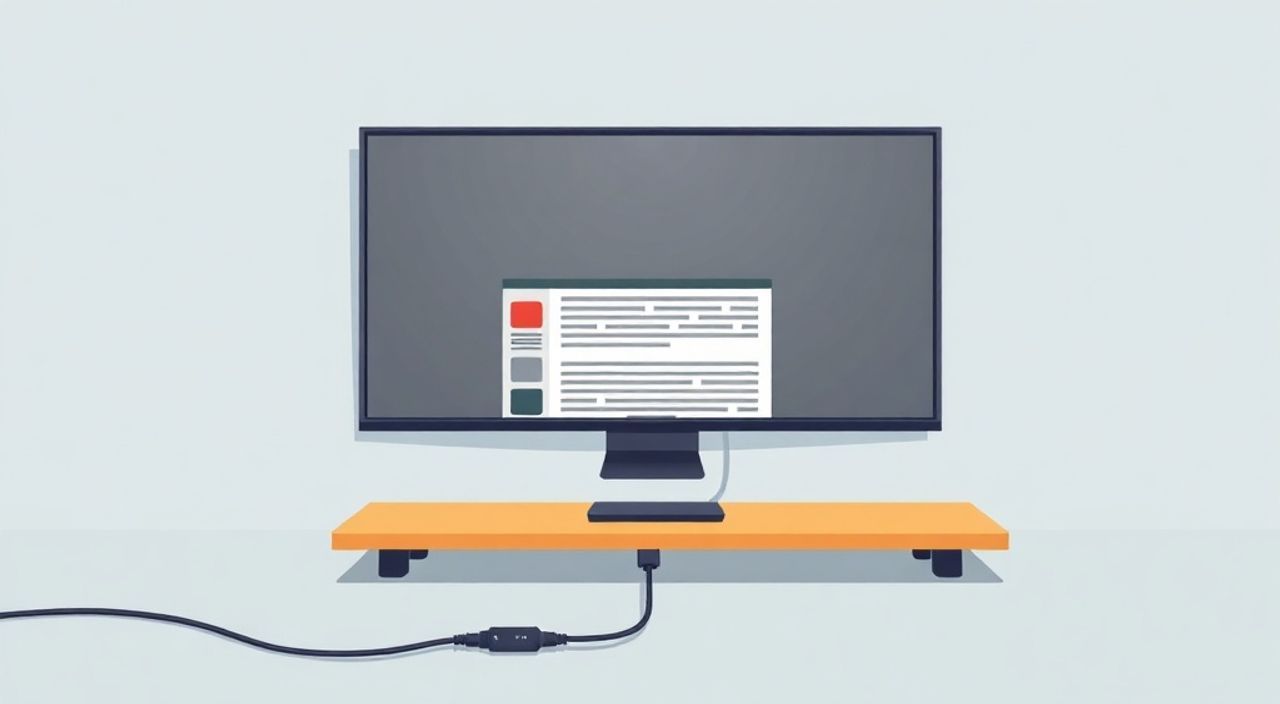
Сегодня многие пользователи сталкиваются с необходимостью транслировать контент с планшета на телевизор — будь то фильм, презентация, семейное видео или игра. Хотя беспроводные методы, такие как Miracast, AirPlay или Chromecast, кажутся удобными, они не всегда стабильны: задержки, обрывы связи, несовместимость устройств или слабый Wi-Fi могут испортить впечатление. В таких случаях подключение телевизора к планшету через кабель остаётся самым надёжным, предсказуемым и качественным решением. Это особенно актуально для домашнего кинотеатра, образовательных задач или профессиональных демонстраций.
Подключить телевизор к планшету через кабель можно, используя адаптер HDMI (для Android и iPad) или USB-C to HDMI (для современных планшетов). Главное — совместимость разъёмов и поддержка видео вывода на стороне планшета. Для старых моделей может потребоваться MHL-адаптер. Лучший результат даёт прямое кабельное соединение без потерь качества и задержек.
Содержание статьи:
- Почему кабель — лучший выбор для подключения
- Как проверить совместимость вашего планшета и телевизора
- Как подключить планшет к телевизору через HDMI
- Подключение через USB-C и USB-C to HDMI
- Что такое MHL и как его использовать
- Распространённые ошибки и как их устранить
- Экспертное мнение: когда кабель незаменим
- Вопросы и ответы
- Заключение
Почему кабель — лучший выбор для подключения
Беспроводные технологии, несмотря на свою популярность, имеют фундаментальные ограничения. Даже при отличном Wi-Fi-соединении возможны задержки в 200–800 мс, что критично для игр или просмотра динамичного контента. Кроме того, многие телевизоры старше 2018 года не поддерживают современные протоколы, такие как AirPlay 2 или Miracast. Кабельное подключение исключает все эти риски: сигнал передаётся напрямую, без сжатия, шифрования или потери битрейта. Вы получаете полное соответствие разрешения — от Full HD до 4K — и мгновенный отклик.
Согласно исследованиям Consumer Technology Association, более 68% пользователей, использовавших как проводные, так и беспроводные способы, выбрали кабель как основной метод для домашнего использования. Это связано не только с качеством, но и с простотой: не нужно настраивать сеть, вводить пароли или искать устройство в списке. Подключил — и сразу начал.
Полезно знать: Кабельное подключение не требует интернета. Это особенно ценно при работе в офисе, на даче или в местах с плохим покрытием.
Как проверить совместимость вашего планшета и телевизора
Перед покупкой адаптера важно точно определить тип разъёма на вашем планшете. Современные устройства (iPad Pro, Samsung Galaxy Tab S9, Huawei MatePad Pro) используют USB-C. Старые модели — Micro-USB или Lightning (для iPad). Телевизоры, как правило, имеют HDMI-вход — чаще всего HDMI 1.4 или 2.0. Убедитесь, что на вашем ТВ есть хотя бы один свободный порт HDMI.
Для планшетов на Android проверьте, поддерживает ли модель функцию Video Out или USB OTG с видео выводом. Это можно сделать в технических характеристиках на сайте производителя или в настройках устройства — раздел «Подключение к дисплею» или «Отображение».
Для iPad: модели с Lightning (iPad Air 2 и старше) требуют адаптера Lightning Digital AV. iPad с USB-C (с 2018 года) — адаптер USB-C to HDMI. Некоторые бюджетные планшеты, даже с USB-C, не поддерживают видео вывод — это нужно уточнить.
Полезно знать: Если в настройках планшета нет пункта «Подключить к телевизору» или «Дублировать экран», скорее всего, аппарат не поддерживает выход видео через кабель — даже с подходящим адаптером.
Как подключить планшет к телевизору через HDMI
Подключение через HDMI — самый распространённый и надёжный способ. Он работает с любыми современными планшетами и телевизорами. Вот пошаговая инструкция:
- Выключите телевизор и планшет.
- Подключите один конец HDMI-кабеля к телевизору — в свободный порт HDMI.
- Подключите второй конец к HDMI-адаптеру, совместимому с вашим планшетом (Lightning Digital AV, USB-C to HDMI или MHL-адаптер).
- Подключите адаптер к планшету. Если адаптер требует внешнего питания (например, MHL), подключите зарядное устройство.
- Включите телевизор и переключите вход на соответствующий HDMI-порт (например, HDMI 1).
- Включите планшет. Экран должен автоматически отобразиться на ТВ. Если нет — откройте «Настройки» → «Дисплей» → «Подключение к дисплею» и выберите «Дублировать экран».
После подключения вы можете использовать планшет как пульт: смотреть фильмы, показывать презентации, играть в игры — всё на большом экране. Качество изображения остаётся неизменным, без сжатия или артефактов.
«Современные HDMI-адаптеры поддерживают 4K/60 Гц и HDR. Но если ваш телевизор — старше 2015 года, ограничьтесь 1080p. Не тратьте деньги на дорогой адаптер, если телевизор не может отобразить высокое разрешение.» — Алексей Козлов, инженер по домашним медиасистемам
Подключение через USB-C и USB-C to HDMI
Если ваш планшет оснащён портом USB-C, подключение становится проще и универсальнее. Большинство современных устройств — Samsung Galaxy Tab S9, Lenovo Yoga Tab, Huawei MatePad Pro — поддерживают видео вывод через USB-C. Вам понадобится только адаптер USB-C to HDMI. Важно: не все USB-C-адаптеры одинаковы. Ищите модели с маркировкой DisplayPort Alt Mode или USB-C DP.
Адаптеры без поддержки DisplayPort Alt Mode будут работать только как зарядные устройства — видео не передадут. Проверьте на упаковке: если указано «4K@60Hz» или «Video Output», значит, адаптер подходит.
Подключение аналогично HDMI-методу:
— Подключите адаптер к планшету.
— Подключите HDMI-кабель к адаптеру и телевизору.
— Включите всё и переключите вход на ТВ.
Некоторые планшеты позволяют выбрать режим отображения: дублирование экрана или расширение (как у ноутбука). Это полезно, если вы хотите работать на планшете, а видео показывать на ТВ — например, при просмотре документа и одновременном демонстрировании презентации.
Тип адаптера |
Поддержка видео |
Поддержка зарядки |
Подходит для |
|---|---|---|---|
USB-C to HDMI (DisplayPort Alt Mode) |
Да, до 4K/60 Гц |
Да, если адаптер поддерживает PD |
Samsung Galaxy Tab S9, iPad Air (2022), Huawei MatePad Pro |
USB-C to HDMI (без Alt Mode) |
Нет |
Да |
Только для зарядки и передачи данных |
Lightning Digital AV Adapter |
Да, до 1080p/60 Гц |
Нет |
iPad Air 2, iPad mini 4, iPad (5–8 поколения) |
Что такое MHL и как его использовать
MHL (Mobile High-Definition Link) — устаревший, но до сих пор применяемый стандарт для подключения старых Android-планшетов через Micro-USB. Он позволяет передавать видео и аудио, а также заряжать устройство одновременно. MHL-адаптер имеет три разъёма: Micro-USB для планшета, HDMI для телевизора и micro-USB или USB-A для зарядки.
Подключение:
1. Подключите Micro-USB-конец адаптера к планшету.
2. Подключите HDMI-кабель к адаптеру и телевизору.
3. Подключите зарядный кабель к адаптеру и розетке.
4. Включите телевизор и переключите вход.
5. Включите планшет — экран должен появиться.
Важно: MHL поддерживается только на устройствах, выпущенных до 2017 года. Например, Samsung Galaxy Tab S2, Lenovo Yoga Tablet 2, некоторые модели Huawei. Новые планшеты с USB-C не поддерживают MHL — он заменён на DisplayPort Alt Mode.
Полезно знать: Если вы купили MHL-адаптер, а планшет не отображает изображение — проверьте, поддерживает ли ваша модель MHL. Это можно найти в спецификациях на официальном сайте производителя.
Распространённые ошибки и как их устранить
Даже при правильном подключении могут возникать проблемы. Вот самые частые и как их решить:
- Чёрный экран на телевизоре — проверьте, включён ли режим «Дублирование экрана» в настройках планшета. На Android: «Настройки» → «Подключение» → «Отображение». На iPad: откройте Центр управления и нажмите «AirPlay» — даже если вы используете кабель, иногда нужно вручную выбрать «Дублировать экран».
- Нет звука — убедитесь, что адаптер поддерживает аудиовыход. Некоторые дешёвые HDMI-адаптеры передают только видео. Подключите наушники к планшету — если звук есть там, проблема в адаптере.
- Изображение мерцает или прерывается — проверьте качество кабеля. Дешёвые кабели с низкой пропускной способностью (менее 10,2 Гбит/с) не справляются с 1080p. Используйте сертифицированные HDMI 1.4 или выше.
- Планшет не заряжается при подключении — MHL и некоторые USB-C адаптеры требуют отдельного питания. Подключите зарядное устройство к адаптеру, а не только к планшету.
- Телевизор не видит устройство — перезагрузите телевизор и планшет. Иногда HDMI-CEC (функция управления устройствами через HDMI) мешает. Отключите её в настройках ТВ: «Система» → «HDMI-CEC» → «Выключить».
Если ничего не помогает — попробуйте другой кабель, другой HDMI-порт на ТВ, или проверьте адаптер на другом устройстве.
Экспертное мнение: когда кабель незаменим
«Я работаю с корпоративными клиентами, и у каждого второго на презентации возникает проблема с AirPlay. Даже при идеальном Wi-Fi 6 — 30% случаев сбоев. Кабель — единственный способ гарантировать 100% надёжность. Я всегда рекомендую брать с собой USB-C to HDMI адаптер и HDMI-кабель длиной 3 метра — это спасает 9 из 10 встреч.» — Елена Морозова, руководитель IT-отдела в компании по корпоративному обучению, более 12 лет опыта
Кабельное подключение особенно критично в следующих сценариях:
— Презентации на совещаниях — нет времени на настройку.
— Домашние кинотеатры с высоким качеством звука и изображения — кабель обеспечивает полную передачу цвета и деталей.
— Образовательные учреждения — дети часто теряют Wi-Fi-подключения.
— Подключение к старым телевизорам — без Wi-Fi-модулей.
Эксперты рекомендуют иметь в домашней аптечке минимум два адаптера: USB-C to HDMI для современных планшетов и Lightning Digital AV для старых iPad. Это займёт не больше 1000 рублей, но избавит от сотен минут потраченного времени.
Вопросы и ответы
Можно ли подключить iPhone к телевизору через кабель?
Да, но только с помощью официального адаптера Apple Lightning Digital AV. Беспроводные методы (AirPlay) предпочтительнее для iPhone, но кабель работает стабильнее при высоком битрейте — например, при воспроизведении 4K-видео из приложения «Фото».
Нужно ли устанавливать дополнительные приложения?
Нет. Подключение через кабель — аппаратное. Приложения не требуются. Даже если вы не видите экран — это проблема совместимости или настроек, а не программная ошибка.
Почему изображение на телевизоре меньше, чем на планшете?
Это может быть режим «Масштабировать» или «Растянуть». Перейдите в настройки телевизора — раздел «Изображение» → «Размер экрана» → выберите «16:9» или «Оригинальный размер».
Можно ли передавать звук через кабель, если телевизор не поддерживает HDMI ARC?
Да. Звук передаётся через HDMI независимо от ARC. ARC нужен только для обратной передачи звука с ТВ на аудиосистему. Для вывода звука с планшета на ТВ ARC не требуется.
Поддерживает ли Android 14 кабельное подключение?
Да, но только если сам планшет имеет аппаратную поддержку видео вывода. Android 14 — это операционная система, а не устройство. Важен чипсет и наличие DisplayPort Alt Mode на порту USB-C.
Заключение
Подключение телевизора к планшету через кабель — это не устаревший метод, а один из самых надёжных и эффективных способов передачи видео и аудио. Он не зависит от качества Wi-Fi, не требует сложной настройки и обеспечивает максимальное качество изображения. Независимо от того, используете ли вы iPad, Samsung Galaxy Tab или бюджетный Android-планшет — существует адаптер, который решит вашу задачу.
Главное — правильно определить тип разъёма на устройстве и выбрать совместимый переходник. Не экономьте на кабелях: дешёвые адаптеры сомнительного происхождения могут повредить порт или не передать сигнал. Используйте оригинальные или сертифицированные аксессуары — это сэкономит вам время и нервы.
Кабель — ваш надёжный союзник в мире нестабильных беспроводных технологий. Он работает там, где Wi-Fi сдаётся, и показывает то, что другие методы не могут — чётко, без задержек, без сбоев.
- Используйте HDMI-адаптер, совместимый с вашим разъёмом (USB-C, Lightning или Micro-USB).
- Проверьте поддержку видео вывода в технических характеристиках планшета — это ключевой фактор.
- Для старых устройств — MHL-адаптер, для новых — USB-C to HDMI с DisplayPort Alt Mode.
- Кабельное подключение не требует интернета и работает без задержек — идеально для презентаций и кинотеатров.
- Всегда подключайте зарядку к адаптеру, если он требует внешнего питания — иначе планшет может отключиться.
⚠️ Дисклеймер — нажмите, чтобы развернуть
Материалы, опубликованные в разделе «Блог» на сайте RU DESIGN SHOP (rudesignshop.ru), носят исключительно информационный и ознакомительный характер и не являются руководством к действию, финансовой рекомендацией, медицинской услугой, ветеринарным назначением либо рекламой товаров и услуг, включая азартные игры. Публикации не содержат призывов к участию в азартных играх и не направлены на продвижение соответствующих операторов.
Безопасность применения товаров и веществ: при использовании строительных материалов, бытовой химии, пестицидов и агрохимикатов необходимо строго следовать инструкциям производителя и действующему законодательству Российской Федерации, включая Федеральный закон РФ от 19.07.1997 № 109-ФЗ «О безопасном обращении с пестицидами и агрохимикатами».
Упоминание товарных знаков, брендов и организаций носит исключительно информационный характер и не означает наличие партнёрских отношений или одобрения со стороны правообладателей.
Материалы, содержащие сведения о медицинских, ветеринарных или косметических средствах, представлены в справочных целях и не являются медицинской консультацией или назначением. Перед применением рекомендуется обратиться к врачу, ветеринарному специалисту или иному сертифицированному профессионалу.
Возрастные ограничения: материалы, содержащие сведения о продукции категории 18+, включая алкоголь или азартные игры, предназначены исключительно для совершеннолетней аудитории и публикуются в информационных целях.
Правовая ответственность: решения, принятые на основе опубликованной информации, пользователь принимает самостоятельно и на свой риск; редакция и авторы несут ответственность в пределах, установленных законодательством Российской Федерации.
Редакция не допускает публикаций, содержащих пропаганду экстремизма, терроризма, наркотических средств или суицида; подобные материалы подлежат немедленному удалению.
Упоминание организаций с ограниченным статусом: компания Meta Platforms Inc. (социальные сети Facebook и Instagram) признана экстремистской организацией решением суда РФ, её деятельность запрещена на территории Российской Федерации; любые упоминания приводятся исключительно в информационных целях.
Авторские права и источники: информация собирается из открытых источников; её актуальность указывается на дату публикации и может изменяться.
Изображения и иллюстрации используются на условиях, разрешённых правообладателями. При возникновении претензий редакция готова оперативно рассмотреть обращение и внести необходимые изменения.
Персональные данные и cookies: сайт использует cookies и обрабатывает персональные данные пользователей в соответствии с Федеральным законом № 152-ФЗ «О персональных данных» и Политикой конфиденциальности RU DESIGN SHOP.
Мнения авторов могут не совпадать с позицией государственных органов или коммерческих организаций, упомянутых в материалах.
РЕКОМЕНДУЕМ
Товары от российских производителей


Светильник BELL Forstlight
Диапазон цен: 12640 руб. – 139020 руб.
