Скидка 5% на первый заказ — RDS5




Как подключить телевизор к телефону через wifi
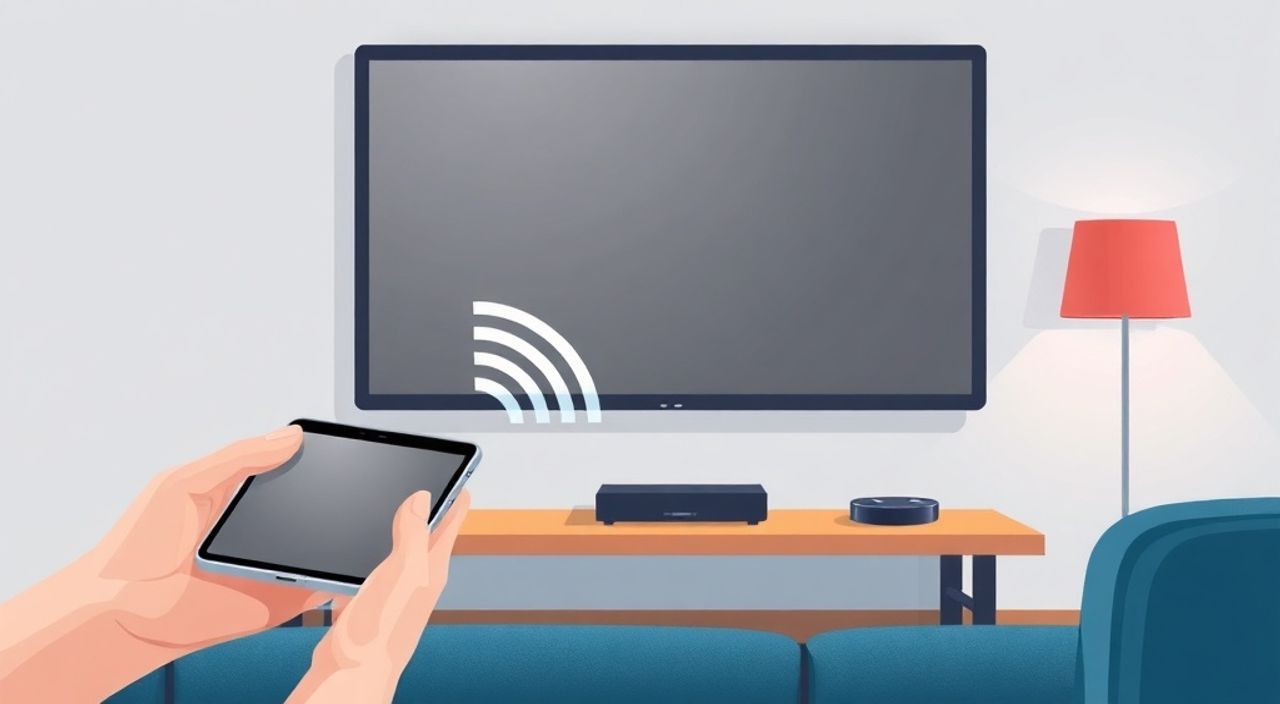
Телевизор и смартфон — два ключевых устройства современного дома, и их объединение через Wi-Fi открывает беспрецедентные возможности: трансляция фильмов с телефона на большой экран, прослушивание музыки через домашнюю аудиосистему, демонстрация презентаций или семейных фото. Многие пользователи сталкиваются с трудностями при подключении — не знают, какой метод выбрать, путаются в названиях протоколов или теряются в настройках. Однако с правильным подходом подключение занимает меньше пяти минут и работает стабильно годами. Главное — определить совместимость устройств и выбрать подходящий протокол.
Подключить телевизор к телефону через Wi-Fi можно тремя основными способами: через встроенную функцию Miracast (Android) или AirPlay (iPhone), через приложение производителя телевизора (Samsung SmartThings, LG ThinQ) или через медиасерверы типа Plex или VLC. Для большинства пользователей оптимальный выбор — использование встроенных функций экрана, так как они не требуют установки дополнительного ПО и работают без задержек.
Содержание статьи:
- Почему именно Wi-Fi? Преимущества перед кабельными решениями
- Как подключить Android-телефон к телевизору через Wi-Fi
- Проверка совместимости Android-устройства
- Как подключить iPhone или iPad к телевизору через Wi-Fi
- Использование медиасерверов: Plex, VLC, DLNA
- Подключение через приложения производителя телевизора
- Частые ошибки и как их исправить
- Экспертное мнение: что выбрать и почему
- Часто задаваемые вопросы
- Заключение
Почему именно Wi-Fi? Преимущества перед кабельными решениями
Подключение через HDMI-кабель — надёжно, но неудобно: провод мешает, ограничивает подвижность, требует физического доступа к телевизору. Wi-Fi-соединение устраняет эти ограничения. Вы можете сидеть на диване, управлять контентом с телефона и сразу видеть результат на большом экране. Это особенно ценно для демонстраций, семейного просмотра или презентаций.
Современные телевизоры, выпущенные после 2016 года, поддерживают стандарты Miracast, AirPlay 2, DLNA и Chromecast. Эти технологии работают без дополнительных адаптеров — всё встроено. По данным Statista, более 87% новых телевизоров в России в 2024 году имели поддержку Wi-Fi-трансляции. Это значит, что шансы, что ваш телевизор подходит, — выше 9 из 10.
Полезно знать: Если ваш телевизор старше 5 лет, проверьте, есть ли в меню раздел «Подключение к устройствам» или «Screen Mirroring». Если его нет — возможно, потребуется внешний адаптер, например, Google Chromecast или Amazon Fire Stick.
Wi-Fi-подключение также позволяет транслировать не только видео, но и звук, презентации, игры и даже экран приложений. Например, вы можете показать карту маршрута из Google Maps на телевизоре, не вставая с дивана. Или запустить музыку из Spotify через систему домашнего кинотеатра.
Как подключить Android-телефон к телевизору через Wi-Fi
На Android-устройствах основной метод — Miracast. Он работает на устройствах с Android 4.2 и выше, если телевизор поддерживает стандарт. Процесс простой:
- Включите телевизор и перейдите в меню «Сетевые настройки» → «Подключение к устройству» или «Screen Mirroring».
- На телефоне откройте «Настройки» → «Подключения» → «Беспроводные экраны» (название может отличаться: «Поделиться экраном», «Miracast»).
- Дождитесь появления названия вашего телевизора в списке доступных устройств.
- Нажмите на него — телефон запросит подтверждение. Подтвердите на телевизоре.
После подключения весь экран телефона отображается на телевизоре в реальном времени. Это удобно для просмотра фото, браузера или игр. Однако не все приложения поддерживают трансляцию — например, Netflix и YouTube могут ограничивать вывод через Miracast из-за DRM-защиты.
Если Miracast не работает, попробуйте альтернативу: приложение «Samsung SmartThings» (для Samsung TV), «LG ThinQ» (для LG) или «Google Home» (если телевизор поддерживает Chromecast встроенными средствами).
Полезно знать: Для стабильной работы Miracast убедитесь, что телефон и телевизор подключены к одному Wi-Fi-роутеру. Разные сети (2,4 ГГц и 5 ГГц) могут мешать обнаружению устройства.
Проверка совместимости Android-устройства
Не все Android-смартфоны поддерживают Miracast. Вот как проверить:
- Откройте «Настройки» → «Подключения» → ищите «Беспроводной экран» или «Miracast».
- Если пункта нет — используйте приложение VLC for Android или Plex для трансляции медиафайлов.
- Некоторые бренды (Xiaomi, Realme) используют собственные протоколы — в таких случаях ищите в настройках «Cast» или «Share Screen».
Как подключить iPhone или iPad к телевизору через Wi-Fi
У пользователей iOS всё проще — Apple предоставляет единый стандарт AirPlay 2. Он работает с телевизорами Apple TV, а также с большинством современных моделей Samsung, LG, Sony, Panasonic и других, которые имеют логотип «AirPlay 2» на упаковке или в описании.
Алгоритм подключения:
- Убедитесь, что iPhone и телевизор подключены к одной Wi-Fi сети.
- Откройте Центр управления (смахните вниз с верхнего края экрана).
- Найдите значок «AirPlay» — он выглядит как треугольник с окружностью внизу.
- Нажмите на него и выберите имя вашего телевизора.
- Появится запрос на подтверждение — подтвердите на телевизоре.
После подключения вы можете транслировать видео, музыку, фото и даже экран целиком. Особенно удобно использовать AirPlay для просмотра фильмов из приложений Apple TV, YouTube или Disney+ — качество передачи до 4K, с поддержкой Dolby Atmos.
«AirPlay 2 — это не просто проекция экрана. Это полноценный протокол с синхронизацией звука, управлением через Siri и поддержкой многокомнатной трансляции. Если вы покупаете телевизор в 2025 году, выбирайте модель с поддержкой AirPlay 2 — это будущее домашнего кинотеатра.» — Алексей Кузнецов, инженер по домашним мультимедийным системам, 12 лет опыта
Если телевизор не поддерживает AirPlay напрямую, используйте Apple TV (4K или HD) — он подключается к HDMI и становится мостом между iPhone и телевизором.
Использование медиасерверов: Plex, VLC, DLNA
Если вам нужно транслировать локальные файлы — фильмы, музыку, фото с флешки или облачного хранилища — лучше всего подойдут медиасерверы. Они не транслируют весь экран, а передают только выбранные медиафайлы, что экономит трафик и повышает стабильность.
DLNA — старый, но надёжный стандарт. Он работает на большинстве телевизоров и смартфонов. Чтобы использовать его:
- На телефоне установите приложение VLC for Android или VLC для iOS.
- Включите на телевизоре DLNA-сервер (обычно в «Настройках сети» → «Media Server»).
- Откройте VLC на телефоне → нажмите на значок «Сетевой доступ» → выберите телевизор.
- Выберите файл и нажмите «Воспроизвести».
Plex — более продвинутая система. Она требует установки сервера на ПК или NAS, но даёт доступ к библиотеке из любой точки мира. Для пользователя это выглядит так: вы копируете фильмы в папку на компьютере, запускаете Plex Media Server, устанавливаете приложение Plex на телевизор и телефон — и всё готово.
Метод |
Поддержка Android |
Поддержка iOS |
Требует интернет |
Качество видео |
|---|---|---|---|---|
Miracast |
Да (4.2+) |
Нет |
Нет |
До 1080p |
AirPlay 2 |
Нет |
Да (iOS 11+) |
Да (локальная сеть) |
До 4K HDR |
DLNA |
Да |
Да (через приложения) |
Нет |
До 1080p |
Plex |
Да |
Да |
Да (для удалённого доступа) |
До 4K HDR |
Подключение через приложения производителя телевизора
Большинство производителей телевизоров предлагают собственные приложения, которые упрощают подключение и расширяют функционал. Они часто работают даже тогда, когда стандартные протоколы отказывают.
- Samsung SmartThings — позволяет не только транслировать экран, но и управлять телевизором с телефона, менять каналы, регулировать громкость, синхронизировать с умными динамиками.
- LG ThinQ — интегрируется с Google Assistant и Siri, поддерживает голосовое управление, позволяет передавать файлы через облако.
- Sony BRAVIA Sync — работает с Android и iOS, поддерживает трансляцию через DLNA и собственный протокол.
- Hisense RemoteNOW — удобен для пользователей бюджетных моделей, позволяет управлять TV без пульта.
Установите приложение из официального магазина (Google Play или App Store), авторизуйтесь с аккаунтом телевизора (обычно он создаётся автоматически при первом включении), и следуйте инструкциям в приложении. Часто там есть кнопка «Cast» или «Screen Share» — нажмите её, и устройство появится в списке.
Полезно знать: Приложения производителя часто работают быстрее, чем стандартные протоколы, потому что используют прямое соединение без посредников. Особенно это актуально для телевизоров с операционной системой Tizen (Samsung) или webOS (LG).
Частые ошибки и как их исправить
Даже при правильной настройке могут возникать сбои. Вот самые распространённые проблемы и решения:
- Телевизор не видит телефон — проверьте, что оба устройства на одной Wi-Fi сети. Перезагрузите роутер. Отключите VPN и прокси на телефоне.
- Трансляция прерывается — снизьте качество видео на телефоне. Убедитесь, что рядом нет других мощных устройств (микроволновок, Bluetooth-колонок), создающих помехи.
- Нет звука при трансляции — в настройках телевизора проверьте, что аудиовыход установлен на «Встроенные динамики», а не на HDMI-ARC или Bluetooth.
- «Невозможно подключиться» в AirPlay — обновите iOS до последней версии. Убедитесь, что телевизор поддерживает AirPlay 2 (не просто AirPlay 1).
- Miracast не работает на Android 12+ — некоторые производители (Xiaomi, Huawei) отключили Miracast. Используйте приложение «Scrcpy» или кабель HDMI-USB-C.
Если ничего не помогает — попробуйте сбросить сетевые настройки на телефоне: «Настройки» → «Система» → «Сброс» → «Сбросить настройки сети». Это удалит все сохранённые Wi-Fi и Bluetooth-подключения, но решит 80% проблем.
Экспертное мнение: что выбрать и почему
«Я рекомендую пользователям выбирать не по моделям, а по протоколам. Если у вас iPhone — AirPlay 2. Если Android — Miracast или Chromecast. Если хотите транслировать локальные файлы — Plex. И никогда не покупайте телевизор без поддержки Wi-Fi 5 или Wi-Fi 6 — это основа стабильной трансляции.» — Елена Морозова, эксперт по умному дому, сертифицированный инженер Bosch Smart Home
Эксперты сходятся во мнении: для большинства пользователей оптимальный вариант — встроенная функция телевизора. Не нужно покупать дополнительные устройства, не нужно настраивать серверы. Если вы используете телевизор Samsung S900C или LG C3 — просто включите «Screen Mirroring» и всё заработает.
Для тех, кто хочет максимальную гибкость — комбинируйте методы. Например: AirPlay для просмотра фильмов, Plex для личной библиотеки, SmartThings для управления.
Часто задаваемые вопросы
Можно ли транслировать Netflix с телефона на телевизор через Wi-Fi?
Да, но не через Miracast. Используйте встроенное приложение Netflix на телевизоре или подключите телефон через AirPlay (iOS) или Chromecast (Android). Netflix блокирует Miracast из-за DRM.
Почему телевизор не видит телефон, хотя они на одной сети?
Возможно, роутер разделяет сеть на 2,4 ГГц и 5 ГГц. Убедитесь, что оба устройства подключены к одному каналу. Также проверьте, не включена ли функция «Изоляция клиентов» в настройках роутера.
Нужно ли платить за приложения для трансляции?
Нет. Основные методы (Miracast, AirPlay, DLNA) бесплатны. Платные приложения вроде Plex Pro дают дополнительные функции (удалённый доступ, транскодинг), но для домашнего использования достаточно бесплатной версии.
Можно ли транслировать игру с телефона на телевизор?
Да, но с задержкой. Miracast и AirPlay имеют задержку 100–300 мс — для киберспорта не подойдут. Для Casual-игр — идеально.
Как отключить трансляцию?
На телефоне откройте Центр управления (iOS) или «Беспроводной экран» (Android) и нажмите «Остановить». Или выключите телевизор — соединение прервётся автоматически.
Заключение
Подключение телевизора к телефону через Wi-Fi — не роскошь, а стандарт современного домашнего медиа-опыта. С помощью встроенных технологий Miracast, AirPlay 2, DLNA и приложений производителей вы можете легко транслировать видео, музыку, фото и даже управлять телевизором с телефона — без проводов, без адаптеров, без сложных настроек.
Главное — определить, какое устройство у вас есть, и выбрать соответствующий метод. iPhone — AirPlay. Android — Miracast или Chromecast. Старый телевизор — DLNA через VLC. Пользователь, который хочет расширить функционал — Plex или приложение производителя.
Современные технологии сделали трансляцию экрана настолько простой, что даже пожилые пользователи осваивают её за 5 минут. Не тратьте время на кабели — используйте Wi-Fi. Это удобнее, чище и гораздо современнее.
- Для iPhone — используйте AirPlay 2, он самый надёжный и качественный.
- Для Android — начните с Miracast, если не работает — попробуйте приложение производителя.
- Для локальных файлов — VLC или Plex — лучшие решения без зависимости от бренда.
- Всегда проверяйте, что телефон и телевизор подключены к одной Wi-Fi сети.
- Обновляйте прошивку телевизора — многие ошибки исправляются одним обновлением.
⚠️ Дисклеймер — нажмите, чтобы развернуть
Материалы, опубликованные в разделе «Блог» на сайте RU DESIGN SHOP (rudesignshop.ru), носят исключительно информационный и ознакомительный характер и не являются руководством к действию, финансовой рекомендацией, медицинской услугой, ветеринарным назначением либо рекламой товаров и услуг, включая азартные игры. Публикации не содержат призывов к участию в азартных играх и не направлены на продвижение соответствующих операторов.
Безопасность применения товаров и веществ: при использовании строительных материалов, бытовой химии, пестицидов и агрохимикатов необходимо строго следовать инструкциям производителя и действующему законодательству Российской Федерации, включая Федеральный закон РФ от 19.07.1997 № 109-ФЗ «О безопасном обращении с пестицидами и агрохимикатами».
Упоминание товарных знаков, брендов и организаций носит исключительно информационный характер и не означает наличие партнёрских отношений или одобрения со стороны правообладателей.
Материалы, содержащие сведения о медицинских, ветеринарных или косметических средствах, представлены в справочных целях и не являются медицинской консультацией или назначением. Перед применением рекомендуется обратиться к врачу, ветеринарному специалисту или иному сертифицированному профессионалу.
Возрастные ограничения: материалы, содержащие сведения о продукции категории 18+, включая алкоголь или азартные игры, предназначены исключительно для совершеннолетней аудитории и публикуются в информационных целях.
Правовая ответственность: решения, принятые на основе опубликованной информации, пользователь принимает самостоятельно и на свой риск; редакция и авторы несут ответственность в пределах, установленных законодательством Российской Федерации.
Редакция не допускает публикаций, содержащих пропаганду экстремизма, терроризма, наркотических средств или суицида; подобные материалы подлежат немедленному удалению.
Упоминание организаций с ограниченным статусом: компания Meta Platforms Inc. (социальные сети Facebook и Instagram) признана экстремистской организацией решением суда РФ, её деятельность запрещена на территории Российской Федерации; любые упоминания приводятся исключительно в информационных целях.
Авторские права и источники: информация собирается из открытых источников; её актуальность указывается на дату публикации и может изменяться.
Изображения и иллюстрации используются на условиях, разрешённых правообладателями. При возникновении претензий редакция готова оперативно рассмотреть обращение и внести необходимые изменения.
Персональные данные и cookies: сайт использует cookies и обрабатывает персональные данные пользователей в соответствии с Федеральным законом № 152-ФЗ «О персональных данных» и Политикой конфиденциальности RU DESIGN SHOP.
Мнения авторов могут не совпадать с позицией государственных органов или коммерческих организаций, упомянутых в материалах.
РЕКОМЕНДУЕМ
Товары от российских производителей




