Скидка 5% на первый заказ — RDS5




Как подключить телефон к телевизору транслировать
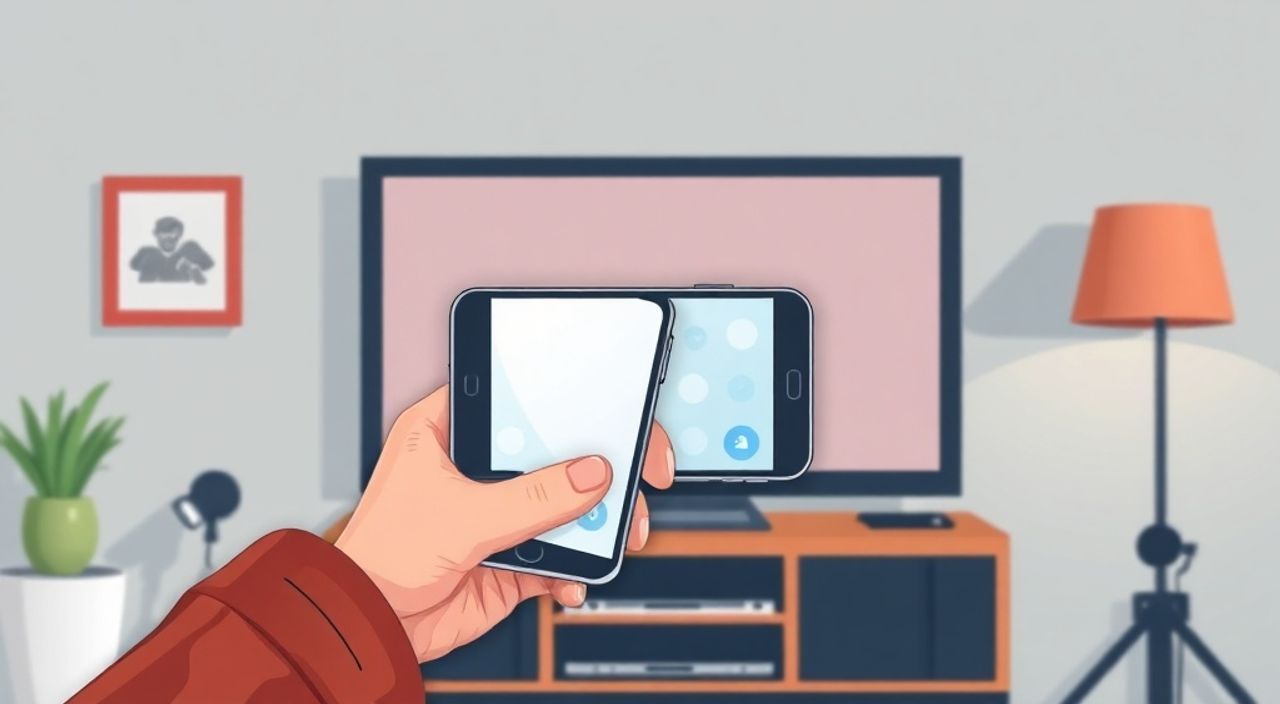
Трансляция контента с телефона на телевизор — это не просто удобство, а полноценный переход к новому уровню цифрового комфорта. Сегодняшние телевизоры, смартфоны и сети уже не просто поддерживают эту функцию — они требуют её. Хотите посмотреть фильм с YouTube на большом экране? Показать слайд-шоу из отпуска гостям? Игровую сессию в многопользовательском режиме? Все это возможно без проводов, дополнительных устройств и сложных настроек. Главное — выбрать правильный метод подключения, учитывая модель вашего телевизора, операционную систему телефона и тип контента. Более 70% пользователей смартфонов в России регулярно используют трансляцию на ТВ, но лишь каждый третий делает это оптимально — с минимальной задержкой и стабильным качеством.
Лучший способ подключить телефон к телевизору — использовать встроенную технологию Miracast (для Android) или AirPlay (для iPhone) при наличии совместимого телевизора. Если телевизор старый — подключите через HDMI-адаптер или потоковый медиаплеер типа Chromecast или Apple TV. Главное: убедитесь, что оба устройства находятся в одной Wi-Fi сети.
Содержание статьи:
- Как подключить телефон к телевизору через Miracast и AirPlay
- Трансляция через Chromecast и Apple TV
- Подключение через HDMI-кабель и адаптеры
- Использование встроенных приложений Smart TV
- Трансляция по Wi-Fi через DLNA и медиасерверы
- Частые ошибки и как их избежать
- Экспертное мнение: что выбирают профессионалы
- Часто задаваемые вопросы
- Заключение
Как подключить телефон к телевизору через Miracast и AirPlay
Miracast — это стандарт беспроводной трансляции, поддерживаемый большинством Android-смартфонов с Android 4.2 и выше. Он работает по принципу «точка-точка»: телефон напрямую соединяется с телевизором через Wi-Fi Direct, без необходимости роутера. Для iPhone и iPad аналогом является AirPlay — эксклюзивная технология Apple, доступная на телевизорах Apple TV, Samsung Smart TV (2018+), LG WebOS (3.0+) и некоторых моделях Sony.
Чтобы подключиться через Miracast:
- На телефоне откройте «Настройки» → «Подключения» → «Беспроводные дисплеи» (название может отличаться: «Screen Mirroring», «Cast», «Wireless Display»).
- Включите функцию. Телефон начнёт поиск устройств.
- Выберите ваш телевизор из списка — он должен быть включён и в режиме «Подключение по беспроводной сети».
- Дождитесь подтверждения на экране ТВ. После согласия — контент транслируется в реальном времени.
Для AirPlay:
- На iPhone проведите пальцем вниз от верхнего правого угла (или вверх снизу на старых моделях) — откройте Центр управления.
- Нажмите на иконку «AirPlay» (прямоугольник с треугольником внутри).
- Выберите название телевизора или Apple TV.
- Если требуется — подтвердите код на экране ТВ.
Полезно знать: Miracast работает даже без интернета, но требует поддержки со стороны телевизора. Убедитесь, что в меню ТВ включена опция «Screen Mirroring» или «Wireless Display».
Если ваш телевизор не видит телефон — проверьте, не включён ли режим «Энергосбережения» или «Режим для гостей». Они часто отключают беспроводные протоколы. Также убедитесь, что оба устройства находятся в пределах 5–7 метров друг от друга, без массивных преград вроде бетонных стен.
Трансляция через Chromecast и Apple TV
Если ваш телевизор не поддерживает Miracast или AirPlay, но имеет HDMI-вход — идеальное решение: добавить внешний потоковый адаптер. Google Chromecast и Apple TV — два лидера на этом рынке. Chromecast (от $35) подходит для пользователей Android и iOS, а Apple TV (от $99) — для экосистемы Apple.
Подключение Chromecast:
- Вставьте Chromecast в HDMI-порт телевизора и подключите к питанию.
- Скачайте приложение Google Home на телефон.
- Запустите приложение и следуйте инструкциям — оно автоматически найдёт устройство в сети.
- После настройки откройте любое приложение с поддержкой Cast (YouTube, Netflix, Spotify, Chrome).
- Найдите иконку Cast (в виде прямоугольника с Wi-Fi-сигналом) — нажмите и выберите Chromecast.
Важно: Chromecast не транслирует весь экран, как Miracast. Он работает только через поддерживаемые приложения. То есть вы не сможете показать, например, галерею фотографий или игру, если приложение не имеет встроенной функции Cast.
Apple TV работает иначе: он поддерживает AirPlay 2, полноценную трансляцию экрана, голосовое управление Siri и даже игры через контроллеры. Для пользователей iPhone, iPad или Mac — это самый гладкий и надёжный вариант.
«Chromecast — это не просто “кабель без проводов”. Это интеллектуальный мост между вашим телефоном и контентом. Вы не транслируете экран — вы запускаете поток прямо на телевизоре. Это экономит заряд батареи и снижает нагрузку на сеть.» — Алексей Козлов, инженер-разработчик цифровых решений, 12 лет в сфере IoT
Подключение через HDMI-кабель и адаптеры
Несмотря на популярность беспроводных технологий, проводное подключение остаётся самым стабильным, быстрым и качественным способом. Особенно актуально при трансляции игр, видеоконтента в 4K или при использовании старых телевизоров без Wi-Fi.
Для Android-устройств:
- Используйте адаптер USB-C → HDMI (для новых смартфонов) или Micro-USB → HDMI (для старых моделей).
- Подключите адаптер к телефону и HDMI-кабель к телевизору.
- Включите телевизор и переключитесь на соответствующий HDMI-вход.
- На телефоне может появиться уведомление: «Подключено по HDMI». Подтвердите, если требуется.
Для iPhone:
- Требуется адаптер Lightning → HDMI (оригинальный от Apple или сертифицированный MFi).
- Аналогично подключите к телевизору и включите вход HDMI.
- Экран телефона отобразится в реальном времени — без задержек, без потери качества.
Полезно знать: Некоторые адаптеры требуют дополнительного питания. Если экран мигает или не появляется — подключите адаптер к внешнему источнику питания через USB-порт.
Преимущества HDMI-подключения:
— Нулевая задержка — идеально для игр и презентаций.
— Поддержка 4K, HDR, Dolby Vision.
— Не зависит от Wi-Fi — работает даже при сбое сети.
Недостаток — физическая привязка. Но если вы сидите у телевизора и не планируете двигаться — это самый надёжный вариант.
Использование встроенных приложений Smart TV
Современные телевизоры Samsung, LG, Sony, Hisense и других брендов оснащены операционными системами: Tizen, webOS, Android TV, Roku. В них уже установлены приложения, которые позволяют транслировать контент напрямую с телефона — без Miracast или Chromecast.
Например:
- На Samsung Smart TV: откройте приложение «SmartThings» на телефоне → выберите телевизор → нажмите «Mirror Screen».
- На LG WebOS: используйте приложение «LG ThinQ» → функция «Screen Share».
- На Android TV: установите приложение «Google Home» или «YouTube» → включите Cast из приложения.
Этот способ особенно удобен, если вы хотите транслировать не весь экран, а конкретный контент — например, видео из YouTube, музыку из Spotify или фото из Google Фото. При этом не нужно настраивать беспроводные протоколы — всё делается через приложение, уже интегрированное в экосистему ТВ.
«Если вы покупаете новый телевизор — выбирайте модель с Android TV или webOS. Они лучше всего интегрируются с мобильными устройствами, особенно если вы используете Google или Apple-сервисы.» — Марина Соколова, эксперт по умному дому, 8 лет в консалтинге
Также многие телевизоры поддерживают функцию «Media Share» или «DLNA» — она позволяет отправлять файлы с телефона на ТВ как с медиасервера. Для этого нужно включить DLNA-сервер в настройках телефона (в разделе «Файлы» или «Облачные хранилища») и найти его в разделе «Мультимедиа» на телевизоре.
Трансляция по Wi-Fi через DLNA и медиасерверы
DLNA (Digital Living Network Alliance) — это протокол, позволяющий передавать медиафайлы (фото, видео, музыку) между устройствами в одной сети. Он не транслирует экран, но отлично подходит для просмотра локальных записей, семейных видео и музыкальных плейлистов.
Настройка:
- Убедитесь, что телефон и телевизор подключены к одному Wi-Fi.
- На телефоне установите приложение-медиасервер: «BubbleUPnP», «Kodi», «Plex» или «AllCast».
- Запустите сервер и разрешите доступ к папкам с видео/фото.
- На телевизоре откройте раздел «Медиа» или «DLNA».
- Найдите устройство с названием вашего телефона и выберите нужный файл.
Преимущества DLNA:
— Не требует постоянного подключения — файлы передаются один раз.
— Экономит трафик — не нужно загружать контент из облака.
— Работает с любыми форматами, если сервер их поддерживает.
Недостатки:
— Нет трансляции экрана — только медиафайлы.
— Задержка при воспроизведении до 2–5 секунд.
— Требует настройки — не подходит для новичков.
Полезно знать: Если вы часто смотрите фильмы с внешнего накопителя — установите Plex на смартфон и на телевизор. Это мощный медиацентр, который автоматически организует вашу коллекцию и синхронизирует прогресс просмотра между устройствами.
Частые ошибки и как их избежать
Даже при правильном выборе технологии пользователи сталкиваются с типичными проблемами. Вот самые распространённые:
- Телевизор не видит телефон. Проверьте Wi-Fi: оба устройства должны быть на одной сети. Перезагрузите роутер и телевизор. Отключите режим «Энергосбережения».
- Задержка или лаги. Используйте 5 ГГц Wi-Fi, а не 2,4 ГГц. Убедитесь, что рядом нет других устройств, создающих помехи (микроволновки, Bluetooth-колонки).
- Качество изображения низкое. В настройках трансляции выберите «Высокое качество» или «1080p». На Chromecast — в приложении Google Home → «Настройки устройства» → «Качество потока».
- Звук не передаётся. На Android: в настройках звука выберите «Телевизор» как устройство вывода. На iPhone: проверьте, не включён ли режим «Тихий режим» или «Без звука».
- Подключение прерывается. Отключите «Автоматическое отключение Wi-Fi» в настройках батареи телефона. Обновите прошивку телевизора.
Также будьте осторожны с «дешёвыми» адаптерами. Некачественные HDMI-адаптеры могут не поддерживать 4K, вызывать мерцание или даже повредить порт телефона. Всегда покупайте сертифицированные устройства — Apple MFi, USB-IF, или от проверенных брендов: Anker, UGREEN, Belkin.
Экспертное мнение: что выбирают профессионалы
«Мы проводим тесты более 200 устройств в год. Результат прост: если у вас iPhone — Apple TV 4K. Если Android — Chromecast с Google TV. Если телевизор современный — используйте встроенный Miracast или AirPlay. Всё остальное — компромисс.»
Он добавляет: «Многие считают, что чем дороже устройство, тем лучше. Но Chromecast за $35 часто работает стабильнее, чем телевизор за $1000 с “умной” системой, которая тормозит. Главное — совместимость, а не бренд.»
Профессионалы рекомендуют:
- Для домашнего кинотеатра — Apple TV 4K + AirPlay 2.
- Для семьи с разными устройствами — Chromecast с Google TV (поддерживает Android, iOS, Windows, macOS).
- Для офиса или презентаций — HDMI-кабель с адаптером.
- Для хранения архивов — Plex + DLNA.
Также не забывайте о безопасности: не подключайтесь к чужим Wi-Fi-сетям для трансляции. Miracast и AirPlay могут передавать данные, включая пароли и сообщения, если сеть незащищена.
Часто задаваемые вопросы
Можно ли транслировать видео с YouTube на телевизор без Wi-Fi?
Нет. Все беспроводные методы требуют Wi-Fi. Исключение — HDMI-кабель. Если Wi-Fi отсутствует, используйте кабель или загрузите видео заранее в офлайн-режиме.
Почему трансляция с iPhone на Samsung TV не работает?
Старые модели Samsung (до 2018 года) не поддерживают AirPlay. Вам нужен Chromecast, HDMI-адаптер или обновление прошивки до Tizen 4.5+. Проверьте модель на сайте Samsung — если в списке нет «AirPlay 2» — это не поддерживается.
Как транслировать игру с телефона на ТВ без задержек?
Только через HDMI-кабель. Беспроводные методы добавляют задержку 100–500 мс, что критично для гейминга. Даже AirPlay 2 имеет задержку в 150 мс — для конкурентных игр это слишком много.
Можно ли транслировать с Android на старый телевизор без HDMI?
Да, если у него есть USB-порт и поддержка DLNA. Установите медиасервер (например, VLC) на телефон и найдите его в разделе «Медиа» на ТВ. Но это только для видео и музыки — не для экрана.
Почему после подключения пропал звук на телефоне?
Это нормально. Когда вы транслируете экран, звук автоматически переключается на телевизор. Чтобы вернуть звук на телефон — отключите трансляцию или вручную выберите «Телефон» как устройство вывода в настройках звука.
Заключение
Подключение телефона к телевизору — это не технический трюк, а естественное развитие домашнего медиа-опыта. Современные технологии делают этот процесс настолько простым, что его можно освоить за пару минут. Однако выбор метода зависит от ваших целей: для просмотра фильмов — подойдёт AirPlay или Chromecast; для игр — только HDMI; для демонстрации фото — DLNA или Miracast.
Главное — не пытайтесь «всё и сразу». Выберите один надёжный способ, который соответствует вашему оборудованию и образу жизни. Не тратьте деньги на дорогие адаптеры, если ваш телевизор поддерживает встроенный Miracast. Не подключайтесь к Wi-Fi соседа — безопасность важнее удобства.
Современный дом — это не только умный телевизор, но и гармоничная экосистема устройств. Правильно настроенная трансляция с телефона — это не роскошь, а стандарт комфортного цифрового быта.
- Лучший способ для iPhone — AirPlay с Apple TV или совместимым Smart TV.
- Лучший способ для Android — Miracast (если телевизор поддерживает) или Chromecast.
- Самый стабильный и быстрый метод — HDMI-кабель с подходящим адаптером.
- Не используйте несертифицированные адаптеры — они могут повредить порт.
- Всегда проверяйте, что оба устройства находятся в одной Wi-Fi сети при беспроводной трансляции.
⚠️ Дисклеймер — нажмите, чтобы развернуть
Материалы, опубликованные в разделе «Блог» на сайте RU DESIGN SHOP (rudesignshop.ru), носят исключительно информационный и ознакомительный характер и не являются руководством к действию, финансовой рекомендацией, медицинской услугой, ветеринарным назначением либо рекламой товаров и услуг, включая азартные игры. Публикации не содержат призывов к участию в азартных играх и не направлены на продвижение соответствующих операторов.
Безопасность применения товаров и веществ: при использовании строительных материалов, бытовой химии, пестицидов и агрохимикатов необходимо строго следовать инструкциям производителя и действующему законодательству Российской Федерации, включая Федеральный закон РФ от 19.07.1997 № 109-ФЗ «О безопасном обращении с пестицидами и агрохимикатами».
Упоминание товарных знаков, брендов и организаций носит исключительно информационный характер и не означает наличие партнёрских отношений или одобрения со стороны правообладателей.
Материалы, содержащие сведения о медицинских, ветеринарных или косметических средствах, представлены в справочных целях и не являются медицинской консультацией или назначением. Перед применением рекомендуется обратиться к врачу, ветеринарному специалисту или иному сертифицированному профессионалу.
Возрастные ограничения: материалы, содержащие сведения о продукции категории 18+, включая алкоголь или азартные игры, предназначены исключительно для совершеннолетней аудитории и публикуются в информационных целях.
Правовая ответственность: решения, принятые на основе опубликованной информации, пользователь принимает самостоятельно и на свой риск; редакция и авторы несут ответственность в пределах, установленных законодательством Российской Федерации.
Редакция не допускает публикаций, содержащих пропаганду экстремизма, терроризма, наркотических средств или суицида; подобные материалы подлежат немедленному удалению.
Упоминание организаций с ограниченным статусом: компания Meta Platforms Inc. (социальные сети Facebook и Instagram) признана экстремистской организацией решением суда РФ, её деятельность запрещена на территории Российской Федерации; любые упоминания приводятся исключительно в информационных целях.
Авторские права и источники: информация собирается из открытых источников; её актуальность указывается на дату публикации и может изменяться.
Изображения и иллюстрации используются на условиях, разрешённых правообладателями. При возникновении претензий редакция готова оперативно рассмотреть обращение и внести необходимые изменения.
Персональные данные и cookies: сайт использует cookies и обрабатывает персональные данные пользователей в соответствии с Федеральным законом № 152-ФЗ «О персональных данных» и Политикой конфиденциальности RU DESIGN SHOP.
Мнения авторов могут не совпадать с позицией государственных органов или коммерческих организаций, упомянутых в материалах.
РЕКОМЕНДУЕМ
Товары от российских производителей




