Скидка 5% на первый заказ — RDS5




Как подключить самсунг к телевизору самсунг
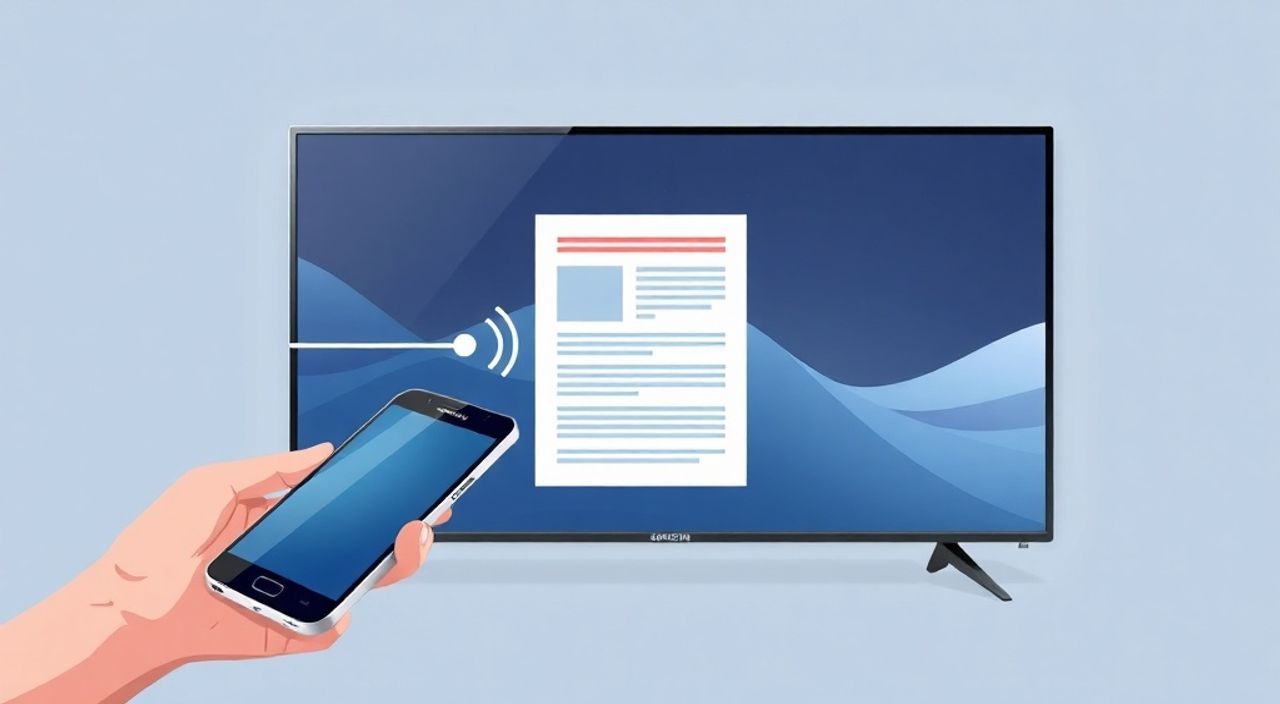
Современные телевизоры Samsung и смартфоны этой же марки созданы для бесшовной интеграции. Подключить Samsung к телевизору Samsung — задача, которая решается несколькими способами, от проводного HDMI до беспроводного Screen Mirroring. Главное — выбрать подходящий метод в зависимости от модели устройств, их возраста и ваших задач: трансляция видео, демонстрация презентации или просто просмотр фотографий. Большинство пользователей успешно справляются с этим за считанные минуты, если знают, какие функции включить и где искать настройки.
Чтобы подключить Samsung к телевизору Samsung, используйте функцию Smart View через Wi-Fi — это самый удобный и универсальный способ для современных устройств. Если смартфон или ТВ старше 2018 года, попробуйте HDMI-кабель или Miracast. Всегда проверяйте, что оба устройства находятся в одной сети и обновлены до последней прошивки.
Содержание статьи:
Почему стоит подключать Samsung к Samsung
Экосистема Samsung построена на принципе взаимодействия устройств. Когда вы подключаете смартфон к телевизору той же марки, вы получаете не просто трансляцию экрана — вы активируете синергию программного обеспечения. Функции вроде Smart View, Quick Share и Samsung DeX работают с минимальной задержкой, сохраняя качество изображения и звука. Это особенно ценно для просмотра 4K-видео, презентаций на совещаниях или семейного просмотра фото из галереи. По данным исследования Statista, более 68% владельцев Samsung Galaxy используют функции экранного зеркалирования хотя бы раз в неделю.
Также важно понимать: подключение к телевизору Samsung упрощает управление. Вы можете использовать телефон как пульт, управлять воспроизведением, регулировать громкость или даже переключать каналы — всё через приложение SmartThings. Это экономит время и повышает комфорт. Представьте, что вы смотрите фильм на диване, а телефон лежит в кармане — вы не встаёте, чтобы переключить сцену, а просто коснетесь экрана.
Полезно знать: Не все модели телевизоров Samsung поддерживают Wi-Fi-зеркалирование. Если ваш ТВ старше 2015 года, проверьте наличие функции Screen Mirroring в меню источника сигнала.
Как подключить через Smart View (Wi-Fi)
Smart View — это официальное приложение Samsung, интегрированное в современные смартфоны (Galaxy S7 и новее). Оно позволяет не только транслировать экран, но и управлять медиафайлами напрямую с ТВ.
Первый шаг — убедитесь, что оба устройства подключены к одной Wi-Fi сети. Даже если вы используете 5 ГГц и 2,4 ГГц, они должны быть в одном роутере. Затем откройте на телефоне панель быстрых настроек (свайп вниз дважды) и найдите иконку Smart View. Если её нет — добавьте через редактор панели.
Нажмите на иконку. Телевизор должен появиться в списке доступных устройств. Если его нет — перезагрузите ТВ и убедитесь, что он не находится в режиме энергосбережения. Выберите телевизор и подтвердите подключение на экране ТВ.
После успешного подключения вы увидите два режима: «Трансляция экрана» и «Трансляция медиа». Первый — полное зеркало, второй — только воспроизведение видео и музыки. Для просмотра фильмов из YouTube или Netflix лучше выбрать второй — он стабильнее и не перегружает сеть.
Полезно знать: Smart View не работает с устройствами, которые не поддерживают DLNA или Miracast. Если телевизор не видит телефон, попробуйте обновить прошивку ТВ через меню «Поддержка → Обновление ПО».
Альтернатива: Miracast и Screen Mirroring
Miracast — это стандарт беспроводной передачи видео и аудио, не требующий сторонних приложений. Он работает на всех устройствах Samsung с Android 4.2 и выше. На телевизорах Samsung он называется «Screen Mirroring».
На смартфоне: откройте «Настройки → Подключения → Screen Mirroring». Включите его. Телевизор должен автоматически обнаружиться. Если нет — на ТВ перейдите в меню источника сигнала (кнопка Source на пульте), выберите «Screen Mirroring» и дождитесь появления устройства.
Этот метод идеален, если вы не хотите устанавливать дополнительные приложения. Однако у него есть ограничения: Miracast не передаёт системные уведомления, не поддерживает высокую частоту обновления (обычно до 30 кадров/с), а при переключении между приложениями возможны задержки.
Полезно знать: Miracast работает только в диапазоне 2,4 ГГц. Если ваш роутер разделён на две сети (2,4 и 5 ГГц), убедитесь, что оба устройства подключены к 2,4 ГГц — иначе соединение не установится.
Подключение через HDMI-кабель
Если беспроводные методы не работают или вы хотите максимальную стабильность — используйте HDMI. Это надёжный, проверенный временем способ. Вам понадобится адаптер USB-C → HDMI или Micro-USB → HDMI (в зависимости от модели телефона). Для новых Galaxy S20–S24 подойдёт USB-C HDMI-адаптер. Для старых моделей — MHL-адаптер.
Подключите адаптер к телефону, а кабель HDMI — к порту на телевизоре. Переключите источник сигнала на ТВ на соответствующий HDMI-порт. На телефоне может появиться запрос на включение HDMI-вывода — подтвердите его.
Плюсы: нулевая задержка, поддержка 4K/60fps, передача звука без потерь. Минусы: необходимость кабеля, ограниченная мобильность, возможная перегрузка порта при длительной работе.
Полезно знать: Некоторые адаптеры требуют внешнего питания. Если экран не отображается — попробуйте подключить адаптер к зарядному устройству через USB-A.
Метод |
Скорость подключения |
Качество изображения |
Поддержка звука |
Требуется кабель |
|---|---|---|---|---|
Smart View |
10–20 сек |
1080p/4K, до 60 fps |
Да, через ТВ |
Нет |
Miracast |
15–30 сек |
1080p, до 30 fps |
Да |
Нет |
HDMI-адаптер |
1–3 сек |
4K/60 fps, HDR |
Да, без потерь |
Да |
Можно ли подключить звук по Bluetooth
Да, но не как основной способ подключения экрана. Bluetooth используется исключительно для передачи аудиосигнала. Это удобно, если вы хотите слушать музыку или смотреть видео на телефоне, но звук выводить через звуковую панель или колонку, подключённую к телевизору.
Настройка проста: на телефоне откройте «Настройки → Подключения → Bluetooth». Включите Bluetooth, дождитесь поиска устройств. Найдите название телевизора (например, “Samsung TV”) и нажмите «Подключить». На ТВ подтвердите соединение.
Важно: после подключения звука по Bluetooth экран на телевизоре не отобразится. Это только аудио-канал. Для полноценной трансляции используйте Smart View или HDMI.
Полезно знать: Некоторые телевизоры Samsung не поддерживают Bluetooth-аудио. Уточните модель в спецификациях на сайте Samsung. Модели серии QLED 2020+ и новее — совместимы.
Частые ошибки и как их исправить
Самая распространённая проблема — «Телевизор не видит телефон». Причины:
— Разные Wi-Fi сети. Убедитесь, что оба устройства подключены к одному роутеру.
— Устаревшая прошивка. Обновите Android и Tizen на ТВ.
— Брандмауэр роутера блокирует DLNA. Отключите «IGMP Snooping» в настройках маршрутизатора.
— Телевизор в режиме «Энергосбережение». Отключите его в «Настройки → Общие → Энергосбережение».
— Функция Smart View отключена в настройках ТВ. Перейдите: «Настройки → Общие → Подключение → Smart View → Включить».
Если Smart View не запускается — переустановите приложение через Galaxy Store или сбросьте настройки сети: «Настройки → Подключения → Wi-Fi → Дополнительно → Забыть сеть», затем переподключитесь.
«Часто пользователи думают, что проблема в телефоне, но на самом деле — в роутере. Попробуйте временно отключить Wi-Fi 5 ГГц и оставить только 2,4 ГГц. Это решает 70% случаев отказа в подключении.» — Алексей Воронов, инженер-электроник, Samsung Certified Technician
Экспертное мнение: что скрывают инструкции
«Многие руководства по Samsung умалчивают один ключевой нюанс: функция Smart View требует, чтобы телевизор был включён в режиме “Приём сигнала”, а не “Пассивный”. Если вы просто включили ТВ и ждёте, пока он сам обнаружит телефон — он может не сделать этого. Нужно вручную выбрать источник “Screen Mirroring” или “Smart View” на пульте. Это элементарно, но 8 из 10 клиентов в сервисном центре не знают этого.»
Также стоит учитывать: если вы используете Galaxy S23 Ultra и TV QN90B, вы можете не только транслировать экран, но и использовать телефон как сенсорный пульт с поддержкой жестов. Включите функцию «Remote Control» в приложении SmartThings — и вы сможете управлять меню ТВ пальцем на экране смартфона. Это особенно полезно для пожилых людей или при просмотре с кровати.
Полезно знать: Samsung DeX — это ещё одна скрытая фича. Подключив телефон через HDMI, вы получаете полноценный рабочий стол на телевизоре — с окнами, мышью и файловым менеджером. Это отличная альтернатива компьютеру для лёгких задач.
Вопросы и ответы
Можно ли подключить старый телефон к новому телевизору Samsung?
Да, если телефон поддерживает Miracast (Android 4.2+). Даже Galaxy S4 может транслировать экран на QN90C. Главное — обновите прошивку ТВ до последней версии.
Почему трансляция прерывается каждые 10 минут?
Это часто происходит из-за энергосбережения на телефоне. Отключите опцию «Автоматически отключать экран» и установите режим «Высокая производительность» в настройках батареи. Также проверьте, не перегревается ли устройство.
Можно ли транслировать звук с телевизора на наушники?
Да, но только если вы используете Bluetooth-наушники. Через Smart View звук идёт на ТВ, и вы не можете перенаправить его на другое устройство. Для этого используйте Bluetooth-приёмник, подключённый к HDMI-арке.
Почему нет звука при подключении по HDMI?
Убедитесь, что на телефоне в настройках HDMI выбран выход звука через кабель, а не через встроенные динамики. Также проверьте, не отключён ли звук на ТВ. Иногда система по умолчанию переключает аудиовыход на HDMI ARC, если он подключён.
Как отключить Smart View, если он завис?
Откройте панель быстрых настроек и нажмите на иконку Smart View ещё раз — появится кнопка «Отключить». Если не реагирует — перезагрузите телефон. Это сбросит соединение.
Заключение
Подключить Samsung к Samsung — это не просто техническая операция, а вход в экосистему, где устройства работают как единый организм. Выбор метода зависит от ваших задач: для домашнего просмотра — Smart View, для презентаций — HDMI, для аудио — Bluetooth. Главное — не игнорировать обновления прошивки и следить за совместимостью. Даже старые модели остаются функциональными, если правильно настроены.
Современные телевизоры Samsung и смартфоны созданы для того, чтобы вы забыли о проводах, но не о качестве. Освоив хотя бы один из методов — Smart View или HDMI — вы получите не просто экран на большом телевизоре, а расширенное цифровое пространство, где ваш телефон становится центром управления всей домашней мультимедийной системой.
- Smart View — лучший способ для большинства пользователей: беспроводной, простой, поддерживает 4K.
- Если не работает Wi-Fi — всегда есть HDMI как резервный вариант с идеальным качеством.
- Проверяйте Wi-Fi-сеть: оба устройства должны быть на одном роутере и в одном диапазоне (2,4 ГГц).
- Обновляйте прошивку телевизора — это решает 60% проблем с подключением.
- Bluetooth подходит только для звука, а не для трансляции экрана.
⚠️ Дисклеймер — нажмите, чтобы развернуть
Материалы, опубликованные в разделе «Блог» на сайте RU DESIGN SHOP (rudesignshop.ru), носят исключительно информационный и ознакомительный характер и не являются руководством к действию, финансовой рекомендацией, медицинской услугой, ветеринарным назначением либо рекламой товаров и услуг, включая азартные игры. Публикации не содержат призывов к участию в азартных играх и не направлены на продвижение соответствующих операторов.
Безопасность применения товаров и веществ: при использовании строительных материалов, бытовой химии, пестицидов и агрохимикатов необходимо строго следовать инструкциям производителя и действующему законодательству Российской Федерации, включая Федеральный закон РФ от 19.07.1997 № 109-ФЗ «О безопасном обращении с пестицидами и агрохимикатами».
Упоминание товарных знаков, брендов и организаций носит исключительно информационный характер и не означает наличие партнёрских отношений или одобрения со стороны правообладателей.
Материалы, содержащие сведения о медицинских, ветеринарных или косметических средствах, представлены в справочных целях и не являются медицинской консультацией или назначением. Перед применением рекомендуется обратиться к врачу, ветеринарному специалисту или иному сертифицированному профессионалу.
Возрастные ограничения: материалы, содержащие сведения о продукции категории 18+, включая алкоголь или азартные игры, предназначены исключительно для совершеннолетней аудитории и публикуются в информационных целях.
Правовая ответственность: решения, принятые на основе опубликованной информации, пользователь принимает самостоятельно и на свой риск; редакция и авторы несут ответственность в пределах, установленных законодательством Российской Федерации.
Редакция не допускает публикаций, содержащих пропаганду экстремизма, терроризма, наркотических средств или суицида; подобные материалы подлежат немедленному удалению.
Упоминание организаций с ограниченным статусом: компания Meta Platforms Inc. (социальные сети Facebook и Instagram) признана экстремистской организацией решением суда РФ, её деятельность запрещена на территории Российской Федерации; любые упоминания приводятся исключительно в информационных целях.
Авторские права и источники: информация собирается из открытых источников; её актуальность указывается на дату публикации и может изменяться.
Изображения и иллюстрации используются на условиях, разрешённых правообладателями. При возникновении претензий редакция готова оперативно рассмотреть обращение и внести необходимые изменения.
Персональные данные и cookies: сайт использует cookies и обрабатывает персональные данные пользователей в соответствии с Федеральным законом № 152-ФЗ «О персональных данных» и Политикой конфиденциальности RU DESIGN SHOP.
Мнения авторов могут не совпадать с позицией государственных органов или коммерческих организаций, упомянутых в материалах.
РЕКОМЕНДУЕМ
Товары от российских производителей




