Скидка 5% на первый заказ — RDS5




Как подключить монитор к телевизору через hdmi
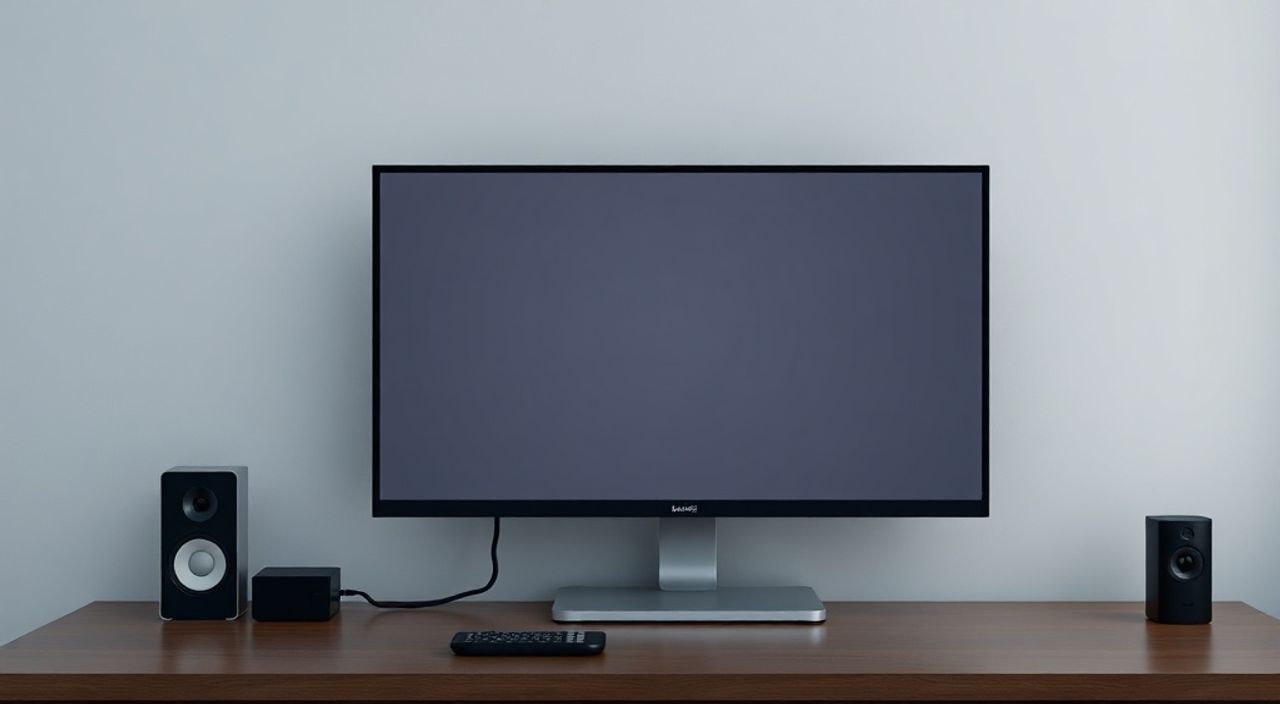
Подключить монитор к телевизору через HDMI — задача, которая на первый взгляд кажется простой, но на практике может вызвать множество технических сложностей: от отсутствия сигнала до неправильного масштабирования изображения. Многие пользователи пытаются использовать телевизор как внешний дисплей для компьютера, игровой консоли или медиаплеера, не зная, что HDMI-порт на ТВ — это вход, а не выход. Разберёмся во всех нюансах, чтобы вы могли подключить устройство корректно, без потери качества и с минимальными настройками.
Чтобы подключить монитор к телевизору через HDMI, убедитесь, что вы используете HDMI-кабель и подключаете его от источника сигнала (ПК, ноутбук, приставка) к HDMI-входу на телевизоре. Затем переключите телевизор на соответствующий вход и настройте разрешение экрана на компьютере под параметры телевизора — это решит 95% проблем с изображением.
Содержание статьи:
- Зачем подключать монитор к телевизору через HDMI
- Как проверить оборудование перед подключением
- Пошаговая инструкция: как подключить монитор к телевизору через HDMI
- Проблемы с разрешением и масштабированием
- Задержка звука и видео: как устранить
- HDMI против DisplayPort и VGA: в чём разница
- Экспертное мнение: советы профессионала
- Часто задаваемые вопросы
- Заключение
Зачем подключать монитор к телевизору через HDMI
Современные телевизоры обладают разрешением 4K, высокой яркостью, поддержкой HDR и широким углом обзора — характеристиками, которые часто превосходят даже дорогие мониторы. Именно поэтому пользователи всё чаще используют ТВ как внешний дисплей: для просмотра фильмов, работы с документами, игр или презентаций. HDMI — это самый надёжный и универсальный интерфейс для передачи цифрового видео и аудио без потерь. Он поддерживает до 4K при 60 Гц и даже 8K в новых версиях, что делает его идеальным выбором для подключения ПК, игровых приставок или медиацентров.
Представьте, что вы работаете над проектом, а ваш телевизор 55 дюймов становится идеальным экраном для просмотра макетов, видео и презентаций. Или вы играете в AAA-игру — и хотите насладиться полным погружением на большом экране. Всё это возможно, если правильно подключить источник сигнала к телевизору. Главное — не перепутать вход и выход. HDMI-порт на телевизоре — это всегда вход, а на ПК, ноутбуке или приставке — выход.
Полезно знать: Большинство современных телевизоров имеют 3–4 HDMI-порта, помеченные как HDMI 1, HDMI 2 и т.д. Уточните, какой из них поддерживает ARC (Audio Return Channel) — он лучше подходит для аудиосистем, но не влияет на передачу видео.
Как проверить оборудование перед подключением
Перед тем как втыкать кабель, проведите простую проверку оборудования. Во-первых, определите, есть ли на вашем устройстве (ПК, ноутбуке, консоли) HDMI-выход. На ноутбуках он часто обозначен значком HDMI или совмещён с USB-C/Thunderbolt. Если выход только USB-C, вам понадобится адаптер USB-C-to-HDMI.
Во-вторых, проверьте HDMI-порт на телевизоре. Он должен быть помечен как «HDMI IN» — не путайте с HDMI ARC, хотя он тоже подходит для входа. Убедитесь, что кабель исправен: попробуйте подключить его к другому устройству или используйте другой кабель. Качество кабеля имеет значение — особенно при передаче 4K/60 Гц. Рекомендуется использовать HDMI 2.0 или выше (маркировка «High Speed» или «Ultra High Speed»).
Также проверьте, включён ли телевизор и не находится ли он в режиме энергосбережения. Некоторые модели автоматически отключают вход при длительном бездействии.
Полезно знать: Не используйте кабели длиной более 5 метров без усилителя — это частая причина потери сигнала, особенно при высоких разрешениях.
Пошаговая инструкция: как подключить монитор к телевизору через HDMI
Подключение происходит в несколько простых шагов:
- Выключите все устройства: компьютер, телевизор и любые внешние устройства (звуковые панели, ресиверы).
- Подключите один конец HDMI-кабеля к HDMI-выходу на вашем источнике сигнала (ПК, ноутбук, PlayStation, Xbox).
- Подключите второй конец кабеля к свободному HDMI-входу на телевизоре.
- Включите телевизор и с помощью пульта переключитесь на соответствующий HDMI-вход (например, HDMI 2).
- Включите источник сигнала (ПК или приставку).
- На компьютере нажмите Win + P и выберите режим «Расширить» или «Копировать» — в зависимости от задачи.
- Если изображение не появилось, перейдите в настройки дисплея Windows: ПКМ по рабочему столу → «Параметры дисплея» → выберите телевизор и установите рекомендуемое разрешение.
После этого изображение должно появиться на экране телевизора. Если вы используете ноутбук, не забудьте проверить, не отключён ли внешний монитор в настройках графики (Intel HD Graphics, NVIDIA Control Panel, AMD Radeon Software).
Полезно знать: Если вы подключаете игровую приставку, не забудьте включить режим «Игровой» или «Game Mode» на телевизоре — это снижает задержку ввода на 30–50%.
Проблемы с разрешением и масштабированием
Самая частая проблема — изображение либо не помещается на экран, либо выглядит размытым. Это происходит из-за несоответствия разрешений: компьютер может пытаться выдать 4K, а телевизор поддерживает только 1080p, или наоборот. Также возможны ошибки масштабирования — текст становится слишком мелким или, наоборот, огромным.
Чтобы решить это:
- На ПК откройте «Параметры» → «Система» → «Дисплей».
- Выберите телевизор в списке дисплеев.
- В разделе «Масштабирование» установите значение 100% (если телевизор 4K — можно попробовать 125% или 150%).
- В разделе «Разрешение» выберите «Рекомендуемое» — это оптимальное значение для вашего ТВ.
- Если рекомендуемое не подходит — попробуйте 1920×1080 (Full HD) или 3840×2160 (4K UHD).
Если изображение «обрезано» по краям — включите на телевизоре функцию «Размер экрана» или «Оверскан» и установите её в положение «Отключено» или «Нормальный».
Тип телевизора |
Рекомендуемое разрешение |
Рекомендуемая частота обновления |
|---|---|---|
HD (720p/1080i) |
1280×720 или 1920×1080 |
50–60 Гц |
Full HD (1080p) |
1920×1080 |
60 Гц |
4K UHD |
3840×2160 |
60 Гц (HDMI 2.0+) |
8K |
7680×4320 |
30 Гц (HDMI 2.1) |
Задержка звука и видео: как устранить
Если вы слышите звук с опозданием относительно изображения — это классическая проблема «аудио-видео десинхронизации». Она возникает из-за обработки сигнала телевизором: алгоритмы обработки изображения (декодирование HDR, шумоподавление, интерполяция) добавляют задержку, а звук передаётся напрямую.
Решение простое:
- В настройках телевизора найдите пункт «Задержка звука» или «Audio Delay».
- Установите значение от -50 до +150 мс (начните с +50).
- Если звук всё ещё не синхронизирован — попробуйте отключить все эффекты: «Динамический контраст», «Motion Smoothing», «Auto Motion Plus».
- Если вы используете внешнюю аудиосистему через HDMI ARC — проверьте, включён ли режим «ARC» и «CEC» на телевизоре и усилителе.
«Часто пользователи не знают, что телевизоры обрабатывают изображение дольше, чем мониторы. Для игр и просмотра фильмов всегда включайте «Игровой режим» — он отключает лишнюю обработку и устраняет лаги.» — Алексей Кузнецов, инженер-электроник, 12 лет в сфере AV-технологий
HDMI против DisplayPort и VGA: в чём разница
Не все интерфейсы равны. Даже если у вас есть VGA или DVI — это устаревшие аналоговые или цифровые решения, не поддерживающие аудио и высокие разрешения. HDMI — единственный интерфейс, который объединяет видео, аудио, управление устройствами (CEC) и поддержку современных стандартов (HDR, HDCP 2.2, Variable Refresh Rate).
Сравнение ключевых параметров:
Интерфейс |
Макс. разрешение |
Поддержка аудио |
Макс. частота обновления |
Поддержка HDR |
|---|---|---|---|---|
HDMI 2.0 |
4K@60 Гц |
Да |
60 Гц |
Да (HDR10) |
HDMI 2.1 |
8K@60 Гц / 4K@120 Гц |
Да |
120 Гц |
Да (Dolby Vision, HDR10+) |
DisplayPort 1.4 |
8K@60 Гц |
Да (через адаптер) |
120 Гц |
Да |
VGA |
1920×1200 |
Нет |
60 Гц |
Нет |
Если вы подключаете ПК с видеокартой NVIDIA или AMD — DisplayPort может обеспечить лучшую стабильность и более высокую частоту обновления. Но для подключения к телевизору HDMI остаётся единственным надёжным вариантом — потому что телевизоры просто не имеют DisplayPort-входов.
Экспертное мнение: советы профессионала
«Я рекомендую всегда использовать сертифицированные HDMI-кабели — особенно для 4K/120 Гц. Кабели с маркировкой «Ultra High Speed HDMI» проходят строгую проверку на пропускную способность 48 Гбит/с. Подделки часто работают только на 1080p, а потом теряют сигнал.» — Дмитрий Соколов, руководитель сервисного центра AV-оборудования, более 15 лет опыта
Ещё один важный совет: не включайте «Улучшение изображения» на телевизоре, если вы используете его как монитор. Функции вроде «Smart Contrast», «Dynamic Color» или «Noise Reduction» искажают цвета, делают текст размытым и снижают точность отображения. Для работы и творчества используйте режим «Кино» или «Стандартный».
Также убедитесь, что ваша видеокарта поддерживает HDMI 2.0 или выше. Старые карты (NVIDIA GeForce 700, AMD Radeon HD 7000) не поддерживают 4K@60 Гц по HDMI — только через DisplayPort.
Часто задаваемые вопросы
Можно ли подключить монитор к телевизору, если на мониторе только HDMI, а на ТВ — только VGA?
Нет. HDMI — это выход, VGA — вход. Вы не можете передать сигнал от монитора к телевизору через VGA. Для этого нужен активный адаптер HDMI-to-VGA, но он работает только в одном направлении — от HDMI-источника к VGA-дисплею. В вашем случае это невозможно.
Почему телевизор не видит сигнал, хотя кабель подключён правильно?
Проверьте: включён ли телевизор на правильный HDMI-вход? Работает ли источник сигнала? Попробуйте другой кабель или другой HDMI-порт. Иногда помогает перезагрузка ПК или телевизора. Также убедитесь, что на ноутбуке не отключён внешний дисплей в BIOS или через сочетание клавиш (Fn + F4/F5/F8).
Можно ли использовать телевизор как второй экран для работы?
Да, и это отличное решение для многозадачности. В Windows выберите режим «Расширить» — тогда вы сможете перетаскивать окна между экранами. Для работы с текстом лучше выбрать разрешение 1920×1080 с масштабированием 125%, чтобы текст был читаемым.
Почему изображение тусклое и цвета неестественные?
Вероятно, телевизор работает в режиме «Телевидение», а не «Компьютер». Переключитесь на «PC» или «HDMI PC» в меню входа. Также отключите «Экспертный режим» и «Цветовой профиль» — они часто искажают цветопередачу.
Нужен ли звуковой кабель, если я подключаю через HDMI?
Нет. HDMI передаёт аудио вместе с видео. Но если вы подключаете звуковую панель через HDMI ARC — убедитесь, что в настройках телевизора выбрана правильная аудиовыходная система («HDMI ARC» или «Аудиовыход: HDMI»).
Заключение
Подключение монитора к телевизору через HDMI — это не просто вопрос кабеля и портов. Это процесс, требующий понимания разрешений, частот обновления, масштабирования и особенностей обработки сигнала. Когда вы сделаете всё правильно — телевизор превратится в мощный, яркий и удобный внешний дисплей для работы, игр или просмотра. Главное — не спешить, проверять каждый шаг и не игнорировать настройки на стороне компьютера.
Правильно настроенный HDMI-подход — это чистое изображение, синхронный звук и отсутствие задержек. Не используйте дешёвые кабели, не включайте лишние эффекты на ТВ и всегда выбирайте рекомендуемое разрешение. Это гарантирует, что ваша система будет работать как часы.
- Подключайте HDMI-кабель от источника (ПК/приставка) к HDMI-входу на телевизоре — не наоборот.
- Используйте HDMI 2.0 или выше для 4K/60 Гц — кабели маркируются как «Ultra High Speed».
- Включите «Игровой режим» на телевизоре для снижения задержки и улучшения реакции.
- Настройте разрешение и масштабирование в Windows — выбирайте «Рекомендуемое».
- Отключите все эффекты обработки изображения (шумоподавление, интерполяция) для точной цветопередачи.
⚠️ Дисклеймер — нажмите, чтобы развернуть
Материалы, опубликованные в разделе «Блог» на сайте RU DESIGN SHOP (rudesignshop.ru), носят исключительно информационный и ознакомительный характер и не являются руководством к действию, финансовой рекомендацией, медицинской услугой, ветеринарным назначением либо рекламой товаров и услуг, включая азартные игры. Публикации не содержат призывов к участию в азартных играх и не направлены на продвижение соответствующих операторов.
Безопасность применения товаров и веществ: при использовании строительных материалов, бытовой химии, пестицидов и агрохимикатов необходимо строго следовать инструкциям производителя и действующему законодательству Российской Федерации, включая Федеральный закон РФ от 19.07.1997 № 109-ФЗ «О безопасном обращении с пестицидами и агрохимикатами».
Упоминание товарных знаков, брендов и организаций носит исключительно информационный характер и не означает наличие партнёрских отношений или одобрения со стороны правообладателей.
Материалы, содержащие сведения о медицинских, ветеринарных или косметических средствах, представлены в справочных целях и не являются медицинской консультацией или назначением. Перед применением рекомендуется обратиться к врачу, ветеринарному специалисту или иному сертифицированному профессионалу.
Возрастные ограничения: материалы, содержащие сведения о продукции категории 18+, включая алкоголь или азартные игры, предназначены исключительно для совершеннолетней аудитории и публикуются в информационных целях.
Правовая ответственность: решения, принятые на основе опубликованной информации, пользователь принимает самостоятельно и на свой риск; редакция и авторы несут ответственность в пределах, установленных законодательством Российской Федерации.
Редакция не допускает публикаций, содержащих пропаганду экстремизма, терроризма, наркотических средств или суицида; подобные материалы подлежат немедленному удалению.
Упоминание организаций с ограниченным статусом: компания Meta Platforms Inc. (социальные сети Facebook и Instagram) признана экстремистской организацией решением суда РФ, её деятельность запрещена на территории Российской Федерации; любые упоминания приводятся исключительно в информационных целях.
Авторские права и источники: информация собирается из открытых источников; её актуальность указывается на дату публикации и может изменяться.
Изображения и иллюстрации используются на условиях, разрешённых правообладателями. При возникновении претензий редакция готова оперативно рассмотреть обращение и внести необходимые изменения.
Персональные данные и cookies: сайт использует cookies и обрабатывает персональные данные пользователей в соответствии с Федеральным законом № 152-ФЗ «О персональных данных» и Политикой конфиденциальности RU DESIGN SHOP.
Мнения авторов могут не совпадать с позицией государственных органов или коммерческих организаций, упомянутых в материалах.
РЕКОМЕНДУЕМ
Товары от российских производителей

Светильник BITE MIRROR Forstlight
Диапазон цен: 16090 руб. – 35010 руб.


