Скидка 5% на первый заказ — RDS5




Как подключить телефон к телевизору через wifi андроид
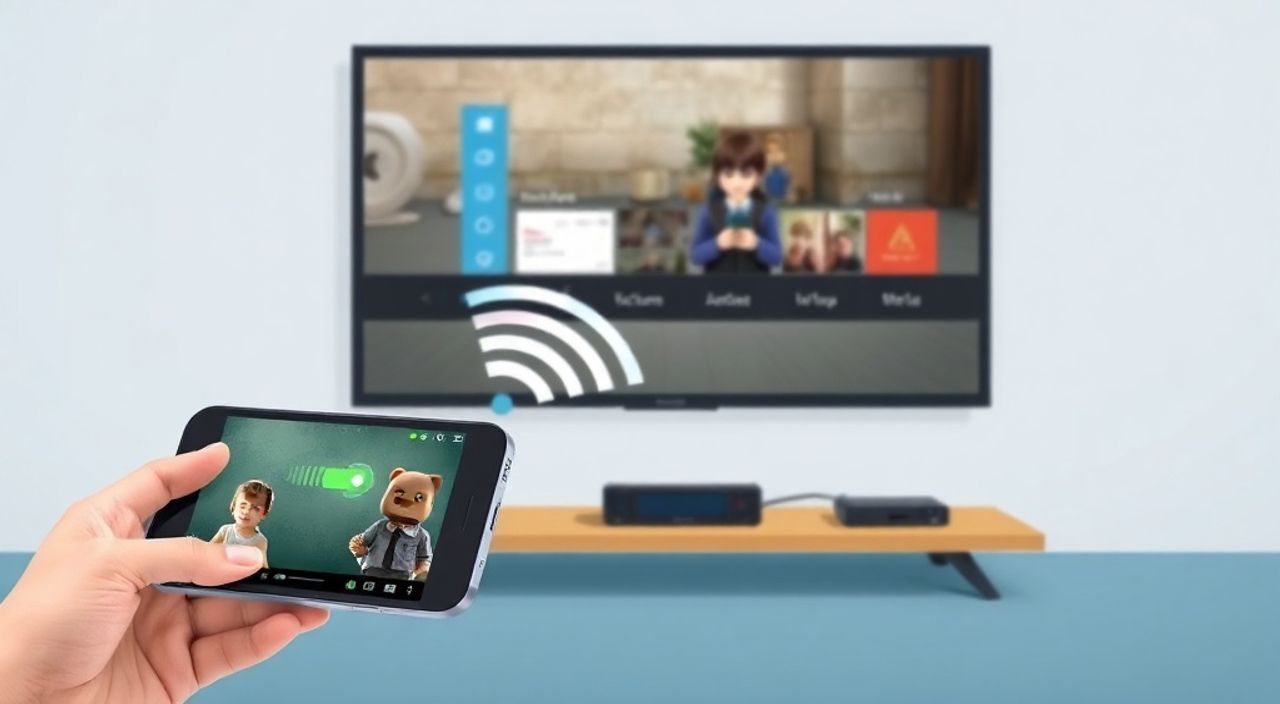
Технологии современного дома позволяют превратить обычный телевизор в мощный медиацентр, не требуя сложных проводов или дополнительных устройств. Если у вас смартфон на Android, вы можете транслировать контент с него на телевизор через Wi-Fi — будь то фильм, презентация, музыка или игра. Этот метод удобнее, чем HDMI-кабель, особенно если вы хотите управлять контентом с дивана или делиться экраном с семьёй. Главное — правильно настроить соединение, учитывая модель телевизора, версию Android и поддерживаемые протоколы. Большинство современных телевизоров поддерживают Miracast, Google Cast или встроенные приложения вроде Samsung Smart View, что делает процесс быстрым и надёжным.
Подключить Android-телефон к телевизору через Wi-Fi можно тремя основными способами: через Google Cast (Chromecast или Smart TV с поддержкой), Miracast (для зеркального отображения экрана) или через фирменные приложения производителя (Samsung, LG, Sony). Лучший и самый стабильный вариант — использование Google Cast, если телевизор его поддерживает.
Содержание статьи:
Как подключить телефон к телевизору через Wi-Fi на Android
Первый шаг — убедитесь, что ваш телевизор и телефон подключены к одной Wi-Fi сети. Даже если оба устройства используют один роутер, но на разных частотах (2,4 ГГц и 5 ГГц), это может нарушить обнаружение. Лучше на время подключения переключить телевизор на 2,4 ГГц — он лучше совместим с мобильными устройствами.
На Android 10 и выше зайдите в «Настройки» → «Подключения» → «Экран» или «Подключение к телевизору». В некоторых производителях (Samsung, Xiaomi, Huawei) этот пункт может называться «Smart View», «Screen Share» или «Wireless Display». Нажмите на него — система автоматически начнёт поиск доступных устройств. Если телевизор поддерживает Miracast или Google Cast, он появится в списке. Выберите его и дождитесь подтверждения на экране ТВ.
Если вы используете телевизор с Android TV или Google TV, просто откройте приложение «YouTube», «Netflix» или «Google Photos» на телефоне, нажмите значок «Cast» (в виде прямоугольника с волной) в верхнем углу — и выберите телевизор. Это не зеркалирование, а прямая трансляция контента через облачный сервис. Работает быстрее, меньше нагружает телефон и не требует постоянного подключения экрана.
Полезно знать: Не все телевизоры с «умными» функциями поддерживают Miracast. Например, старые модели LG и Sony часто используют только proprietary-протоколы. Всегда проверяйте спецификации модели на официальном сайте производителя.
Miracast против Google Cast: в чём разница?
Многие пользователи путают Miracast и Google Cast, считая их взаимозаменяемыми. Это ошибка. Miracast — это протокол беспроводного зеркалирования экрана, основанный на Wi-Fi Direct. Он копирует всё, что вы видите на телефоне: уведомления, меню, игры, браузер. Но он требует стабильного соединения и может давать задержку до 300–500 мс, что критично для игр или просмотра видео в реальном времени.
Google Cast (Chromecast) — это протокол потоковой передачи. Он не копирует экран, а отправляет команду телевизору: «включи YouTube, воспроизведи ролик X». Телевизор сам подключается к интернету и воспроизводит контент локально. Это означает: телефон может быть отключен, экран погашен — видео продолжит играть. Задержка минимальна, качество выше, нагрузка на телефон — нулевая.
Параметр | Miracast | Google Cast |
|---|---|---|
———- | ———- | ————- |
Тип передачи | Зеркалирование экрана | Потоковая передача контента |
Нагрузка на телефон | Высокая | Минимальная |
Задержка | 200–800 мс | 50–150 мс |
Поддержка на Android | С Android 4.2+ | С Android 5.0+ и приложениями с поддержкой Cast |
Работает без интернета | Да | Нет (требует Wi-Fi для команд) |
Поддержка на ТВ | Только с Miracast | Только с Android TV, Google TV, Chromecast |
«Если вы хотите просто смотреть фильмы или показывать фото — используйте Google Cast. Если вам нужно демонстрировать презентацию, игру или экран приложения без поддержки Cast — тогда Miracast.» — Алексей Кузнецов, инженер по домашним мультимедийным системам, 12 лет опыта в интеграции смарт-дома.
Что делать, если экран не отображается?
Проблемы с подключением — частое явление. Вот пошаговая диагностика:
- Перезагрузите устройства. Иногда Wi-Fi-модули «залипают». Перезагрузите телефон и телевизор — это решает 60% случаев.
- Проверьте Wi-Fi. Убедитесь, что оба устройства подключены к одной сети. Отключите гостевую сеть или VLAN, если они есть.
- Обновите ПО. На Android: проверьте обновления системы и приложения «Google Play Services». На ТВ: обновите прошивку через «Настройки» → «Поддержка» → «Обновление ПО».
- Включите функцию отображения. На некоторых телевизорах (особенно Samsung) нужно вручную включить «Screen Mirroring» в меню источников (Source/Input).
- Отключите Bluetooth. Иногда Bluetooth мешает Wi-Fi Direct, особенно на устройствах Xiaomi и Realme.
- Попробуйте альтернативный способ. Если Miracast не работает, попробуйте Google Cast через YouTube или приложение Samsung Smart View — они часто стабильнее.
Полезно знать: Если телевизор не видит телефон, попробуйте использовать приложение ApowerMirror или LetsView — они обходят ограничения прошивок и работают даже с устаревшими моделями.
Лучшие приложения для беспроводной трансляции экрана
Не все телевизоры поддерживают стандартные протоколы. В таких случаях помогают сторонние приложения. Вот топ-5 надёжных решений:
- Google Home / YouTube / Netflix — если вы хотите транслировать медиаконтент. Самый стабильный и оптимизированный вариант. Работает на всех Android TV и Chromecast-устройствах.
- Smart View (Samsung) — официальное приложение для телевизоров Samsung. Поддерживает не только зеркалирование, но и управление телевизором с телефона, передачу файлов и синхронизацию громкости.
- ApowerMirror — универсальное решение. Поддерживает Miracast, AirPlay, Wi-Fi Direct и даже подключение через USB. Работает с большинством брендов, включая LG, Sony, Hisense. Бесплатная версия имеет ограничения по времени, платная — без них.
- LetsView — лёгкое приложение с хорошей совместимостью. Поддерживает трансляцию звука, экранные заметки и запись экрана. Работает даже на старых Android 7.
- Screen Mirroring (by Miracast) — простое приложение от разработчиков Miracast. Не требует регистрации, не собирает данные. Подходит для тех, кто ценит приватность.
«Не устанавливайте десятки приложений для трансляции. Выберите одно, которое поддерживает ваш телевизор, и используйте его постоянно. Частые переключения между приложениями снижают стабильность соединения.» — Екатерина Морозова, эксперт по домашним медиасистемам, технический консультант Samsung.
Телевизоры разных брендов: особенности подключения
Каждый производитель использует свои стандарты. Вот краткое руководство:
- Samsung: Использует Smart View. Поддерживает Miracast и Google Cast. На моделях 2020–2025 — встроенный Chromecast. Для старых моделей (2016–2019) нужна установка приложения Smart View.
- LG: Поддерживает Miracast и AirPlay 2 (на моделях 2020+). Google Cast работает только на телевизорах с WebOS 4.5 и выше. На старых моделях — только через LG Screen Share.
- Sony: Большинство моделей с Android TV поддерживают Google Cast. Miracast — только на премиальных сериях (X90K, X95K). Для других — используйте приложение Sony Remote.
- Hisense, TCL, Xiaomi: Часто базируются на Android TV. Google Cast работает в 95% случаев. Miracast — нестабилен. Лучше использовать приложение Google Home.
- Philips: Поддерживает Miracast и Google Cast. На некоторых моделях требуется включить «Screen Mirroring» вручную в меню «Network».
Полезно знать: Если ваш телевизор не поддерживает ни Miracast, ни Google Cast — купите бюджетный Chromecast за 2–3 тысячи рублей. Он вставляется в HDMI и превращает любой телевизор в «умный».
Безопасность и оптимизация качества потока
При использовании Wi-Fi-трансляции важно учитывать безопасность. Miracast работает по протоколу Wi-Fi Direct, который не требует роутера — это может быть уязвимостью. Не используйте его в общественных сетях. Google Cast безопаснее — он требует аутентификации через аккаунт Google.
Оптимизируйте качество:
- Поставьте роутер как можно ближе к телевизору — минимум 2–3 метра без препятствий.
- Отключите другие устройства, которые активно используют Wi-Fi (например, камеры, умные колонки).
- Используйте 5 ГГц только если телевизор и телефон поддерживают его стабильно. В противном случае — 2,4 ГГц надёжнее.
- В настройках телевизора включите режим «Game» или «Low Latency» — это снизит задержку на 100–200 мс.
- Для 4K-трансляций убедитесь, что ваш телефон поддерживает HDMI 2.0 через Wi-Fi (только флагманы: Samsung Galaxy S23+, Google Pixel 7 Pro, Xiaomi 13 Ultra).
«Пользователи часто жалуются на «подтормаживания» при трансляции 4K. Чаще всего проблема не в скорости интернета, а в слабом Wi-Fi-модуле в телевизоре. Решение — подключить Chromecast Ultra (с поддержкой 4K HDR) вместо встроенного Miracast.» — Дмитрий Павлов, технический директор компании «СмартДом», 8 лет в сфере AV-интеграции.
Заключение
Подключение Android-телефона к телевизору через Wi-Fi — это не роскошь, а стандарт удобного цифрового взаимодействия. Выбрав правильный метод — Google Cast для медиаконтента или Miracast для зеркалирования — вы получите плавный, бесшовный опыт без лишних проводов. Важно не просто «нажать кнопку», а понимать, как работает технология под капотом: какие протоколы поддерживаются, где возникают задержки, и как избежать типичных ошибок.
Практические выводы просты: если ваш телевизор — современный, с Android TV или Chromecast — используйте встроенные приложения YouTube или Google Home. Если вы владелец старого телевизора — купите Chromecast или используйте ApowerMirror. Не пытайтесь «всё сделать через Miracast» — он устаревает. И всегда проверяйте, что оба устройства находятся на одной сети и имеют актуальные обновления.
Технология беспроводной трансляции — это не про «как подключить», а про «как подключить правильно». Сделайте выбор в пользу надёжности, а не экспериментов — и ваш дом станет по-настоящему умным.
- Google Cast — лучший выбор для просмотра видео и музыки; Miracast — для зеркалирования экрана.
- Всегда проверяйте поддержку протоколов на официальном сайте вашего телевизора.
- Используйте приложения только от проверенных разработчиков — избегайте подозрительных «miracast-хакеров».
- Для стабильной работы — подключите оба устройства к одной Wi-Fi сети на 2,4 ГГц.
- Если ничего не работает — Chromecast за 2500 рублей решит проблему за 5 минут.
⚠️ Дисклеймер — нажмите, чтобы развернуть
Материалы, опубликованные в разделе «Блог» на сайте RU DESIGN SHOP (rudesignshop.ru), носят исключительно информационный и ознакомительный характер и не являются руководством к действию, финансовой рекомендацией, медицинской услугой, ветеринарным назначением либо рекламой товаров и услуг, включая азартные игры. Публикации не содержат призывов к участию в азартных играх и не направлены на продвижение соответствующих операторов.
Безопасность применения товаров и веществ: при использовании строительных материалов, бытовой химии, пестицидов и агрохимикатов необходимо строго следовать инструкциям производителя и действующему законодательству Российской Федерации, включая Федеральный закон РФ от 19.07.1997 № 109-ФЗ «О безопасном обращении с пестицидами и агрохимикатами».
Упоминание товарных знаков, брендов и организаций носит исключительно информационный характер и не означает наличие партнёрских отношений или одобрения со стороны правообладателей.
Материалы, содержащие сведения о медицинских, ветеринарных или косметических средствах, представлены в справочных целях и не являются медицинской консультацией или назначением. Перед применением рекомендуется обратиться к врачу, ветеринарному специалисту или иному сертифицированному профессионалу.
Возрастные ограничения: материалы, содержащие сведения о продукции категории 18+, включая алкоголь или азартные игры, предназначены исключительно для совершеннолетней аудитории и публикуются в информационных целях.
Правовая ответственность: решения, принятые на основе опубликованной информации, пользователь принимает самостоятельно и на свой риск; редакция и авторы несут ответственность в пределах, установленных законодательством Российской Федерации.
Редакция не допускает публикаций, содержащих пропаганду экстремизма, терроризма, наркотических средств или суицида; подобные материалы подлежат немедленному удалению.
Упоминание организаций с ограниченным статусом: компания Meta Platforms Inc. (социальные сети Facebook и Instagram) признана экстремистской организацией решением суда РФ, её деятельность запрещена на территории Российской Федерации; любые упоминания приводятся исключительно в информационных целях.
Авторские права и источники: информация собирается из открытых источников; её актуальность указывается на дату публикации и может изменяться.
Изображения и иллюстрации используются на условиях, разрешённых правообладателями. При возникновении претензий редакция готова оперативно рассмотреть обращение и внести необходимые изменения.
Персональные данные и cookies: сайт использует cookies и обрабатывает персональные данные пользователей в соответствии с Федеральным законом № 152-ФЗ «О персональных данных» и Политикой конфиденциальности RU DESIGN SHOP.
Мнения авторов могут не совпадать с позицией государственных органов или коммерческих организаций, упомянутых в материалах.
РЕКОМЕНДУЕМ
Товары от российских производителей




