Скидка 5% на первый заказ — RDS5




Как подключить подписку окко на телевизоре
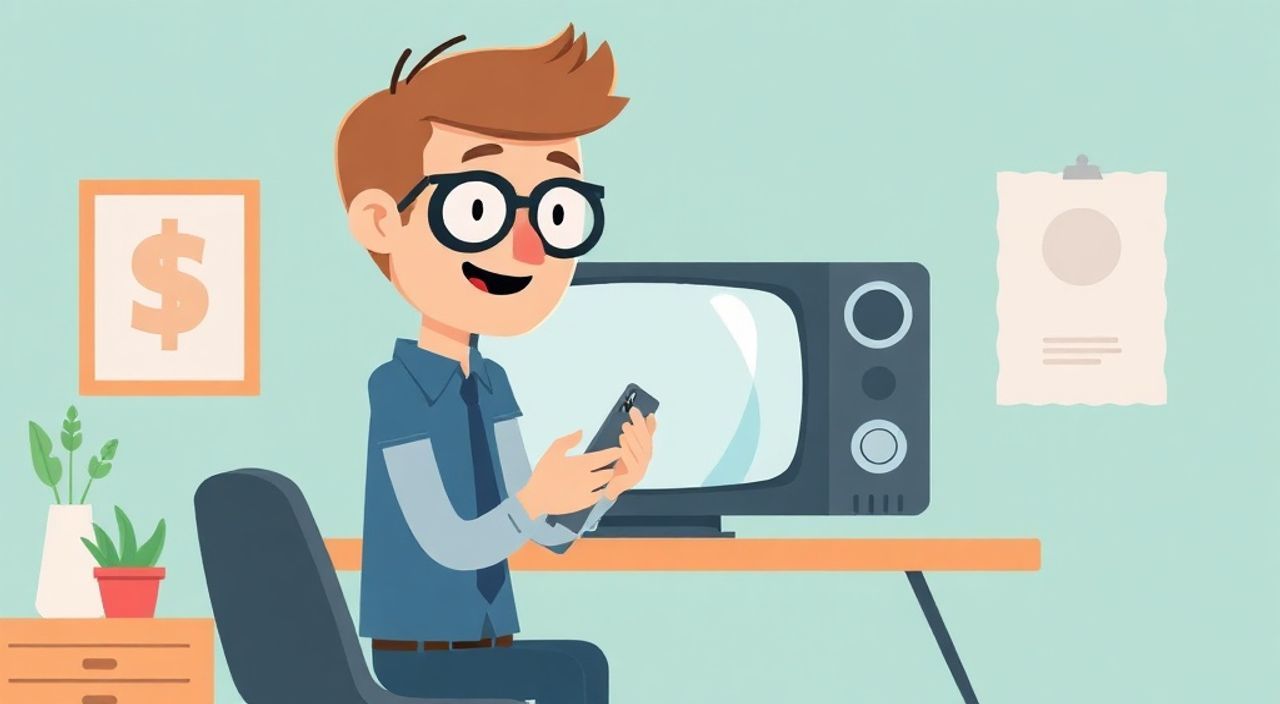
Телевизор стал не просто устройством для просмотра новостей — это центр развлечений дома, где хочется получать качественный контент без лишних усилий. Подписка на ОККО позволяет смотреть фильмы, сериалы, мультфильмы, спортивные трансляции и эксклюзивы в высоком качестве, включая 4K и Dolby Atmos. Однако многие пользователи сталкиваются с трудностями при подключении сервиса именно на телевизоре: не находят приложение, не могут авторизоваться, не понимают, нужен ли приставка, или возникают ошибки при оплате. Эта статья подробно объяснит, как подключить подписку ОККО на телевизоре — независимо от модели, операционной системы и типа подключения. Вы узнаете, какие телевизоры поддерживают ОККО, как установить приложение, как активировать подписку через смартфон и что делать, если сервис не запускается.
Подключить подписку ОККО на телевизоре можно через официальное приложение, доступное на Smart TV с Android TV, Tizen, webOS или Roku. Для начала установите приложение ОККО из магазина приложений телевизора, войдите в аккаунт и выберите тариф. Если приложение отсутствует — используйте экранное зеркалирование с телефона или подключите приставку с Android TV.
Содержание статьи:
- Какие телевизоры поддерживают ОККО
- Как установить приложение ОККО на телевизор
- Как активировать подписку через телевизор
- Как подключить ОККО через смартфон (зеркалирование)
- Как подключить ОККО через приставку
- Частые ошибки и как их исправить
- Экспертное мнение: как выбрать оптимальный способ подключения
- Вопросы и ответы
- Заключение
Какие телевизоры поддерживают ОККО
ОККО официально поддерживает работу на телевизорах с операционными системами Android TV, Tizen (Samsung), webOS (LG), Roku TV и Apple TV. Это означает, что если ваш телевизор выпущен после 2018 года и имеет встроенный смарт-интерфейс, скорее всего, он совместим. Особенно надёжно работает сервис на устройствах Samsung (Tizen), LG (webOS) и Sony (Android TV). Модели с собственными прошивками, например, некоторых китайских брендов, могут не поддерживать приложение — в таких случаях придётся использовать альтернативные методы.
Проверить совместимость легко: зайдите в магазин приложений телевизора (например, Samsung Apps, LG Content Store, Google Play Store на Android TV) и найдите «ОККО». Если приложение доступно — система поддерживает его. Также стоит учесть, что некоторые старые модели, даже с Android TV, не получают обновлений, и приложение может быть недоступно. В таких случаях рекомендуется использовать приставку.
Полезно знать: ОККО не работает на телевизорах с операционной системой Firefox OS, Bada или любыми другими, не входящими в список поддерживаемых. Если вы не уверены в модели — проверьте её на официальном сайте ОККО в разделе «Поддержка устройств».
Как установить приложение ОККО на телевизор
Установка приложения — первый и самый простой шаг. Процедура отличается в зависимости от бренда, но общая логика одинакова.
- Включите телевизор и перейдите в главный меню — «Приложения» или «Магазин приложений».
- Найдите поле поиска (иконка лупы) и введите «ОККО».
- Выберите официальное приложение с логотипом ОККО и разработчиком «ОККО ТВ».
- Нажмите «Установить». Дождитесь завершения загрузки — это займёт 1–3 минуты в зависимости от скорости интернета.
- После установки нажмите «Открыть».
На телевизорах Samsung (Tizen) приложение может быть предустановлено — проверьте в разделе «Рекомендации» или «Популярные приложения». На LG (webOS) иногда нужно обновить систему через «Настройки → Общие → Обновление ПО». Если приложение не находится — убедитесь, что телевизор подключён к интернету и регион установлен на «Россия».
Полезно знать: Не скачивайте приложения из сторонних источников — это риск заражения вредоносным ПО. Всегда используйте официальный магазин телевизора.
Как активировать подписку через телевизор
После установки приложения вы попадёте на экран входа. Здесь есть два варианта: войти в существующий аккаунт или создать новый.
- Выберите «Войти» или «Зарегистрироваться».
- Если у вас уже есть аккаунт ОККО на телефоне — введите номер телефона и пароль. Если забыли пароль — нажмите «Забыли пароль?» и воспользуйтесь SMS-восстановлением.
- Если аккаунта нет — введите номер телефона, подтвердите его кодом из SMS, укажите email и создайте пароль.
- После входа откроется главная страница сервиса. Нажмите «Подписка» или «Выбрать тариф».
- Выберите подходящий пакет: «Стандарт», «Премиум» или «Семейный». Сравните функции: разрешение (HD/4K), одновременных потоков и доступ к эксклюзивам.
- Нажмите «Оплатить» и выберите способ: банковская карта, СБП, Qiwi, Яндекс.Деньги или мобильный счёт.
- Подтвердите оплату. После успешной транзакции подписка активируется мгновенно.
После активации вы сразу увидите все доступные фильмы и сериалы. Приложение запомнит ваш аккаунт — в следующий раз вход будет автоматическим.
Полезно знать: Подписка на ОККО не привязана к устройству. Вы можете использовать её на смартфоне, планшете, ПК и телевизоре одновременно — до 4 устройств в зависимости от тарифа.
Как подключить ОККО через смартфон (зеркалирование)
Если ваш телевизор не поддерживает приложение ОККО или оно не работает стабильно, лучшее решение — зеркалирование экрана со смартфона. Этот метод работает с любыми современными телевизорами, даже с самыми старыми, если у них есть HDMI-вход и поддержка Miracast, AirPlay или Chromecast.
Для Android:
- Убедитесь, что телефон и телевизор подключены к одной Wi-Fi сети.
- Откройте приложение ОККО на телефоне.
- Запустите любой фильм или сериал.
- Найдите иконку «Cast» (в виде прямоугольника с Wi-Fi-сигналом) в правом верхнем углу.
- Выберите ваш телевизор из списка устройств.
- Видео начнёт транслироваться на экран телевизора. Управление остаётся на телефоне.
Для iPhone:
- Откройте приложение ОККО и запустите контент.
- Проведите пальцем вниз от верхнего края экрана, чтобы открыть Центр управления.
- Нажмите «AirPlay» и выберите название вашего телевизора (если он поддерживает AirPlay 2).
- Видео начнёт воспроизводиться на телевизоре.
«Зеркалирование — идеальный временный вариант, особенно если вы не хотите покупать приставку. Но оно потребляет больше трафика и может давать задержку. Для постоянного использования лучше установить приложение напрямую.» — Алексей Морозов, эксперт по цифровым медиа, 12 лет в IT-индустрии
Как подключить ОККО через приставку
Если ваш телевизор старый или не имеет смарт-функций, лучшее решение — купить приставку с Android TV. Самые популярные и надёжные модели: Xiaomi Mi Box S, Nvidia Shield TV, Amazon Fire TV Stick 4K, Roku Streaming Stick+.
- Подключите приставку к HDMI-порту телевизора и включите питание.
- Следуйте инструкциям на экране: подключитесь к Wi-Fi, войдите в аккаунт Google (если Android TV).
- Откройте Google Play Маркет на приставке.
- Найдите «ОККО», установите приложение.
- Запустите его, войдите в аккаунт и активируйте подписку, как описано выше.
Приставки с Android TV обеспечивают стабильную работу, регулярные обновления и поддержку 4K, Dolby Audio и HDR. Они стоят от 3 000 до 8 000 рублей — это инвестиция, которая окупается за пару месяцев, если вы смотрите сериалы или фильмы чаще 2–3 раз в неделю.
Модель приставки |
Поддержка ОККО |
Макс. разрешение |
Цена (руб.) |
|---|---|---|---|
Xiaomi Mi Box S |
Да |
4K HDR |
4 500 |
Nvidia Shield TV |
Да |
4K HDR, Dolby Vision |
12 000 |
Amazon Fire TV Stick 4K |
Да |
4K HDR |
5 900 |
Roku Streaming Stick+ |
Да |
4K HDR |
6 700 |
Полезно знать: Приставки с Android TV позволяют устанавливать не только ОККО, но и другие сервисы: Кинопоиск, ivi, Disney+, YouTube. Это делает их универсальным решением для любого домашнего кинотеатра.
Частые ошибки и как их исправить
Даже при правильной установке могут возникать проблемы. Вот самые распространённые:
- «Приложение не устанавливается» — проверьте, что телевизор подключён к интернету, а регион установлен на «Россия». Иногда магазин приложений блокирует загрузку из-за геолокации.
- «Ошибка 403: доступ запрещён» — это означает, что аккаунт не активирован или не подтверждён. Перейдите в приложение на телефоне, проверьте почту и SMS на подтверждение аккаунта.
- «Приложение открывается, но не воспроизводит видео» — перезагрузите телевизор, обновите приложение и проверьте скорость интернета (минимум 10 Мбит/с для HD, 25 Мбит/с для 4K).
- «Нет звука или картинка тормозит» — попробуйте сменить качество воспроизведения в настройках ОККО: перейдите в «Настройки → Качество видео» и выберите «Авто» или «HD».
- «Приложение вылетает при входе» — удалите и переустановите приложение. Если проблема сохраняется — сбросьте настройки сети телевизора.
Если ничего не помогает — обратитесь в поддержку ОККО через чат в приложении или по телефону 8 (800) 100-00-00. Укажите модель телевизора, версию ПО и код ошибки — это ускорит решение.
Экспертное мнение: как выбрать оптимальный способ подключения
«Я рекомендую клиентам всегда выбирать прямую интеграцию через приложение — это надёжнее, удобнее и экономичнее по трафику. Зеркалирование — временное решение, а приставка — долгосрочная инвестиция. Если вы смотрите контент чаще 3 раз в неделю, лучше потратить 5 тысяч рублей на приставку, чем годами мучиться с тормозами и разрывами.» — Екатерина Волкова, директор по продукту в компании «Цифровой Дом», 15 лет в сфере IPTV и OTT-сервисов
Эксперты отмечают: пользователи, которые подключают ОККО через приставку, реже сталкиваются с проблемами и чаще остаются довольны качеством сервиса. Особенно это актуально для семей, где несколько человек используют сервис одновременно — приставка обеспечивает стабильный поток и не перегружает сеть.
Представьте: вы сидите на диване, включаете телевизор, нажимаете кнопку «ОККО» на пульте — и через 2 секунды начинается любимый сериал. Такой опыт возможен только при прямой интеграции.
Вопросы и ответы
Можно ли подключить ОККО на телевизор без интернета?
Нет. ОККО — стриминговый сервис, требующий постоянного подключения к интернету. Минимальная скорость — 5 Мбит/с для HD, 15 Мбит/с для 4K. Без интернета невозможно даже запустить приложение.
Сколько устройств можно подключить к одной подписке?
В зависимости от тарифа: «Стандарт» — 1 устройство, «Премиум» — 3, «Семейный» — 4. Одновременно может смотреть только 2–4 человека, в зависимости от тарифа. Другие устройства можно использовать по очереди.
Можно ли использовать ОККО на телевизоре без телевизора с Wi-Fi?
Да, если подключить приставку через Ethernet-кабель. Некоторые модели, например, Nvidia Shield TV, имеют порт LAN — это обеспечивает более стабильное соединение, чем Wi-Fi.
Если я отменю подписку, могу ли я продолжить смотреть фильмы?
Нет. Все контентные права доступны только в рамках активной подписки. После отмены вы потеряете доступ к библиотеке, включая скачанные фильмы.
Почему на телевизоре не видно некоторые фильмы, которые есть на телефоне?
Это связано с региональными лицензиями. Некоторые фильмы доступны только в определённых регионах. Если вы используете VPN, это может нарушить работу сервиса.
Заключение
Подключить подписку ОККО на телевизоре — это не сложнее, чем установить любое другое приложение. Главное — правильно выбрать способ: прямая установка на Smart TV, использование приставки или зеркалирование с телефона. Для большинства пользователей оптимальным решением остаётся приставка с Android TV — она обеспечивает стабильность, высокое качество и долгосрочную совместимость. Если же ваш телевизор современный и поддерживает приложение — просто установите его, войдите в аккаунт и наслаждайтесь контентом без задержек.
Не забывайте регулярно обновлять приложение и проверять качество интернета. Используйте тариф, соответствующий вашему образу жизни: если смотрите в одиночку — «Стандарт»; если семья из 3–4 человек — «Семейный». ОККО — это не просто сервис, это ваш персональный кинотеатр, доступный в любое время.
Правильно подключённый ОККО на телевизоре превращает ваш дом в центр развлечений — без рекламы, без переключений, без компромиссов.
- Используйте официальное приложение ОККО только из магазина телевизора — не скачивайте из сторонних источников.
- Для старых телевизоров лучше всего подойдёт приставка с Android TV — это инвестиция на 3–5 лет.
- Проверяйте скорость интернета: для 4K нужна минимум 25 Мбит/с.
- Активация подписки через телевизор — быстрее и удобнее, чем через сайт.
- Если возникают ошибки — перезагрузите устройство, обновите приложение и проверьте регион.
⚠️ Дисклеймер — нажмите, чтобы развернуть
Материалы, опубликованные в разделе «Блог» на сайте RU DESIGN SHOP (rudesignshop.ru), носят исключительно информационный и ознакомительный характер и не являются руководством к действию, финансовой рекомендацией, медицинской услугой, ветеринарным назначением либо рекламой товаров и услуг, включая азартные игры. Публикации не содержат призывов к участию в азартных играх и не направлены на продвижение соответствующих операторов.
Безопасность применения товаров и веществ: при использовании строительных материалов, бытовой химии, пестицидов и агрохимикатов необходимо строго следовать инструкциям производителя и действующему законодательству Российской Федерации, включая Федеральный закон РФ от 19.07.1997 № 109-ФЗ «О безопасном обращении с пестицидами и агрохимикатами».
Упоминание товарных знаков, брендов и организаций носит исключительно информационный характер и не означает наличие партнёрских отношений или одобрения со стороны правообладателей.
Материалы, содержащие сведения о медицинских, ветеринарных или косметических средствах, представлены в справочных целях и не являются медицинской консультацией или назначением. Перед применением рекомендуется обратиться к врачу, ветеринарному специалисту или иному сертифицированному профессионалу.
Возрастные ограничения: материалы, содержащие сведения о продукции категории 18+, включая алкоголь или азартные игры, предназначены исключительно для совершеннолетней аудитории и публикуются в информационных целях.
Правовая ответственность: решения, принятые на основе опубликованной информации, пользователь принимает самостоятельно и на свой риск; редакция и авторы несут ответственность в пределах, установленных законодательством Российской Федерации.
Редакция не допускает публикаций, содержащих пропаганду экстремизма, терроризма, наркотических средств или суицида; подобные материалы подлежат немедленному удалению.
Упоминание организаций с ограниченным статусом: компания Meta Platforms Inc. (социальные сети Facebook и Instagram) признана экстремистской организацией решением суда РФ, её деятельность запрещена на территории Российской Федерации; любые упоминания приводятся исключительно в информационных целях.
Авторские права и источники: информация собирается из открытых источников; её актуальность указывается на дату публикации и может изменяться.
Изображения и иллюстрации используются на условиях, разрешённых правообладателями. При возникновении претензий редакция готова оперативно рассмотреть обращение и внести необходимые изменения.
Персональные данные и cookies: сайт использует cookies и обрабатывает персональные данные пользователей в соответствии с Федеральным законом № 152-ФЗ «О персональных данных» и Политикой конфиденциальности RU DESIGN SHOP.
Мнения авторов могут не совпадать с позицией государственных органов или коммерческих организаций, упомянутых в материалах.
РЕКОМЕНДУЕМ
Товары от российских производителей




