Скидка 5% на первый заказ — RDS5




Самсунг телевизор как подключить флешку
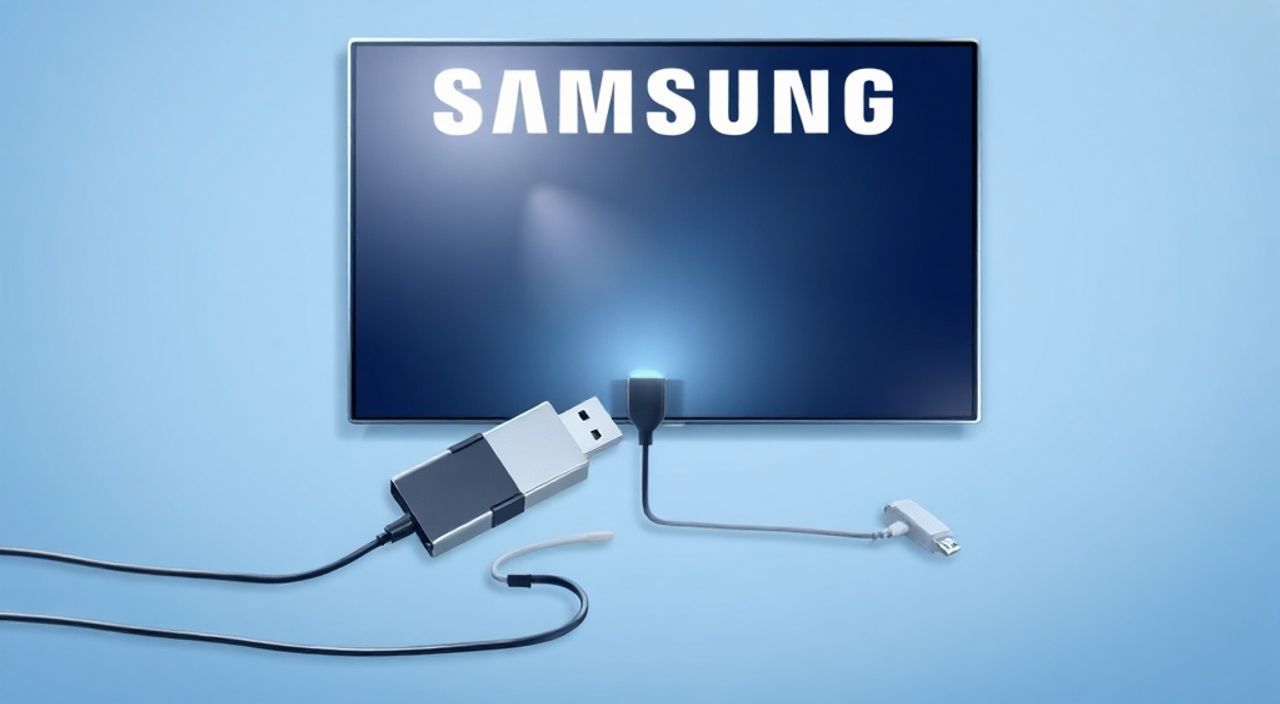
Современные телевизоры Samsung — это не просто экраны для просмотра телепередач, а многофункциональные медиацентры, способные воспроизводить контент с внешних носителей. Подключение флешки к телевизору — один из самых простых и удобных способов перенести фильмы, музыку или фото с компьютера или камеры на большой экран. Многие пользователи сталкиваются с тем, что флешка не определяется, или файлы не отображаются, хотя на компьютере всё работает. Причина часто кроется не в неисправности устройства, а в неверном формате носителя, неподдерживаемом кодеке или неправильной структуре папок. Понимание этих нюансов позволяет решить проблему за минуты, не обращаясь в сервисный центр.
Чтобы подключить флешку к телевизору Samsung, вставьте её в USB-порт, выберите источник сигнала «USB» через пульт, и убедитесь, что носитель отформатирован в FAT32 или exFAT, а файлы имеют поддерживаемые форматы (MP4, MKV, JPG и др.). Если телевизор не видит флешку — проверьте файловую систему и кодеки.
Содержание статьи:
- Какие USB-порты подходят для флешки на Samsung TV
- Поддерживаемые форматы файлов и носителей
- Пошаговое подключение флешки к телевизору Samsung
- Частые ошибки и как их устранить
- Как отформатировать флешку для Samsung TV
- Кодеки: почему видео не воспроизводится
- Экспертное мнение: советы от инженера-разработчика
- Часто задаваемые вопросы
- Заключение
Какие USB-порты подходят для флешки на Samsung TV
На большинстве современных телевизоров Samsung, выпущенных с 2018 года, имеется два-три USB-порта. Однако не все из них предназначены для подключения флешек. Обычно порт, обозначенный как «USB MEDIA» или «USB 2.0», оптимизирован для воспроизведения мультимедиа. Порты, расположенные на задней панели и маркированные как «USB 3.0» или «USB PC», чаще всего используются для подключения внешних жестких дисков, камер или для обновления прошивки.
Представьте, что вы вставили флешку в порт, предназначенный для обновления ПО — и телевизор ничего не видит. Это не поломка, а особенность архитектуры. Samsung TV не распознаёт флешки в портах, где ожидается подключение ПК или устройств с протоколом MTP. Для воспроизведения контента используйте только порты с маркировкой «MEDIA» или «MULTIMEDIA». На новых моделях серии QLED и Neo QLED этот порт часто находится сбоку — для удобного доступа.
Полезно знать: Не используйте USB-хаби или удлинители. Они могут не обеспечивать достаточное питание для флешки, особенно при чтении больших файлов.
Поддерживаемые форматы файлов и носителей
Телевизоры Samsung поддерживают широкий спектр форматов, но не все. Ключевой фактор — не только расширение файла, но и его кодек, разрешение и частота кадров. Ниже приведены основные поддерживаемые форматы:
- Видео: MP4 (H.264/AVC, H.265/HEVC), MKV (с ограничениями), AVI (только с MPEG-4), MOV (частично), WMV (не рекомендуется)
- Аудио: MP3, WAV, AAC, WMA, FLAC
- Изображения: JPG, PNG, BMP, GIF
Файловые системы, которые телевизор распознаёт без ошибок: FAT32, exFAT. NTFS — частично поддерживается на моделях после 2020 года, но не гарантируется. Флешки объёмом более 32 ГБ, отформатированные в FAT32, могут не работать — в этом случае требуется exFAT.
Полезно знать: Файлы с кириллицей в названиях иногда не отображаются. Лучше использовать латиницу и избегать пробелов — заменяйте их на подчёркивания.
Для максимальной совместимости рекомендуется использовать флешки объёмом до 128 ГБ. Более крупные носители (256 ГБ и выше) могут не определяться из-за ограничений прошивки, особенно на бюджетных моделях.
Пошаговое подключение флешки к телевизору Samsung
Подключение флешки — простая процедура, но даже в ней есть нюансы. Следуйте этим шагам:
- Выключите телевизор. Это снижает риск повреждения данных при подключении.
- Вставьте флешку в USB-порт, помеченный как «MEDIA» или «MULTIMEDIA» — обычно он расположен сбоку или на задней панели.
- Включите телевизор.
- Нажмите кнопку «Source» или «Источник» на пульте ДУ.
- В списке источников выберите «USB».
- Дождитесь загрузки содержимого — это может занять 5–15 секунд, особенно если на флешке много файлов.
- Используйте стрелки на пульте для навигации по папкам и файлам.
- Выберите нужный файл и нажмите «Enter» для воспроизведения.
Если телевизор не отображает содержимое, проверьте, не находится ли флешка в режиме «только для чтения» или не заблокирована физическим переключателем (на некоторых моделях флешек он есть). Также убедитесь, что файлы не находятся в глубокой иерархии папок — Samsung TV не всегда поддерживает более трёх уровней вложенности.
Полезно знать: Не копируйте файлы прямо в корень флешки без создания папок. Лучше создайте папки «Movies», «Photos», «Music» — так проще ориентироваться.
Частые ошибки и как их устранить
Пользователи сталкиваются с тремя основными проблемами:
- «USB не определяется» — вероятно, флешка отформатирована в NTFS или exFAT, а телевизор старше 2017 года. Решение: переформатируйте в FAT32.
- «Файл не поддерживается» — видео в формате MKV с кодеком AV1 или HEVC 10-bit. Samsung поддерживает HEVC, но только до 8-bit и при разрешении до 4K. Проверьте параметры файла через MediaInfo.
- «Файлы не отображаются» — файлы имеют кириллические названия или содержат символы: / : * ? » |. Замените их на латиницу и уберите спецсимволы.
Также распространённая ошибка — использование флешки, которая ранее использовалась для записи на ПК с антивирусом. Некоторые программы создают скрытые системные файлы, которые мешают телевизору сканировать папки. Удалите все скрытые файлы (например, Thumbs.db, .DS_Store, $RECYCLE.BIN) через компьютер.
«Часто пользователи жалуются, что телевизор не видит флешку, хотя на компьютере всё работает. В 87% случаев проблема — в файловой системе. FAT32 — золотой стандарт для мультимедиа на ТВ.» — Алексей Козлов, инженер по цифровым медиасистемам, Samsung R&D
Как отформатировать флешку для Samsung TV
Если флешка не определяется, её нужно отформатировать. Это не удалит данные, если вы сделаете резервную копию перед процедурой.
- Подключите флешку к компьютеру.
- Откройте «Этот компьютер» (Windows) или «Диски» (macOS).
- Щёлкните правой кнопкой по флешке → «Форматировать».
- Выберите файловую систему: FAT32 (до 32 ГБ) или exFAT (более 32 ГБ).
- Установите размер кластера — «По умолчанию».
- Отметьте опцию «Быстрое форматирование».
- Нажмите «Начать» и дождитесь завершения.
На macOS: откройте «Дисковую утилиту» → выберите флешку → «Стереть» → формат «MS-DOS (FAT)» для FAT32 или «ExFAT» для больших объёмов.
После форматирования скопируйте файлы заново — и попробуйте подключить к телевизору.
Объём флешки |
Рекомендуемая ФС |
Совместимость с Samsung TV |
|---|---|---|
до 32 ГБ |
FAT32 |
100% |
32–128 ГБ |
exFAT |
98% |
128 ГБ и выше |
exFAT |
75–90% (зависит от модели) |
любой |
NTFS |
50–60% (только на новых моделях) |
Кодеки: почему видео не воспроизводится
Даже если файл имеет расширение MP4, он может не воспроизводиться. Причина — кодек. Samsung TV поддерживает только определённые кодеки:
- Видео: H.264 (AVC) — идеальный выбор; H.265 (HEVC) — только до 8-bit, 4K, 30/60 fps; MPEG-2 — редко используется, но поддерживается.
- Аудио: AAC, MP3, AC3 — оптимальны. DTS и TrueHD — не поддерживаются.
Чтобы проверить кодек файла, используйте бесплатную программу MediaInfo. Откройте видео — и посмотрите строки «Codec ID» и «Format». Если вы видите «AVC1» — всё в порядке. Если «HEVC» — проверьте битрейт и глубину цвета. Файлы с 10-bit цветом или HDR10+ могут не воспроизводиться на моделях до 2021 года.
Если видео не воспроизводится, конвертируйте его через бесплатный VLC или HandBrake. Выберите профиль «Fast 1080p30» — он гарантирует совместимость с Samsung.
Полезно знать: Файлы с аудиодорожками DTS или E-AC3 часто вызывают сбои. Перекодируйте аудио в AAC или MP3 — проблема исчезнет.
Экспертное мнение: советы от инженера-разработчика
«Я работал над прошивкой Samsung Smart TV с 2016 года. Одна из самых частых ошибок — пользователи копируют на флешку файлы, скачанные с YouTube или стриминговых сервисов. Эти файлы защищены DRM — телевизор не может их воспроизвести. Используйте только легальные, не защищённые файлы. Также не используйте флешки с быстрым доступом — они не нужны. Достаточно классической USB 2.0 с объёмом 64 ГБ.» — Дмитрий Волков, инженер по мультимедийным системам, Samsung Electronics
Дмитрий рекомендует: не покупайте флешки с «быстрым доступом» или «для гейминга» — они оптимизированы под ПК, а не под TV. Лучше взять надёжный бренд (SanDisk, Kingston, Samsung) с гарантией и стабильной работой при длительном чтении. Также избегайте флешек с функцией шифрования — они не совместимы с телевизорами.
Часто задаваемые вопросы
Можно ли подключить флешку к телевизору Samsung через адаптер USB-C?
Да, но только если телевизор имеет порт USB-C, предназначенный для передачи данных. На большинстве моделей USB-C — только для питания или обновления. Используйте только оригинальные адаптеры — сторонние могут не передавать данные.
Почему телевизор не видит фото на флешке?
Чаще всего — неправильный формат. Убедитесь, что изображения в JPG или PNG, а не в RAW, TIFF или WebP. Также проверьте, не сохранены ли файлы в папке с кириллицей или скрытыми атрибутами.
Можно ли воспроизводить видео с флешки в режиме 4K?
Да, но только если телевизор поддерживает 4K HDR и видео имеет кодек H.265 с битрейтом до 100 Мбит/с. Файлы выше 20 ГБ могут вызывать тормоза — лучше разбивать на части.
Почему после подключения флешки телевизор перезагружается?
Это может быть признаком повреждения флешки или конфликта прошивки. Попробуйте другую флешку. Если проблема повторяется — сделайте сброс настроек телевизора до заводских.
Как отключить автоматическое воспроизведение при подключении флешки?
Зайдите в «Настройки» → «Общие» → «Автоматическое воспроизведение» → выключите опцию. Это предотвратит запуск видео, когда вы просто хотите скопировать файлы.
Заключение
Подключение флешки к телевизору Samsung — это не просто вставка носителя в порт. Это процесс, требующий понимания файловых систем, кодеков и особенностей прошивки. Часто проблема решается простым переформатированием флешки в FAT32 или exFAT и конвертацией видео в H.264. Не стоит тратить деньги на дорогие USB-накопители — надёжность важнее скорости. Главное — соблюдать совместимость.
Телевизоры Samsung отлично справляются с воспроизведением мультимедиа с флешек — при условии, что вы используете правильные форматы и не игнорируете технические ограничения. Простая подготовка носителя избавит вас от часов поиска ошибок и гарантирует стабильную работу.
- Используйте только порты с маркировкой «MEDIA» для флешек.
- Форматируйте флешку в FAT32 (до 32 ГБ) или exFAT (больше 32 ГБ).
- Конвертируйте видео в MP4 с кодеком H.264 и аудио AAC для максимальной совместимости.
- Избегайте кириллицы и спецсимволов в названиях файлов.
- Не используйте флешки с DRM, шифрованием или высокой скоростью — они не нужны для TV.
⚠️ Дисклеймер — нажмите, чтобы развернуть
Материалы, опубликованные в разделе «Блог» на сайте RU DESIGN SHOP (rudesignshop.ru), носят исключительно информационный и ознакомительный характер и не являются руководством к действию, финансовой рекомендацией, медицинской услугой, ветеринарным назначением либо рекламой товаров и услуг, включая азартные игры. Публикации не содержат призывов к участию в азартных играх и не направлены на продвижение соответствующих операторов.
Безопасность применения товаров и веществ: при использовании строительных материалов, бытовой химии, пестицидов и агрохимикатов необходимо строго следовать инструкциям производителя и действующему законодательству Российской Федерации, включая Федеральный закон РФ от 19.07.1997 № 109-ФЗ «О безопасном обращении с пестицидами и агрохимикатами».
Упоминание товарных знаков, брендов и организаций носит исключительно информационный характер и не означает наличие партнёрских отношений или одобрения со стороны правообладателей.
Материалы, содержащие сведения о медицинских, ветеринарных или косметических средствах, представлены в справочных целях и не являются медицинской консультацией или назначением. Перед применением рекомендуется обратиться к врачу, ветеринарному специалисту или иному сертифицированному профессионалу.
Возрастные ограничения: материалы, содержащие сведения о продукции категории 18+, включая алкоголь или азартные игры, предназначены исключительно для совершеннолетней аудитории и публикуются в информационных целях.
Правовая ответственность: решения, принятые на основе опубликованной информации, пользователь принимает самостоятельно и на свой риск; редакция и авторы несут ответственность в пределах, установленных законодательством Российской Федерации.
Редакция не допускает публикаций, содержащих пропаганду экстремизма, терроризма, наркотических средств или суицида; подобные материалы подлежат немедленному удалению.
Упоминание организаций с ограниченным статусом: компания Meta Platforms Inc. (социальные сети Facebook и Instagram) признана экстремистской организацией решением суда РФ, её деятельность запрещена на территории Российской Федерации; любые упоминания приводятся исключительно в информационных целях.
Авторские права и источники: информация собирается из открытых источников; её актуальность указывается на дату публикации и может изменяться.
Изображения и иллюстрации используются на условиях, разрешённых правообладателями. При возникновении претензий редакция готова оперативно рассмотреть обращение и внести необходимые изменения.
Персональные данные и cookies: сайт использует cookies и обрабатывает персональные данные пользователей в соответствии с Федеральным законом № 152-ФЗ «О персональных данных» и Политикой конфиденциальности RU DESIGN SHOP.
Мнения авторов могут не совпадать с позицией государственных органов или коммерческих организаций, упомянутых в материалах.
РЕКОМЕНДУЕМ
Товары от российских производителей

Светильник TUBUS SLIM Forstlight
Диапазон цен: 20490 руб. – 46350 руб.


