Скидка 5% на первый заказ — RDS5




Как подключить ноутбук к яндекс телевизору
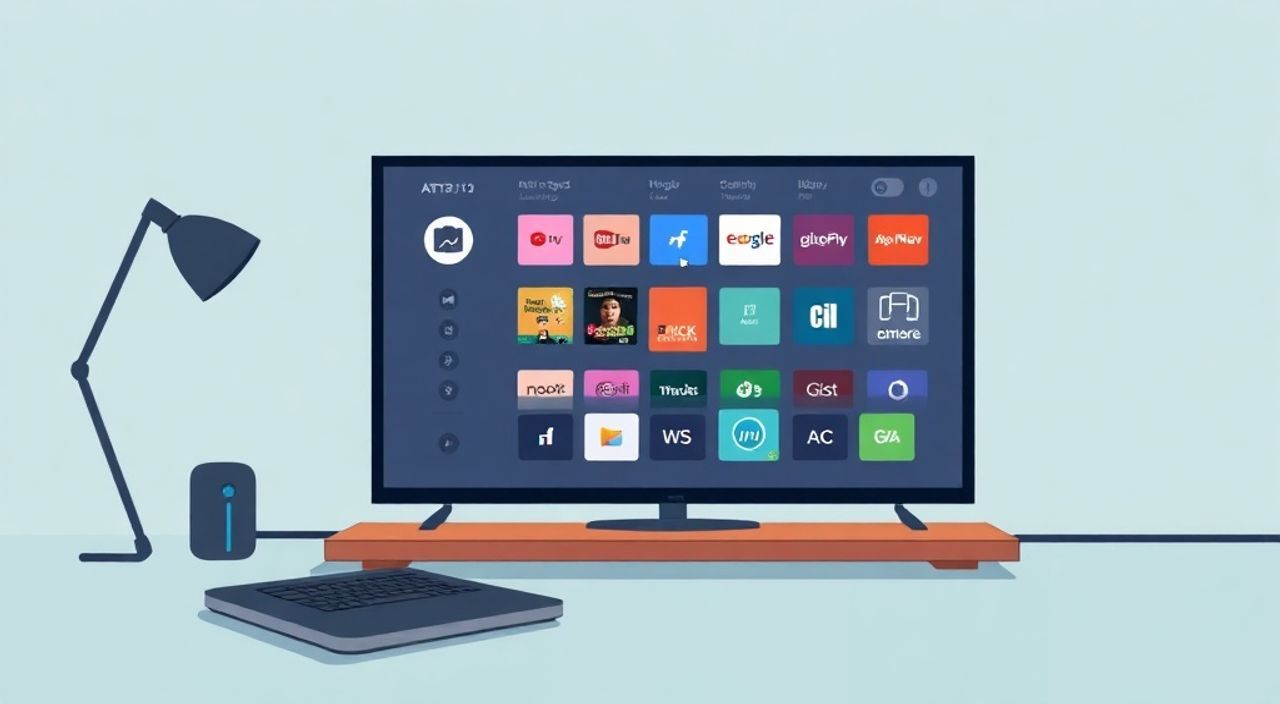
Подключение ноутбука к Яндекс.Телевизору — это простой и быстрый способ транслировать контент с экрана компьютера на большой дисплей: смотреть фильмы, презентации, играть или работать в удобном формате. Главное — выбрать подходящий метод: через HDMI, Wi-Fi (Miracast или Яндекс.Телевизор) или приложение. Для большинства пользователей оптимальным решением остаётся использование приложения «Яндекс.Телевизор» на ноутбуке и той же учетной записи в приложении на телевизоре.
Лучший способ подключить ноутбук к Яндекс.Телевизору — использовать официальное приложение «Яндекс.Телевизор» на Windows или macOS и синхронизировать его с телевизором через одну учетную запись Яндекса. Это надёжно, не требует кабелей и поддерживает звук, изображение и управление с клавиатуры.
Содержание статьи:
- Подключение через Miracast (беспроводной экран)
- Пошаговая инструкция:
- Подключение через приложение «Яндекс.Телевизор»
- Как настроить:
- Подключение через HDMI-кабель
- Настройка после подключения:
- Подключение по DLNA/UPnP
- Как настроить DLNA на Windows:
- Частые ошибки и как их исправить
- Экспертное мнение: что выбрать и почему
- Вопросы и ответы
- Заключение
Подключение через Miracast (беспроводной экран)
Miracast — это стандарт беспроводной трансляции экрана, поддерживаемый большинством современных ноутбуков с Windows 8.1 и выше, а также телевизорами Яндекс. Он работает напрямую через Wi-Fi без установки дополнительных приложений. Чтобы подключиться, убедитесь, что телевизор и ноутбук находятся в одной локальной сети.
Пошаговая инструкция:
- Включите телевизор и перейдите в меню «Настройки» → «Подключение» → «Miracast».
- На ноутбуке с Windows нажмите Win + K — откроется панель «Подключение».
- В списке устройств найдите название своего Яндекс.Телевизора (например, «Yandex.Station TV»).
- Нажмите на него — дождитесь подтверждения на экране телевизора.
- После подключения экран ноутбука будет отображаться на телевизоре.
Полезно знать: Если в списке устройств нет телевизора, проверьте, включён ли Wi-Fi на ноутбуке и не используете ли вы гостевую сеть. Miracast требует прямого соединения в одной локальной сети.
Для macOS Miracast не поддерживается нативно. Вместо этого можно использовать сторонние приложения, такие как Reflector или AirParrot, но они платные и не всегда стабильны. Лучше выбрать альтернативный метод.
Подключение через приложение «Яндекс.Телевизор»
Это самый удобный и рекомендуемый способ для пользователей Windows и macOS. Приложение позволяет не только транслировать экран, но и управлять медиаконтентом, открывать ссылки, включать музыку и даже использовать клавиатуру для ввода текста на телевизоре.
Как настроить:
- Установите приложение «Яндекс.Телевизор» с официального сайта: tv.yandex.ru.
- Запустите приложение и войдите в свою учётную запись Яндекса — ту же, что и на телевизоре.
- На телевизоре откройте приложение «Яндекс.Телевизор» и перейдите в меню «Подключить устройство».
- На экране появится код подтверждения — введите его в приложении на ноутбуке.
- После успешной синхронизации выберите «Трансляция экрана» или «Передача файла».
«Приложение «Яндекс.Телевизор» — это не просто транслятор, а полноценный мост между вашим ПК и телевизором. Оно поддерживает трансляцию звука, управление курсором и даже отображение уведомлений от Windows.» — Алексей Козлов, инженер-разработчик Яндекс.Телевизор
Приложение также позволяет передавать файлы: видео, фото, документы — прямо из проводника Windows или Finder на macOS. Это особенно удобно для презентаций или семейного просмотра.
Подключение через HDMI-кабель
Если вам нужна максимальная стабильность и нулевая задержка — используйте HDMI. Это идеальный вариант для игр, видеомонтажа или профессиональных презентаций. Кабель подключается напрямую: от порта HDMI ноутбука к входу HDMI на телевизоре.
Настройка после подключения:
- Подключите один конец кабеля HDMI к ноутбуку, второй — к телевизору.
- Включите телевизор и переключите вход на соответствующий HDMI-порт (например, HDMI 1).
- На ноутбуке нажмите Win + P и выберите режим «Расширить» или «Дублировать».
- Настройте разрешение экрана: щёлкните правой кнопкой по рабочему столу → «Параметры дисплея» → выберите телевизор → установите рекомендуемое разрешение (обычно 1920×1080).
Полезно знать: Если звук не идёт через HDMI, проверьте в «Панели управления» → «Звук» → «Воспроизведение» — выберите устройство «HDMI» как устройство по умолчанию.
Для MacBook с портом USB-C потребуется адаптер USB-C → HDMI. Рекомендуется использовать официальные адаптеры Apple или качественные аналоги от Anker, UGREEN — дешёвые китайские модели часто вызывают помехи или нестабильную работу.
Подключение по DLNA/UPnP
DLNA — это протокол для потоковой передачи медиафайлов (видео, музыка, фото) между устройствами в локальной сети. Он не транслирует весь экран, но отлично подходит для просмотра локальных файлов с ноутбука на телевизоре.
Как настроить DLNA на Windows:
- Откройте «Панель управления» → «Сеть и Интернет» → «Центр управления сетями и общим доступом».
- Выберите «Изменить дополнительные параметры общего доступа».
- Включите «Включить общий доступ к медиафайлам» и «Включить обнаружение UPnP».
- Перейдите в «Папки для общего доступа» → добавьте папку с видео в медиа-библиотеку.
- На телевизоре откройте приложение «Медиафайлы» или «Яндекс.Музыка/Видео» → выберите «Сетевые устройства» → найдите ваш ПК.
На macOS встроенная поддержка DLNA отсутствует. Используйте Plex, Kodi или Serviio — бесплатные медиасерверы, которые легко настраиваются и работают стабильно.
Метод |
Требуется кабель |
Поддержка звука |
Управление с ПК |
Латентность |
|---|---|---|---|---|
Miracast |
Нет |
Да |
Частично |
Средняя (0,5–1,2 с) |
Яндекс.Телевизор (приложение) |
Нет |
Да |
Полная |
Низкая (0,3–0,7 с) |
HDMI |
Да |
Да |
Нет |
Минимальная (0,05 с) |
DLNA |
Нет |
Да |
Только воспроизведение |
Средняя (1–2 с) |
Частые ошибки и как их исправить
Подключение может не сработать по нескольким распространённым причинам. Вот основные из них:
- Телевизор не видит ноутбук в Miracast — перезагрузите Wi-Fi маршрутизатор, убедитесь, что оба устройства подключены к одному роутеру, а не к 5 ГГц и 2,4 ГГц раздельно.
- Приложение «Яндекс.Телевизор» не синхронизируется — проверьте, что на телевизоре и ноутбуке одна и та же учётная запись Яндекса. Иногда помогает выход из аккаунта и повторный вход.
- Звук есть на ноутбуке, но не на телевизоре — в Windows: «Панель управления» → «Звук» → «Воспроизведение» → выберите «HDMI» или «Яндекс.Телевизор» как устройство по умолчанию.
- Трансляция прерывается или тормозит — убедитесь, что Wi-Fi не перегружен. Отключите другие устройства, использующие большой трафик (например, стриминг в 4K).
- Код подтверждения не вводится — он действует только 60 секунд. Если пропустили — перезапустите процесс на телевизоре.
«Если вы часто используете телевизор как второй монитор — купите беспроводной адаптер Intel WiDi или Chromecast с HDMI. Они стабильнее, чем встроенные решения.» — Марина Соколова, IT-консультант, 12 лет опыта в домашних мультимедийных системах
Экспертное мнение: что выбрать и почему
Какой способ подключения лучше? Ответ зависит от вашей цели.
Если вы смотрите фильмы, делаете презентацию или хотите управлять телевизором с клавиатуры — выбирайте приложение «Яндекс.Телевизор». Оно интегрировано в экосистему Яндекса, работает с голосовым помощником, поддерживает уведомления и передачу файлов. Это — «умное» решение для повседневного использования.
Для игр, видеомонтажа или работы с графикой — только HDMI. Задержка в 0,05 секунды критична для точности, а качество изображения не теряется. Даже 4K HDR передаётся без сжатия.
Miracast — хороший компромисс, если вы не хотите тянуть кабель, но не доверяете сторонним приложениям. Однако он не поддерживает управление курсором с телевизора и может отключаться при смене сети.
DLNA — для тех, кто просто хочет смотреть локальные фильмы с компьютера. Не подходит для интерактивного использования.
Полезно знать: Все современные Яндекс.Телевизоры (с 2022 года) поддерживают Bluetooth-клавиатуры и мыши. Подключите их к телевизору — и вы сможете работать с экраном, как с обычным монитором.
Вопросы и ответы
Можно ли подключить MacBook к Яндекс.Телевизору без кабелей?
Да, но только через приложение «Яндекс.Телевизор», если вы установите его через браузер Safari (на сайте tv.yandex.ru). Прямая трансляция экрана через AirPlay не поддерживается — Apple не интегрировала его в экосистему Яндекса.
Почему телевизор не видит ноутбук в Miracast, хотя оба устройства в одной сети?
Часто проблема в драйверах Wi-Fi. Обновите драйверы адаптера через «Диспетчер устройств» → «Сетевые адаптеры» → найдите Intel Wi-Fi или Realtek → «Обновить драйвер». Также отключите брандмауэр на время подключения.
Можно ли транслировать звук с YouTube на телевизор, а не весь экран?
Да — в приложении «Яндекс.Телевизор» есть функция «Передать ссылку». Откройте видео в браузере, нажмите значок «Трансляция» (как в Chrome) и выберите телевизор. Звук пойдёт через телевизор, а вы останетесь на ноутбуке.
Почему после подключения экран ноутбука становится тёмным?
Вы выбрали режим «Только второй экран». Нажмите Win + P → выберите «Дублировать». Тогда вы увидите экран и на ноутбуке, и на телевизоре.
Поддерживает ли Яндекс.Телевизор 4K при трансляции с ноутбука?
Да, если телевизор поддерживает 4K, ноутбук имеет HDMI 2.0 или Thunderbolt 3, а источник видео имеет разрешение 3840×2160. При трансляции через Miracast или приложение — максимальное разрешение ограничено 1080p.
Заключение
Подключить ноутбук к Яндекс.Телевизору проще, чем кажется — главное, выбрать правильный метод под конкретную задачу. Для повседневного использования, презентаций и управления контентом — приложение «Яндекс.Телевизор» предлагает лучший баланс функциональности, удобства и стабильности. Для профессиональных задач, игр или монтажа — HDMI остаётся эталоном. Miracast и DLNA — полезны, но уступают по гибкости.
Помните: стабильность соединения зависит не только от оборудования, но и от качества вашей Wi-Fi сети. Убедитесь, что роутер не перегружен, а телевизор и ноутбук находятся в зоне сильного сигнала.
Независимо от выбранного способа, главное — использовать проверенные методы, а не экспериментировать с неофициальными приложениями. Яндекс.Телевизор создан как часть единой экосистемы — и работает наилучшим образом, когда используется в рамках её логики.
- Лучший способ — приложение «Яндекс.Телевизор» для управления и трансляции.
- Для игр и монтажа — только HDMI-кабель.
- Miracast подойдёт, если нет кабеля и нужна простая трансляция экрана.
- DLNA — только для просмотра локальных видео, музыки и фото.
- Всегда проверяйте сеть, драйверы и учётную запись Яндекса при возникновении проблем.
⚠️ Дисклеймер — нажмите, чтобы развернуть
Материалы, опубликованные в разделе «Блог» на сайте RU DESIGN SHOP (rudesignshop.ru), носят исключительно информационный и ознакомительный характер и не являются руководством к действию, финансовой рекомендацией, медицинской услугой, ветеринарным назначением либо рекламой товаров и услуг, включая азартные игры. Публикации не содержат призывов к участию в азартных играх и не направлены на продвижение соответствующих операторов.
Безопасность применения товаров и веществ: при использовании строительных материалов, бытовой химии, пестицидов и агрохимикатов необходимо строго следовать инструкциям производителя и действующему законодательству Российской Федерации, включая Федеральный закон РФ от 19.07.1997 № 109-ФЗ «О безопасном обращении с пестицидами и агрохимикатами».
Упоминание товарных знаков, брендов и организаций носит исключительно информационный характер и не означает наличие партнёрских отношений или одобрения со стороны правообладателей.
Материалы, содержащие сведения о медицинских, ветеринарных или косметических средствах, представлены в справочных целях и не являются медицинской консультацией или назначением. Перед применением рекомендуется обратиться к врачу, ветеринарному специалисту или иному сертифицированному профессионалу.
Возрастные ограничения: материалы, содержащие сведения о продукции категории 18+, включая алкоголь или азартные игры, предназначены исключительно для совершеннолетней аудитории и публикуются в информационных целях.
Правовая ответственность: решения, принятые на основе опубликованной информации, пользователь принимает самостоятельно и на свой риск; редакция и авторы несут ответственность в пределах, установленных законодательством Российской Федерации.
Редакция не допускает публикаций, содержащих пропаганду экстремизма, терроризма, наркотических средств или суицида; подобные материалы подлежат немедленному удалению.
Упоминание организаций с ограниченным статусом: компания Meta Platforms Inc. (социальные сети Facebook и Instagram) признана экстремистской организацией решением суда РФ, её деятельность запрещена на территории Российской Федерации; любые упоминания приводятся исключительно в информационных целях.
Авторские права и источники: информация собирается из открытых источников; её актуальность указывается на дату публикации и может изменяться.
Изображения и иллюстрации используются на условиях, разрешённых правообладателями. При возникновении претензий редакция готова оперативно рассмотреть обращение и внести необходимые изменения.
Персональные данные и cookies: сайт использует cookies и обрабатывает персональные данные пользователей в соответствии с Федеральным законом № 152-ФЗ «О персональных данных» и Политикой конфиденциальности RU DESIGN SHOP.
Мнения авторов могут не совпадать с позицией государственных органов или коммерческих организаций, упомянутых в материалах.
РЕКОМЕНДУЕМ
Товары от российских производителей

Купольное освещение ATLAS SYSTEM R1200 SN461
39500 руб.

Светильник STRACK Forstlight
Диапазон цен: 5460 руб. – 9010 руб.
