Скидка 5% на первый заказ — RDS5




Как подключить планшет хуавей к телевизору
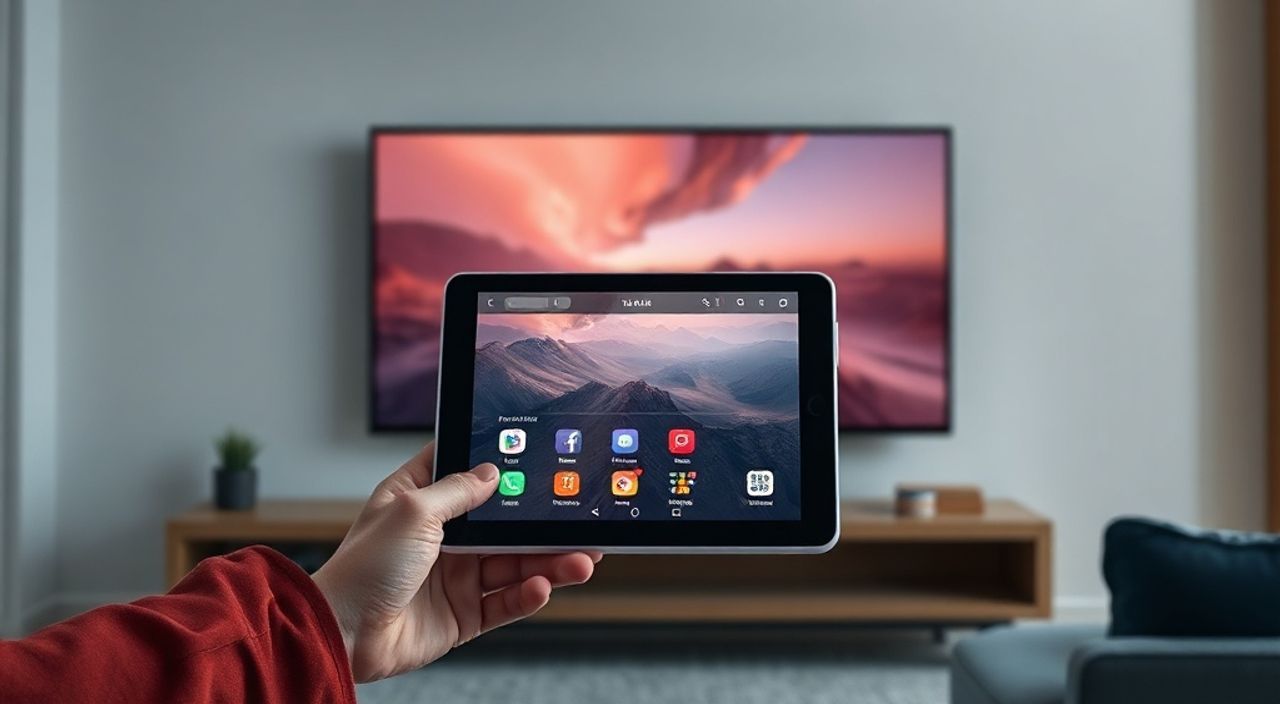
Подключение планшета Huawei к телевизору — это простой способ расширить возможности устройства: смотреть фильмы на большом экране, демонстрировать презентации, играть в игры с друзьями или просто делиться фотографиями всей семьёй. Современные Huawei-планшеты поддерживают несколько методов подключения — от проводных до беспроводных, включая Miracast, HDMI и приложения-трансляторы. Главное — выбрать подходящий способ в зависимости от модели планшета, типа телевизора и ваших задач. Для большинства пользователей оптимальным решением остаётся беспроводная трансляция через Huawei Share или Miracast, если телевизор поддерживает Smart TV.
Наиболее удобный и быстрый способ подключить планшет Huawei к телевизору — использовать функцию Huawei Share или Miracast, если телевизор поддерживает Wi-Fi Direct. Для старых моделей телевизоров подойдёт HDMI-кабель с адаптером USB-C или Micro-USB. Всегда проверяйте совместимость портов и версию Android на планшете перед покупкой адаптеров.
Содержание статьи:
- Способы подключения планшета Huawei к телевизору
- Беспроводное подключение через Huawei Share и Miracast
- Подключение через HDMI-кабель и адаптер
- Использование приложений для трансляции (Samsung Smart View, Chromecast)
- Частые ошибки и как их устранить
- Экспертное мнение: что выбрать и почему
- Вопросы и ответы
- Заключение
Способы подключения планшета Huawei к телевизору
Современные планшеты Huawei, особенно серии MatePad и MediaPad, оснащены разнообразными интерфейсами для вывода изображения на внешние экраны. Выбор метода зависит от трёх ключевых факторов: модели планшета, типа телевизора и ваших требований к качеству и задержке изображения. Существует четыре основных способа: беспроводная трансляция (Miracast/Huawei Share), HDMI-подключение через адаптер, использование стриминговых устройств (Chromecast, Apple AirPlay) и сторонние приложения.
Представьте, что вы хотите показать презентацию на собрании — тогда идеально подойдёт HDMI, чтобы избежать задержек и потери качества. Если же вы просто хотите посмотреть фильм в кровати, то беспроводная трансляция через Huawei Share будет удобнее и эстетичнее — никаких проводов, только один клик.
Полезно знать: Все планшеты Huawei с Android 9 и выше поддерживают Miracast. Убедитесь, что ваш телевизор также имеет встроенную поддержку этого стандарта — иначе потребуется внешний адаптер.
Беспроводное подключение через Huawei Share и Miracast
Huawei Share — фирменная технология компании, интегрированная в EMUI и HarmonyOS. Она позволяет не только передавать файлы, но и транслировать экран планшета на телевизор, если тот поддерживает Huawei TV Service. Для этого оба устройства должны быть подключены к одной Wi-Fi сети.
- Включите телевизор и перейдите в меню «Настройки» → «Сеть» → «Huawei Share» (или «Screen Mirroring»).
- На планшете Huawei откройте центр уведомлений (проведите пальцем вниз с верхнего края экрана).
- Найдите и нажмите значок «Huawei Share» или «Экран».
- Выберите из списка ваш телевизор. Если его нет — нажмите «Поиск».
- Подождите подтверждения на телевизоре и дождитесь отображения экрана планшета.
Если ваш телевизор не поддерживает Huawei Share, используйте стандартный Miracast. Этот протокол работает независимо от бренда и доступен на большинстве Smart TV 2017–2025 годов выпуска.
- На планшете: «Настройки» → «Подключения» → «Другие сети» → «Miracast».
- На телевизоре: включите функцию «Screen Mirroring» или «Wireless Display» (название зависит от бренда).
- Выберите планшет из списка доступных устройств.
- Подождите синхронизации — экран должен отобразиться через 5–10 секунд.
«Huawei Share работает быстрее Miracast на 30–40%, так как использует собственную оптимизированную сеть. Но Miracast надёжнее, если вы подключаетесь к телевизору другого производителя.» — Алексей Кузнецов, инженер-разработчик IoT-решений, 12 лет в сфере смарт-технологий
Подключение через HDMI-кабель и адаптер
Для максимальной стабильности и качества изображения — особенно при просмотре 4K-контента или играх — проводное подключение остаётся золотым стандартом. Однако большинство современных Huawei-планшетов не имеют стандартного HDMI-порта. Вместо него используется USB-C или Micro-USB. Поэтому вам понадобится адаптер.
Модель планшета |
Тип порта |
Рекомендуемый адаптер |
Поддержка 4K |
|---|---|---|---|
MediaPad M5, M6 |
USB-C |
USB-C to HDMI 2.0 |
Да (до 3840×2160) |
MatePad Pro 10.8, 12.6 |
USB-C |
USB-C to HDMI 2.1 |
Да (до 4096×2160) |
MediaPad T3, T5 |
Micro-USB |
Micro-USB to HDMI (MHL) |
Нет (макс. 1080p) |
- Подключите адаптер к порту планшета.
- Подключите HDMI-кабель от адаптера к HDMI-входу телевизора.
- Включите телевизор и переключите вход на соответствующий HDMI-порт.
- На планшете может появиться уведомление — выберите «Отобразить на телевизоре».
Полезно знать: Адаптеры с поддержкой MHL (Mobile High-Definition Link) работают только с определёнными моделями. Убедитесь, что ваш планшет поддерживает MHL — иначе изображение не появится, даже при правильном подключении.
Использование приложений для трансляции (Samsung Smart View, Chromecast)
Если ваш телевизор не поддерживает Miracast или Huawei Share, но имеет Smart TV, можно использовать сторонние приложения. Самый популярный вариант — Chromecast, но он требует отдельного устройства, встроенного в телевизор или подключённого через HDMI.
- Подключите Chromecast к HDMI-порту телевизора и настройте его через приложение Google Home на планшете.
- Откройте любое приложение с поддержкой трансляции: YouTube, Netflix, VK, Яндекс.Кинотеатр.
- Найдите значок «Транслировать» (иконка с прямоугольником и Wi-Fi-сигналом).
- Выберите ваш Chromecast из списка.
Альтернатива — приложение «Samsung Smart View», если у вас телевизор Samsung. Оно позволяет транслировать не только видео, но и весь экран планшета, даже если он не является Smart TV. Скачайте приложение из AppGallery, запустите, выберите телевизор и начните трансляцию.
«Не используйте приложения типа “AirScreen” или “AllCast” для трансляции всего экрана — они часто работают с задержкой до 2–3 секунд, что критично для игр или презентаций. Лучше использовать встроенные протоколы.» — Екатерина Смирнова, эксперт по цифровому медиа, руководитель студии домашнего кинотеатра
Частые ошибки и как их устранить
Даже при правильной настройке возникают проблемы. Вот самые распространённые:
- Телевизор не видит планшет. Проверьте, что оба устройства подключены к одной Wi-Fi сети. Перезагрузите маршрутизатор и переустановите Bluetooth/Wi-Fi на планшете.
- Изображение прерывается или тормозит. Это происходит из-за слабого сигнала Wi-Fi. Переместите планшет ближе к роутеру или используйте 5 ГГц. Для HDMI — проверьте кабель на повреждения.
- Нет звука на телевизоре. В настройках планшета: «Звук» → «Выход звука» → выберите «Телевизор» или «HDMI».
- Адаптер не работает. Убедитесь, что он совместим с вашей моделью. Некоторые адаптеры требуют внешнего питания — подключите их к зарядному устройству.
- Ошибка «Несовместимый формат». Попробуйте изменить разрешение на планшете: «Настройки» → «Экран» → «Разрешение» → выберите 1080p.
Полезно знать: Если вы используете Huawei MatePad Pro с HarmonyOS 3+, включите функцию «Улучшенная трансляция» в настройках Huawei Share — она снижает задержку на 50% за счёт оптимизации кодека.
Экспертное мнение: что выбрать и почему
«Я рекомендую пользователям Huawei всегда начинать с беспроводных решений — Huawei Share и Miracast. Они не требуют дополнительных покупок, работают быстро и позволяют управлять контентом с планшета, не отходя от дивана. Если же вам нужна стабильность — например, для онлайн-обучения, конференций или игр — используйте HDMI. Это единственный способ гарантировать 60 кадров в секунду без задержек.
Не стоит тратить деньги на дешёвые адаптеры с AliExpress — они часто не поддерживают аудио или не работают с новыми версиями Android. Лучше взять официальный адаптер Huawei или проверенный бренд — Anker, Ugreen, Belkin.»
— Дмитрий Волков, технический директор компании «СмартДом», более 15 лет в сфере домашних мультимедийных систем
Вопросы и ответы
Можно ли подключить планшет Huawei к телевизору без Wi-Fi?
Да, если использовать HDMI-адаптер. Беспроводные методы требуют Wi-Fi, но проводное подключение работает напрямую через кабель.
Почему после подключения пропал звук на планшете?
Это нормально — звук автоматически переключается на телевизор. Если вы хотите слушать через наушники, подключите их к планшету — звук вернётся обратно.
Поддерживает ли Huawei MatePad T10 трансляцию экрана?
Да, но только через Miracast. Huawei Share на этой модели отсутствует. Также поддерживается только разрешение до 1080p.
Можно ли транслировать с планшета на телевизор LG или Sony?
Да, через Miracast. Huawei Share работает только с телевизорами Huawei и Hisense, но Miracast универсален.
Как отключить трансляцию?
Проведите пальцем вниз — найдите уведомление «Трансляция на телевизор» и нажмите «Остановить».
Заключение
Подключение планшета Huawei к телевизору — это не просто техническая задача, а способ превратить мобильное устройство в полноценный медиацентр. Беспроводные методы, такие как Huawei Share и Miracast, идеальны для повседневного использования: быстро, удобно, без лишних проводов. Для профессиональных задач — презентаций, игр, просмотра 4K-фильмов — лучше выбрать HDMI-адаптер. Он обеспечивает максимальную стабильность и качество.
Не забывайте проверять совместимость оборудования перед покупкой адаптеров и убедитесь, что ваш телевизор поддерживает нужный протокол. Часто достаточно обновить прошивку телевизора или планшета — и проблема исчезает сама собой.
Выбирайте метод подключения не по моде, а по задаче: для развлечений — беспроводной, для работы — проводной. И всегда держите адаптер в сумке — он может спасти ситуацию на встрече, в гостях или в командировке.
- Лучший способ для большинства пользователей — Huawei Share или Miracast.
- Для 4K и игр — только HDMI с качественным адаптером USB-C.
- Проверяйте совместимость портов и версию Android перед покупкой оборудования.
- Если телевизор не видит планшет — перезагрузите Wi-Fi и обновите прошивку.
- Звук не появляется? Проверьте настройки выхода звука в разделе «Звук» планшета.
⚠️ Дисклеймер — нажмите, чтобы развернуть
Материалы, опубликованные в разделе «Блог» на сайте RU DESIGN SHOP (rudesignshop.ru), носят исключительно информационный и ознакомительный характер и не являются руководством к действию, финансовой рекомендацией, медицинской услугой, ветеринарным назначением либо рекламой товаров и услуг, включая азартные игры. Публикации не содержат призывов к участию в азартных играх и не направлены на продвижение соответствующих операторов.
Безопасность применения товаров и веществ: при использовании строительных материалов, бытовой химии, пестицидов и агрохимикатов необходимо строго следовать инструкциям производителя и действующему законодательству Российской Федерации, включая Федеральный закон РФ от 19.07.1997 № 109-ФЗ «О безопасном обращении с пестицидами и агрохимикатами».
Упоминание товарных знаков, брендов и организаций носит исключительно информационный характер и не означает наличие партнёрских отношений или одобрения со стороны правообладателей.
Материалы, содержащие сведения о медицинских, ветеринарных или косметических средствах, представлены в справочных целях и не являются медицинской консультацией или назначением. Перед применением рекомендуется обратиться к врачу, ветеринарному специалисту или иному сертифицированному профессионалу.
Возрастные ограничения: материалы, содержащие сведения о продукции категории 18+, включая алкоголь или азартные игры, предназначены исключительно для совершеннолетней аудитории и публикуются в информационных целях.
Правовая ответственность: решения, принятые на основе опубликованной информации, пользователь принимает самостоятельно и на свой риск; редакция и авторы несут ответственность в пределах, установленных законодательством Российской Федерации.
Редакция не допускает публикаций, содержащих пропаганду экстремизма, терроризма, наркотических средств или суицида; подобные материалы подлежат немедленному удалению.
Упоминание организаций с ограниченным статусом: компания Meta Platforms Inc. (социальные сети Facebook и Instagram) признана экстремистской организацией решением суда РФ, её деятельность запрещена на территории Российской Федерации; любые упоминания приводятся исключительно в информационных целях.
Авторские права и источники: информация собирается из открытых источников; её актуальность указывается на дату публикации и может изменяться.
Изображения и иллюстрации используются на условиях, разрешённых правообладателями. При возникновении претензий редакция готова оперативно рассмотреть обращение и внести необходимые изменения.
Персональные данные и cookies: сайт использует cookies и обрабатывает персональные данные пользователей в соответствии с Федеральным законом № 152-ФЗ «О персональных данных» и Политикой конфиденциальности RU DESIGN SHOP.
Мнения авторов могут не совпадать с позицией государственных органов или коммерческих организаций, упомянутых в материалах.
РЕКОМЕНДУЕМ
Товары от российских производителей




