Скидка 5% на первый заказ — RDS5




Samsung dex как подключить к телевизору
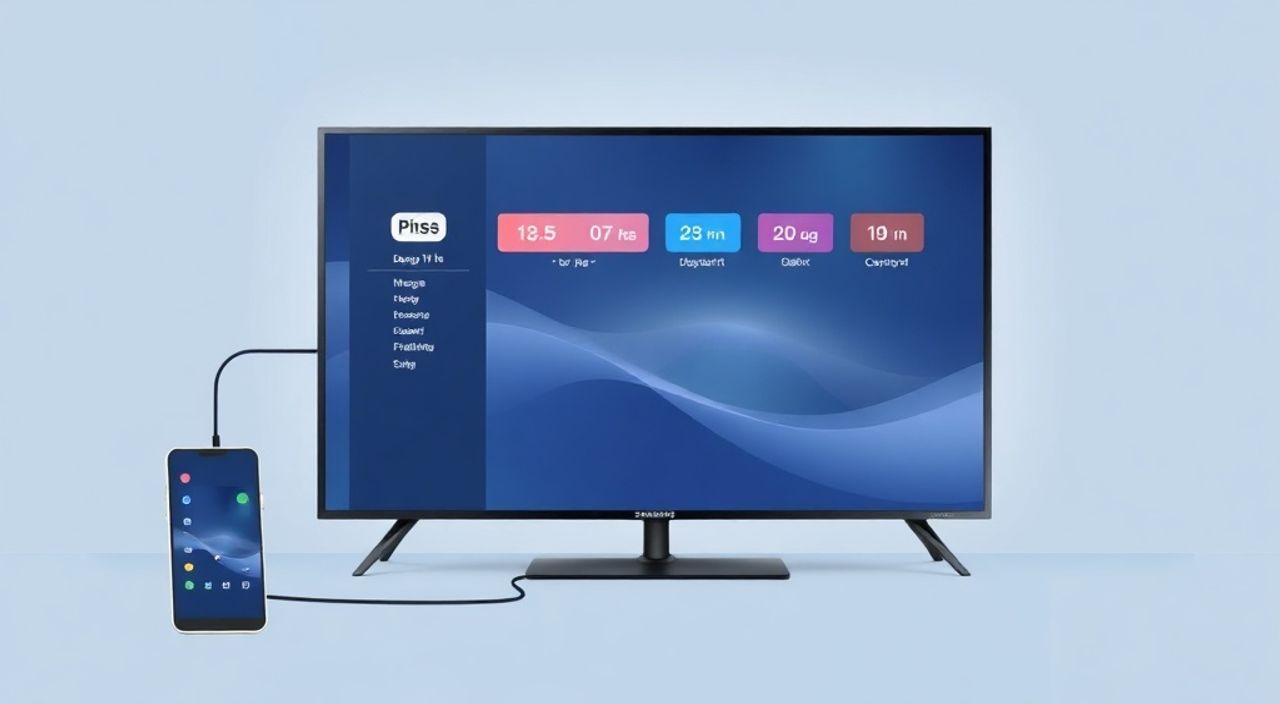
Samsung DeX — это уникальная функция, которая превращает ваш смартфон в полноценный компьютерный рабочий стол, доступный через внешний экран. Подключение к телевизору через Samsung DeX позволяет работать с приложениями, просматривать документы, смотреть видео и даже играть в игры на большом экране с клавиатурой и мышью — всё это без необходимости покупать отдельный ПК. Главное условие успешного подключения — совместимость устройства, правильный кабель или адаптер, а также настройка телевизора. Для большинства современных моделей Samsung Galaxy (S8 и новее) подключение происходит за пару минут, но важно соблюсти все технические нюансы.
Чтобы подключить Samsung DeX к телевизору, используйте HDMI-адаптер USB-C (или кабель DeX), подключите его к смартфону и HDMI-входу телевизора, включите DeX в настройках телефона и выберите телевизор как источник сигнала. Убедитесь, что телевизор настроен на правильный HDMI-порт и поддерживает HDMI-CEC для автоматического переключения.
Содержание статьи:
Что такое Samsung DeX и зачем он нужен
Samsung DeX — это программная платформа, разработанная корейским гигантом для преобразования интерфейса Android-смартфона в десктопную среду с панелью задач, оконным менеджером и поддержкой мыши и клавиатуры. Впервые представленная в 2017 году, технология стала популярной среди профессионалов, студентов и предпринимателей, которым нужно быстро переключаться между мобильной и рабочей средой. DeX не просто отражает экран телефона — он запускает специальную оболочку, оптимизированную для большого экрана, с поддержкой многозадачности, копирования-вставки между приложениями и даже работы с файлами в проводнике.
Представьте, что вы находитесь в кафе, у вас есть только телефон, но нужно срочно отредактировать презентацию или ответить на письмо. Подключившись к телевизору в зале или к монитору дома, вы получаете полноценный рабочий стол без ноутбука. Это особенно ценно для пользователей, которые предпочитают минимализм в технике и хотят сократить количество устройств. По данным Statista, более 40% владельцев флагманских Samsung Galaxy используют DeX хотя бы раз в неделю — это не экзотика, а реальный инструмент повседневной продуктивности.
Полезно знать: Samsung DeX работает не только с телевизорами — его можно подключить к монитору, проектору или даже к ПК через USB-C.
Требования к устройствам и оборудованию
Для корректной работы Samsung DeX через телевизор необходимо соблюсти три ключевых условия: совместимость телефона, наличие подходящего адаптера и поддержка HDMI-входа на ТВ. Не все смартфоны Samsung поддерживают DeX — функция доступна начиная с Galaxy S8, Note 8 и некоторых моделей A-серии (например, A50, A70, A71 с Android 9+). Флагманы серии S, Note, Z Fold/Flip и даже некоторые Galaxy Tab поддерживают DeX в полной мере.
Что касается оборудования, есть два основных способа подключения: проводной и беспроводной. Для проводного подключения требуется HDMI-адаптер USB-C (официальный Samsung DeX Station или сторонний с поддержкой DisplayPort Alt Mode). Адаптер должен быть сертифицирован — дешёвые китайские копии часто не передают видео или не распознаются телевизором. Для беспроводного подключения необходим телевизор с поддержкой Miracast (не все модели, особенно старые, поддерживают этот стандарт). Также желательно, чтобы телевизор был не старше 2018 года и имел HDMI-порт с поддержкой CEC (Consumer Electronics Control).
Полезно знать: Если ваш телевизор не поддерживает Miracast, вы можете использовать Chromecast с приложением Samsung DeX Wireless — но это требует дополнительной настройки и стабильного Wi-Fi.
Важно: не все HDMI-кабели одинаковы. Для передачи сигнала в разрешении 1080p и выше используйте кабель HDMI 2.0 или выше. Кабели HDMI 1.4 могут работать, но с ограничениями по частоте обновления и цветовой глубине.
Проводное подключение через HDMI-адаптер
Подключение Samsung DeX к телевизору через проводной способ — самый надёжный и стабильный вариант. Он не зависит от качества Wi-Fi, не имеет задержек и поддерживает полный функционал. Вот пошаговая инструкция:
- Убедитесь, что ваш смартфон заряжен минимум на 30% — DeX потребляет больше энергии при работе на внешнем экране.
- Подключите HDMI-адаптер USB-C к телефону. Адаптер может быть как отдельным устройством, так и частью док-станции DeX.
- Второй конец HDMI-кабеля подключите к свободному HDMI-входу на телевизоре.
- Включите телевизор и переключите источник сигнала на соответствующий HDMI-порт (например, HDMI 1 или HDMI 2).
- На телефоне автоматически появится уведомление «Samsung DeX» — нажмите «Начать». Если уведомления нет, откройте «Настройки» → «Дополнительные функции» → «Samsung DeX» и включите его вручную.
- Дождитесь загрузки интерфейса DeX. После этого вы увидите рабочий стол с панелью задач, значками приложений и проводником файлов.
Если телевизор поддерживает HDMI-CEC, он может автоматически включиться при подключении телефона. В противном случае — включите его вручную. Для удобства рекомендуется подключить к адаптеру Bluetooth-клавиатуру и мышь — это превращает телевизор в полноценный рабочий уголок.
«Лучше всего использовать оригинальный адаптер Samsung или сертифицированный Anker — сторонние модели часто не поддерживают полную скорость передачи данных, что приводит к лагам при работе с документами.» — Алексей Кузнецов, инженер-технолог, 12 лет в сфере мобильных решений
Беспроводное подключение через Miracast
Беспроводное подключение Samsung DeX к телевизору — удобно, но требует больше настроек и стабильной сети. Этот метод работает через Miracast — стандарт трансляции экрана, встроенный в Android 5.0 и выше. Он не создаёт полноценный DeX-интерфейс, а просто транслирует экран телефона. Однако начиная с Android 11 и One UI 3.0, Samsung добавил поддержку полноценного DeX через Wi-Fi, но только для некоторых моделей (S21, S22, S23 и новые).
Для подключения выполните следующие шаги:
- На телевизоре включите функцию «Screen Mirroring» или «Miracast» — обычно она находится в меню «Источники сигнала» или «Настройки» → «Сеть» → «Беспроводное отображение».
- На смартфоне откройте центр уведомлений, найдите и нажмите значок «Samsung DeX» (он выглядит как прямоугольник с монитором).
- Выберите «Беспроводной DeX» — если опция недоступна, проверьте, поддерживает ли ваша модель эту функцию (S21 и новее).
- Телефон начнёт поиск устройств. Выберите ваш телевизор из списка.
- Дождитесь подключения — может занять 10–30 секунд. После подключения появится интерфейс DeX на экране телевизора.
Полезно знать: Беспроводной DeX требует Wi-Fi 5 (802.11ac) или выше. На старых маршрутизаторах возможны лаги, задержки и отключение.
Этот метод идеален, если вы хотите быстро переключиться с телефона на телевизор без проводов — например, при просмотре видео или демонстрации контента гостям. Но для работы с документами, Excel или Outlook он менее удобен из-за задержек ввода и более низкой производительности.
Частые ошибки и как их исправить
Даже при соблюдении всех инструкций пользователи сталкиваются с проблемами. Вот самые распространённые и как их решить:
- «Телевизор не видит сигнал» — проверьте, правильно ли подключён HDMI-кабель, попробуйте другой порт на ТВ. Иногда помогает перезагрузка телевизора или смена кабеля.
- «DeX не запускается» — убедитесь, что на телефоне установлены последние обновления системы. Иногда проблема решается сбросом кэша приложения DeX: «Настройки» → «Приложения» → «Samsung DeX» → «Хранилище» → «Очистить кэш».
- «Нет звука через телевизор» — звук по умолчанию идёт через телефон. Откройте центр уведомлений и нажмите «Звук» → выберите «Телевизор» как устройство вывода.
- «Интерфейс медленно отзывается» — это часто происходит при использовании дешёвых адаптеров или слабого Wi-Fi. Используйте оригинальные кабели и подключайтесь к 5 ГГц Wi-Fi.
- «Отображается только экран телефона, а не DeX» — вы используете Miracast, а не DeX. Нажмите на значок DeX в уведомлениях и выберите «Samsung DeX» вместо «Отразить экран».
Если ничего не помогает — попробуйте подключить телефон к монитору или компьютеру. Если DeX работает там, проблема в телевизоре или кабеле. Если не работает вообще — возможно, ваша модель не поддерживает DeX.
«Часто пользователи путают «Отразить экран» и «Samsung DeX». Первое — это зеркальное отображение, второе — полноценный десктоп. Убедитесь, что вы выбираете именно DeX.» — Марина Петрова, технический консультант, Samsung Certified Expert
Экспертное мнение: как максимально эффективно использовать DeX
«Samsung DeX — это не фича для демонстрации, а полноценная альтернатива ноутбуку для тех, кто ценит мобильность», — говорит Дмитрий Лебедев, IT-консультант с 15-летним опытом работы с корпоративными решениями. «Я рекомендую пользователям, которые часто работают в поездках, использовать DeX вместе с Bluetooth-клавиатурой и внешним жёстким диском. Это создаёт портативную рабочую станцию, которая помещается в карман.»
Для максимальной эффективности:
- Установите приложения, оптимизированные под DeX: Microsoft Office, Adobe Acrobat, Notion, Telegram Desktop, Chrome.
- Используйте облачные сервисы — Google Drive, Dropbox, OneDrive — для быстрого доступа к файлам.
- Настройте автоматический запуск DeX при подключении к зарядке через HDMI-адаптер: «Настройки» → «Дополнительные функции» → «Samsung DeX» → «Автоматический запуск».
- Если вы работаете с графикой — подключите внешнюю мышь с колёсиком и используйте режим «Рабочий стол» вместо «Мобильный».
Также полезно использовать DeX для презентаций — вы можете подключить телефон к проектору и управлять слайдами с помощью мыши, не держа устройство в руках.
Часто задаваемые вопросы
Можно ли использовать Samsung DeX с телевизором без HDMI-порта?
Да, если телевизор поддерживает Miracast — подключите через беспроводной режим. Если нет — используйте Chromecast или Apple AirPlay (через сторонние приложения, но это неофициально и нестабильно).
Поддерживает ли DeX работу с несколькими экранами?
Нет, Samsung DeX пока не поддерживает мультидисплей. Вы можете подключить только один внешний экран — телевизор или монитор.
Можно ли играть в игры через DeX на телевизоре?
Да, многие игры, включая Genshin Impact, PUBG Mobile и Call of Duty Mobile, работают в режиме DeX. Управление через мышь и клавиатуру значительно повышает точность и комфорт.
Почему DeX не запускается на моём Galaxy A52?
Galaxy A52 поддерживает DeX только при подключении через HDMI-адаптер. Беспроводной DeX на A-серии не реализован. Убедитесь, что у вас Android 11+ и обновлённая прошивка.
Будет ли DeX работать на старом телевизоре 2015 года?
Да, если у него есть HDMI-порт. Но он не будет поддерживать Miracast, поэтому только проводное подключение. Качество изображения будет 1080p, но не 4K.
Заключение
Подключение Samsung DeX к телевизору — это простой, но мощный способ превратить смартфон в универсальное рабочее устройство. Проводное подключение остаётся самым надёжным и производительным вариантом, особенно для работы с документами, презентациями и многозадачностью. Беспроводной режим удобен для демонстраций и отдыха, но не подходит для интенсивной работы. Главное — не экономить на кабелях и адаптерах, проверять совместимость модели и всегда использовать последние обновления ПО.
Samsung DeX — это не гаджет для фанатов, а реальный инструмент для тех, кто хочет работать эффективнее, не перегружая себя лишними устройствами. С правильной настройкой ваш телевизор становится вашим вторым монитором, а смартфон — вашим самым мощным компьютером.
- Для стабильной работы используйте оригинальный HDMI-адаптер USB-C или сертифицированный аналог.
- Беспроводной DeX доступен только на флагманах S21 и новее с Android 11+.
- Всегда включайте HDMI-CEC на телевизоре для автоматического включения при подключении.
- Для работы с офисными приложениями подключите Bluetooth-клавиатуру и мышь.
- Если DeX не запускается — проверьте обновления системы и очистите кэш приложения Samsung DeX.
⚠️ Дисклеймер — нажмите, чтобы развернуть
Материалы, опубликованные в разделе «Блог» на сайте RU DESIGN SHOP (rudesignshop.ru), носят исключительно информационный и ознакомительный характер и не являются руководством к действию, финансовой рекомендацией, медицинской услугой, ветеринарным назначением либо рекламой товаров и услуг, включая азартные игры. Публикации не содержат призывов к участию в азартных играх и не направлены на продвижение соответствующих операторов.
Безопасность применения товаров и веществ: при использовании строительных материалов, бытовой химии, пестицидов и агрохимикатов необходимо строго следовать инструкциям производителя и действующему законодательству Российской Федерации, включая Федеральный закон РФ от 19.07.1997 № 109-ФЗ «О безопасном обращении с пестицидами и агрохимикатами».
Упоминание товарных знаков, брендов и организаций носит исключительно информационный характер и не означает наличие партнёрских отношений или одобрения со стороны правообладателей.
Материалы, содержащие сведения о медицинских, ветеринарных или косметических средствах, представлены в справочных целях и не являются медицинской консультацией или назначением. Перед применением рекомендуется обратиться к врачу, ветеринарному специалисту или иному сертифицированному профессионалу.
Возрастные ограничения: материалы, содержащие сведения о продукции категории 18+, включая алкоголь или азартные игры, предназначены исключительно для совершеннолетней аудитории и публикуются в информационных целях.
Правовая ответственность: решения, принятые на основе опубликованной информации, пользователь принимает самостоятельно и на свой риск; редакция и авторы несут ответственность в пределах, установленных законодательством Российской Федерации.
Редакция не допускает публикаций, содержащих пропаганду экстремизма, терроризма, наркотических средств или суицида; подобные материалы подлежат немедленному удалению.
Упоминание организаций с ограниченным статусом: компания Meta Platforms Inc. (социальные сети Facebook и Instagram) признана экстремистской организацией решением суда РФ, её деятельность запрещена на территории Российской Федерации; любые упоминания приводятся исключительно в информационных целях.
Авторские права и источники: информация собирается из открытых источников; её актуальность указывается на дату публикации и может изменяться.
Изображения и иллюстрации используются на условиях, разрешённых правообладателями. При возникновении претензий редакция готова оперативно рассмотреть обращение и внести необходимые изменения.
Персональные данные и cookies: сайт использует cookies и обрабатывает персональные данные пользователей в соответствии с Федеральным законом № 152-ФЗ «О персональных данных» и Политикой конфиденциальности RU DESIGN SHOP.
Мнения авторов могут не совпадать с позицией государственных органов или коммерческих организаций, упомянутых в материалах.
РЕКОМЕНДУЕМ
Товары от российских производителей

Люстра Claster Сloude GLODE
96624 руб.


