Скидка 5% на первый заказ — RDS5




Как подключить приложение пульт к телевизору
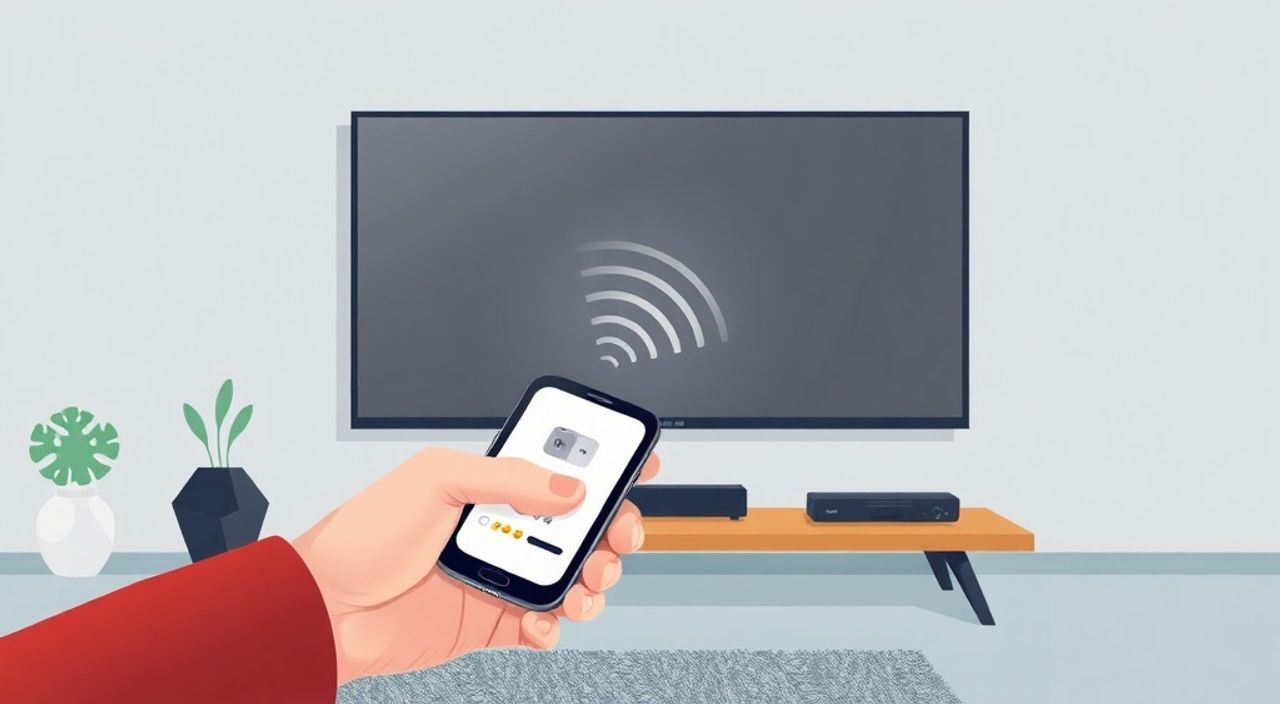
Телевизоры современных брендов — Samsung, LG, Sony, Xiaomi, Hisense — всё чаще работают как умные устройства, интегрированные в экосистему домашнего интернета. Одной из самых удобных функций является управление телевизором через мобильное приложение «Пульт». Оно заменяет физический пульт, позволяет настраивать каналы, искать контент, управлять громкостью и даже использовать голосовой ввод. Однако подключение приложения «Пульт» к телевизору вызывает затруднения у многих пользователей — от неправильного выбора сети до неактивированной функции удалённого управления. В этой статье вы найдёте пошаговую инструкцию для всех популярных моделей, разберёте типичные ошибки, узнаете, как обойти ограничения и настроить стабильное соединение без сторонних устройств.
Подключить приложение «Пульт» к телевизору можно через Wi-Fi, если оба устройства находятся в одной сети. Главное — включить функцию «Удалённое управление» в настройках ТВ и скачать официальное приложение от производителя. Без этого шага соединение невозможно, даже при совпадении сети.
Содержание статьи:
- Как подключить приложение «Пульт» к телевизору — пошаговая инструкция
- Подключение по бренду: Samsung, LG, Sony, Xiaomi и другие
- Samsung
- LG
- Sony
- Xiaomi / Mi TV
- Hisense, TCL, Philips
- Частые ошибки и как их исправить
- Альтернативные способы подключения
- Экспертное мнение: почему это работает не у всех
- Часто задаваемые вопросы
- Заключение
Как подключить приложение «Пульт» к телевизору — пошаговая инструкция
Перед тем как начать, убедитесь, что ваш телевизор поддерживает функцию удалённого управления через приложение. Это актуально для моделей 2018 года и новее. Старые ТВ с операционной системой WebOS 3.0 или ниже могут не иметь совместимости с современными приложениями.
Сначала проверьте, что телевизор и смартфон подключены к одному Wi-Fi роутеру. Даже если вы используете 2,4 ГГц и 5 ГГц сети как отдельные имена — это разные сети. Устройства должны быть в одной. Включите Wi-Fi на телефоне и убедитесь, что в настройках телевизора указан тот же роутер.
Затем откройте магазин приложений на смартфоне (App Store или Google Play) и скачайте официальное приложение от производителя вашего телевизора. Не скачивайте «Пульты» от третьих лиц — они не поддерживают протоколы управления и могут содержать вредоносный код.
После установки запустите приложение. Оно автоматически начнёт поиск доступных телевизоров в сети. Если устройство не обнаруживается — нажмите «Добавить вручную». Вам понадобится код, который появится на экране телевизора. Введите его в приложении — это подтверждение связи. В некоторых моделях код генерируется только после активации функции «Удалённое управление» в меню ТВ.
Полезно знать: Для работы приложения «Пульт» требуется, чтобы телевизор не находился в режиме «Энергосбережение» или «Спящий режим». Убедитесь, что он включён и не переходит в дежурный режим автоматически.
После успешного подключения вы увидите интерфейс пульта на экране телефона. Проверьте базовые функции: переключение каналов, регулировка громкости, включение/выключение. Если всё работает — настройка завершена. Если нет — переходите к разделу с типичными ошибками.
Подключение по бренду: Samsung, LG, Sony, Xiaomi и другие
Подход к подключению отличается в зависимости от производителя. Ниже — детальные инструкции для ключевых брендов.
Samsung
Откройте на телевизоре меню → «Настройки» → «Общие» → «Удалённое управление». Включите опцию «Samsung SmartThings». Запустите приложение «SmartThings» на телефоне. Нажмите «+» → «Добавить устройство» → «Телевизор». Следуйте инструкциям. Код подтверждения появится на экране ТВ. Введите его в приложении. Для моделей 2023–2025 года поддерживается управление через Bluetooth LE — если Wi-Fi нестабилен, попробуйте этот способ.
LG
На телевизоре: «Настройки» → «Общие» → «Подключение» → «Удалённое управление». Включите «WebOS TV Remote». Откройте приложение «LG ThinQ». Нажмите «Добавить устройство» → «Телевизор». Выберите вашу модель из списка. Если устройство не видно — вручную введите IP-адрес телевизора (его можно найти в «Сведениях о сети»). Подтвердите код.
Sony
Перейдите в «Настройки» → «Сеть» → «Удалённое управление». Включите «Управление через приложение». Запустите приложение «Sony Remote Control». Нажмите «Поиск устройств». Если телевизор не появляется — перезагрузите роутер и ТВ. Для моделей BRAVIA XR поддерживается управление через Google Home — добавьте ТВ в приложение Google Home, затем управляйте через него.
Xiaomi / Mi TV
На телевизоре: «Настройки» → «Безопасность и удалённый доступ» → «Удалённое управление». Включите опцию. Откройте приложение «Mi Home» → «+» → «Добавить устройство» → «Телевизор». Выберите модель. Приложение запросит код с экрана ТВ. Введите его. Для Xiaomi TV 4K и новее поддерживается управление через голосовой помощник — можно использовать «Алису» или «Сири» через интеграцию.
Hisense, TCL, Philips
Эти бренды часто используют платформу VIDAA, Android TV или Roku. Для Hisense и TCL: включите «Управление через приложение» в настройках сети. Используйте приложение «TV Remote» от производителя или «Universal TV Remote» в Google Play. Для Philips — приложение «Philips TV Remote». Важно: убедитесь, что вы скачали приложение именно от производителя, а не от разработчика с похожим названием.
Полезно знать: На некоторых моделях функция «Удалённое управление» отключена по умолчанию из соображений безопасности. Не ждите, что приложение найдёт ТВ автоматически — всегда включайте её вручную.
Частые ошибки и как их исправить
Даже при соблюдении всех шагов подключение может не произойти. Вот основные причины и способы их устранения.
- Телевизор не видит телефон — проверьте, что оба устройства подключены к одному Wi-Fi. Отключите гостевую сеть, если она используется. Перезагрузите роутер.
- Код не появляется на экране — убедитесь, что в настройках ТВ включена функция «Удалённое управление». Иногда она называется «Remote Control» или «Smart Control».
- Приложение выдаёт ошибку «Нет соединения» — возможно, брандмауэр роутера блокирует порты. Попробуйте временно отключить защиту или добавить телевизор в исключения. Для продвинутых пользователей: проверьте, открыт ли порт 8001 (для Samsung), 8080 (для LG).
- Пульт работает, но с задержкой — это типично при слабом сигнале Wi-Fi. Переместите роутер ближе к ТВ или используйте Wi-Fi-репитер. Для стабильности подключите телевизор через кабель Ethernet.
- Приложение не установлено в магазине — проверьте регион аккаунта. Некоторые приложения (например, LG ThinQ) недоступны в странах СНГ. В этом случае скачайте APK-файл с официального сайта производителя.
Ошибка |
Причина |
Решение |
|---|---|---|
Не обнаруживается устройство |
Разные сети Wi-Fi |
Подключите телефон и ТВ к одному роутеру |
Код не появляется |
Функция отключена |
Включите «Удалённое управление» в настройках ТВ |
Приложение падает |
Устаревшая версия ОС |
Обновите Android/iOS и приложение |
Работает только с 2,4 ГГц |
Телевизор не поддерживает 5 ГГц |
Отключите 5 ГГц сеть на роутере или создайте отдельный SSID |
Не работает голосовое управление |
Микрофон отключён |
Включите микрофон в настройках приложения и ТВ |
Альтернативные способы подключения
Если официальное приложение не работает — есть альтернативы. Первый вариант — универсальные пульты, такие как Logitech Harmony или Samsung SmartThings. Они работают через приложение и поддерживают до 15 устройств, включая ТВ, звуковые панели и проекторы. Минус — стоимость от 3000 рублей.
Второй вариант — интеграция с голосовыми помощниками. Если у вас есть Google Nest, Amazon Echo или Apple HomePod, вы можете управлять телевизором голосом. Для этого добавьте ТВ в соответствующее приложение (Google Home, Alexa, HomeKit) и настройте команды вроде «Включи телевизор» или «Переключи на первый канал». Этот метод особенно удобен для пожилых пользователей.
Третий способ — через браузер. На некоторых моделях (особенно Samsung и LG) можно открыть веб-интерфейс пульта, введя IP-адрес ТВ в адресной строке браузера на телефоне (например, http://192.168.1.10:8080). Это временный способ, но он работает, даже если приложение не установлено.
«Если вы часто теряете пульт, подключите приложение как основное управление. Но всегда оставьте хотя бы один физический пульт — на случай сбоя Wi-Fi или обновления ПО.» — Алексей Кузнецов, технический эксперт по умным домам, 12 лет опыта
Экспертное мнение: почему это работает не у всех
Даже опытные пользователи сталкиваются с проблемами подключения. Причина не в «неправильных руках», а в архитектуре современных телевизоров. Производители внедряют безопасность на уровне сети: телевизор не принимает соединения от неавторизованных устройств, даже если они в одной сети.
«Многие считают, что достаточно включить Wi-Fi на телефоне и ТВ — и всё заработает. Но это не так. Каждый бренд использует свой протокол: Samsung — SmartThings Protocol, LG — webOS Remote, Sony — BRAVIA Sync. Эти протоколы несовместимы между собой. Даже если вы скачаете приложение от LG на Samsung — оно не сработает.»
Также важно: обновления прошивки могут сбрасывать настройки удалённого управления. После каждого обновления ОС проверяйте, включена ли функция. Для стабильной работы рекомендуется отключать автоматическое обновление приложений и ТВ, если вы не используете новые функции.
Часто задаваемые вопросы
Можно ли подключить приложение «Пульт» к телевизору без Wi-Fi?
Нет, все официальные приложения требуют Wi-Fi или Bluetooth. Без сети управление невозможно. Единственное исключение — инфракрасные пульты, которые работают через USB-адаптер, но это не приложение.
Почему приложение не видит телевизор, хотя они в одной сети?
Чаще всего — из-за гостевой сети, брандмауэра или отключённой функции «Удалённое управление». Также проверьте, не блокирует ли антивирус на телефоне соединение. Отключите его на 2 минуты для теста.
Как управлять телевизором, если я забыл код подтверждения?
Перезагрузите телевизор. Код генерируется заново при каждом запуске приложения. Если не появляется — отключите и снова включите «Удалённое управление» в настройках ТВ.
Можно ли использовать приложение на нескольких телефонах одновременно?
Да, но не все бренды поддерживают это. Samsung и LG позволяют подключить до 5 устройств. Xiaomi — только одно. Проверьте в настройках приложения раздел «Управление устройствами».
Почему приложение не работает после обновления iOS/Android?
Разработчики иногда временно отключают поддержку новых версий ОС. Обычно это исправляется в течение 1–2 недель. Пока ждёте — используйте веб-интерфейс или физический пульт.
Заключение
Подключение приложения «Пульт» к телевизору — это не просто удобство, а переход к полноценному цифровому управлению домом. Современные технологии позволяют управлять ТВ голосом, смотреть контент с телефона на большом экране, настраивать расписания включения и отключения. Однако успех зависит не от модели телефона, а от корректной настройки сети и включения функций на стороне телевизора.
Следуя инструкциям выше, вы сможете подключить любое устройство — от Samsung QLED до бюджетного Hisense. Главное — не пропускать этап активации «Удалённого управления» и не полагаться на автоматическое обнаружение. Всегда проверяйте настройки вручную.
Используйте приложение как основной пульт, но всегда оставляйте физический — как резервный вариант. Это избавит вас от стресса при сбоях сети и обновлениях ПО.
- Подключайте телефон и телевизор к одной Wi-Fi сети — это обязательное условие.
- Включайте «Удалённое управление» в настройках ТВ — функция часто отключена по умолчанию.
- Скачивайте только официальные приложения от производителя — не доверяйте сторонним разработчикам.
- Если не работает — перезагрузите роутер, проверьте брандмауэр и обновите ПО.
- Для стабильности используйте Ethernet вместо Wi-Fi, если телевизор поддерживает.
⚠️ Дисклеймер — нажмите, чтобы развернуть
Материалы, опубликованные в разделе «Блог» на сайте RU DESIGN SHOP (rudesignshop.ru), носят исключительно информационный и ознакомительный характер и не являются руководством к действию, финансовой рекомендацией, медицинской услугой, ветеринарным назначением либо рекламой товаров и услуг, включая азартные игры. Публикации не содержат призывов к участию в азартных играх и не направлены на продвижение соответствующих операторов.
Безопасность применения товаров и веществ: при использовании строительных материалов, бытовой химии, пестицидов и агрохимикатов необходимо строго следовать инструкциям производителя и действующему законодательству Российской Федерации, включая Федеральный закон РФ от 19.07.1997 № 109-ФЗ «О безопасном обращении с пестицидами и агрохимикатами».
Упоминание товарных знаков, брендов и организаций носит исключительно информационный характер и не означает наличие партнёрских отношений или одобрения со стороны правообладателей.
Материалы, содержащие сведения о медицинских, ветеринарных или косметических средствах, представлены в справочных целях и не являются медицинской консультацией или назначением. Перед применением рекомендуется обратиться к врачу, ветеринарному специалисту или иному сертифицированному профессионалу.
Возрастные ограничения: материалы, содержащие сведения о продукции категории 18+, включая алкоголь или азартные игры, предназначены исключительно для совершеннолетней аудитории и публикуются в информационных целях.
Правовая ответственность: решения, принятые на основе опубликованной информации, пользователь принимает самостоятельно и на свой риск; редакция и авторы несут ответственность в пределах, установленных законодательством Российской Федерации.
Редакция не допускает публикаций, содержащих пропаганду экстремизма, терроризма, наркотических средств или суицида; подобные материалы подлежат немедленному удалению.
Упоминание организаций с ограниченным статусом: компания Meta Platforms Inc. (социальные сети Facebook и Instagram) признана экстремистской организацией решением суда РФ, её деятельность запрещена на территории Российской Федерации; любые упоминания приводятся исключительно в информационных целях.
Авторские права и источники: информация собирается из открытых источников; её актуальность указывается на дату публикации и может изменяться.
Изображения и иллюстрации используются на условиях, разрешённых правообладателями. При возникновении претензий редакция готова оперативно рассмотреть обращение и внести необходимые изменения.
Персональные данные и cookies: сайт использует cookies и обрабатывает персональные данные пользователей в соответствии с Федеральным законом № 152-ФЗ «О персональных данных» и Политикой конфиденциальности RU DESIGN SHOP.
Мнения авторов могут не совпадать с позицией государственных органов или коммерческих организаций, упомянутых в материалах.
РЕКОМЕНДУЕМ
Товары от российских производителей




