Скидка 5% на первый заказ — RDS5




Как подключить приставку к телевизору филипс
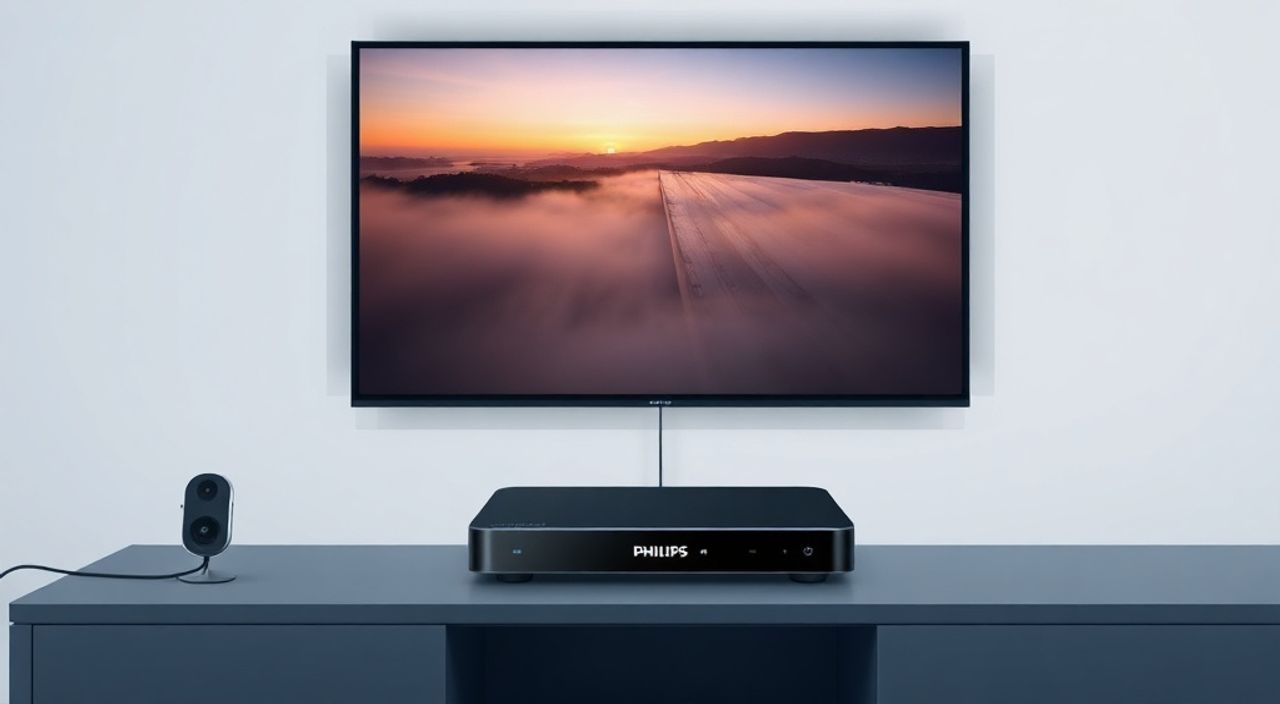
Подключение приставки к телевизору Philips — задача, которая на первый взгляд кажется простой, но часто вызывает трудности у пользователей, особенно при отсутствии инструкции или неопытности с техникой. Неправильный выбор порта, несовместимость кабелей, неверные настройки входа — всё это может превратить процесс в frustrating-опыт. Однако с правильной последовательностью действий и пониманием возможностей вашего телевизора подключение займёт не более 10 минут. Главное — не спешить, проверить комплектацию и выбрать подходящий тип соединения.
Чтобы подключить приставку к телевизору Philips, используйте HDMI-кабель — он обеспечивает лучшее качество изображения и звука. Включите приставку, подключите её к свободному HDMI-порту на телевизоре, затем переключитесь на соответствующий вход через меню TV или кнопку Input на пульте. Если HDMI отсутствует — используйте AV или SCART, но ожидайте снижение качества.
Содержание статьи:
- Почему HDMI — лучший выбор для подключения
- Пошаговая инструкция: как подключить приставку к Philips
- Какие порты есть на телевизорах Philips и как их выбрать
- Частые ошибки и как их исправить
- Нет изображения на экране
- Изображение чёрно-белое или с полосами
- Приставка не распознаётся
- Кнопка Input не реагирует
- Проблемы с синхронизацией звука и видео
- Экспертное мнение: советы от инженера по домашним медиасистемам
- Часто задаваемые вопросы
- Заключение
Почему HDMI — лучший выбор для подключения
Современные приставки — от IPTV до потоковых сервисов вроде Netflix или YouTube TV — работают исключительно в цифровом формате. HDMI (High-Definition Multimedia Interface) является стандартом, который передаёт одновременно чистое цифровое видео до 4K и многоканальный звук без потерь. В отличие от аналоговых интерфейсов, таких как AV (тюльпаны) или SCART, HDMI не подвержен помехам, не требует настройки яркости и контраста вручную, а также поддерживает автоматическое определение устройства (HDMI-CEC). Это значит, что при включении приставки телевизор Philips сам переключится на нужный вход — если функция CEC включена.
Большинство моделей Philips, выпущенных после 2015 года, имеют как минимум два HDMI-порта. Некоторые флагманы — до четырёх. Если ваша приставка поддерживает 4K, HDR или Dolby Atmos — без HDMI подключение невозможно. Даже если вы используете старую приставку, HDMI обеспечит стабильность и качество, которое AV-кабель просто не может воспроизвести.
Полезно знать: HDMI-кабели не требуют маркировки «4K» или «High Speed» для подключения Full HD-приставок. Но для 4K/60 Гц и HDR — используйте кабель с маркировкой HDMI 2.0 или выше.
Пошаговая инструкция: как подключить приставку к Philips
Процесс подключения не требует специальных навыков. Следуйте этим шагам, чтобы избежать типичных ошибок.
- Отключите телевизор и приставку от сети. Это предотвратит возможные скачки напряжения при подключении кабелей.
- Найдите HDMI-порт на задней или боковой панели телевизора Philips. Обычно они обозначены как HDMI 1, HDMI 2 и т.д. Порты могут быть расположены за дверцей или в специальном отсеке для кабелей.
- Подключите один конец HDMI-кабеля к приставке, другой — к выбранному порту на телевизоре. Убедитесь, что кабель плотно вставлен — слышен характерный щелчок.
- Подключите приставку к розетке и включите её.
- Включите телевизор Philips. Нажмите кнопку «Input» или «Source» на пульте. В появившемся списке выберите соответствующий HDMI-порт (например, «HDMI 1»).
- Если изображение не появилось — проверьте, правильно ли выбран вход. Иногда телевизор автоматически переключается, но не всегда. Вручную переключитесь через меню: «Настройки» → «Источники» → «HDMI 1».
- Настройте приставку: следуйте инструкциям на экране для подключения к интернету, авторизации и обновления ПО.
Если вы используете приставку с внешним блоком питания — убедитесь, что адаптер подключён и работает. Некоторые модели, особенно бюджетные, не включаются, если блок питания слабый или повреждён.
Полезно знать: На пульте Philips кнопка «Input» может быть обозначена как «Source», «TV/AV» или иметь значок экрана с двумя стрелками. Если пульт утерян — используйте кнопки на самом телевизоре, обычно они находятся сбоку или снизу корпуса.
Какие порты есть на телевизорах Philips и как их выбрать
Не все телевизоры Philips одинаковы. В зависимости от модели и года выпуска, доступные интерфейсы могут отличаться. Ниже — таблица с типичными портами и их приоритетом для подключения приставок.
Тип порта |
Назначение |
Качество сигнала |
Рекомендация |
|---|---|---|---|
HDMI (1.4, 2.0, 2.1) |
Цифровое видео и звук |
От Full HD до 8K, поддержка HDR, Dolby Vision |
Первый выбор для всех современных приставок |
AV (RCA — «тюльпаны») |
Аналоговое видео и стереозвук |
SD (480i/576i), низкая чёткость, шумы |
Только если HDMI отсутствует — используйте как временный вариант |
SCART |
Аналоговый интерфейс (Европа) |
SD до 576p, лучше, чем AV, но хуже HDMI |
Подходит для старых приставок (DVB-T2, DVD-проигрыватели) |
USB |
Подключение накопителей, обновление ПО |
Не подходит для видео-источников |
Не используйте для подключения приставок — только для медиафайлов |
Если у вас старый Philips с одним HDMI и несколькими AV-портами — приоритет остаётся за HDMI. Если HDMI занят другим устройством (например, игровой консолью), используйте SCART, но не AV. Последний — крайний вариант, особенно если вы смотрите контент в HD.
Полезно знать: На некоторых моделях Philips HDMI-порты имеют разные возможности. HDMI 1 может поддерживать ARC (Audio Return Channel), а HDMI 2 — только видео. Если вы подключаете звуковую систему — выбирайте порт с пометкой ARC.
Частые ошибки и как их исправить
Даже при правильном подключении возникают проблемы. Вот самые распространённые и способы их решения.
Нет изображения на экране
- Проверьте, включена ли приставка — индикатор питания должен гореть.
- Убедитесь, что кабель не перегнут и не повреждён. Попробуйте заменить его на другой HDMI.
- Переключитесь на другой HDMI-порт и повторите выбор источника.
- Сбросьте настройки телевизора: «Настройки» → «Система» → «Сброс настроек» → «Сброс до заводских» (не удаляйте аккаунты!).
Изображение чёрно-белое или с полосами
Это признак использования неправильного стандарта. Возможно, приставка выдаёт сигнал в PAL, а телевизор ожидает NTSC. Решение: зайдите в настройки приставки — найдите раздел «Видео» или «Выход» — и установите стандарт «Auto» или «PAL».
Приставка не распознаётся
Иногда телевизор не видит устройство даже при правильном подключении. Это может быть связано с:
- Проблемами с EDID — протоколом обмена данными между устройствами. Попробуйте отключить телевизор на 5 минут, затем включить.
- Несовместимостью с HDCP (защита цифрового контента). Убедитесь, что приставка и телевизор поддерживают HDCP 1.4 или выше.
Кнопка Input не реагирует
Если пульт не работает — проверьте батарейки, попробуйте кнопки на корпусе телевизора. Если и они не работают — перезагрузите телевизор: отключите от сети на 2 минуты, затем включите.
Полезно знать: Не используйте удлинители или HDMI-переходники с аудио-выходом — они часто вызывают сбои в передаче сигнала. Лучше — прямое подключение.
Проблемы с синхронизацией звука и видео
Особенно актуально при подключении через HDMI и использовании внешней звуковой системы. Звук отстаёт от картинки — это известная проблема, вызванная задержкой обработки сигнала в усилителе или звуковой панели.
Решение:
- Зайдите в меню телевизора: «Настройки» → «Звук» → «Синхронизация звука».
- Установите значение «+100 мс» или «+200 мс» — экспериментируйте, пока не добьётесь совпадения.
- Если используется звуковая панель — отключите функцию «Локальный звук» (Audio Delay) на ней, включите только на телевизоре.
Также проверьте, не включена ли функция «Эффекты звука» — такие как «Кинотеатр» или «Стерео-расширение». Они могут добавлять искусственную задержку. Отключите их временно для теста.
Полезно знать: Если вы используете Bluetooth-колонку — синхронизация звука почти всегда будет нарушена. Для идеальной синхронизации используйте только HDMI ARC или оптический выход.
Экспертное мнение: советы от инженера по домашним медиасистемам
«Пользователи часто недооценивают роль качества HDMI-кабеля. Даже кабель за 300 рублей может работать хуже, чем кабель за 1500, если он не сертифицирован. Я рекомендую покупать кабели с маркировкой HDMI Premium Certified — они проходят тестирование на 18 Гбит/с и надёжно работают с 4K/HDR. Не экономьте на кабеле — это первая и самая дешёвая точка отказа.» — Алексей Кузнецов, инженер-электронщик, 12 лет опыта в сервисных центрах Philips.
Также он отмечает: не подключайте приставку к HDMI-портам с пометкой «ARC» или «eARC», если вы не используете аудиосистему. Эти порты оптимизированы для передачи звука *от* телевизора *к* усилителю, а не наоборот. Использование их для приставки может вызвать конфликты в протоколах.
Если вы подключаете несколько устройств — используйте HDMI-коммутатор (switch) с индивидуальным управлением. Это удобнее, чем постоянно переключать входы вручную.
Часто задаваемые вопросы
Можно ли подключить приставку к телевизору Philips без HDMI?
Да, если у вас старая модель — используйте SCART или AV (тюльпаны). Но качество изображения будет значительно ниже: разрешение не выше 576i, цвета менее насыщенные, возможны помехи. Рекомендуется только как временное решение.
Почему телевизор не переключается на приставку автоматически?
Возможно, отключена функция HDMI-CEC. Включите её: «Настройки» → «Система» → «HDMI-CEC» → «Включить». На некоторых моделях она называется «Philips EasyLink».
Можно ли использовать USB-кабель для подключения приставки?
Нет. USB на телевизорах Philips предназначен только для подключения флешек, внешних HDD и обновления прошивки. Он не поддерживает видеовход.
Почему изображение тормозит при просмотре Netflix?
Это не проблема подключения — это нехватка скорости интернета. Убедитесь, что скорость соединения не ниже 10 Мбит/с для HD и 25 Мбит/с для 4K. Проверьте через сайт speedtest.net.
Что делать, если приставка не запускается после подключения?
Проверьте блок питания — иногда он перегревается или выходит из строя. Попробуйте подключить приставку к другой розетке. Если не помогло — сбросьте её до заводских настроек (инструкция в руководстве).
Заключение
Подключение приставки к телевизору Philips — это не технический вызов, а вопрос внимательности и правильного выбора оборудования. HDMI остаётся единственным надёжным и современным решением, обеспечивающим качество изображения, звука и стабильность. Даже если ваш телевизор старше 5 лет, скорее всего, он имеет хотя бы один HDMI-порт — и это достаточно для подключения любого современного устройства.
Следуйте пошаговой инструкции, не спешите, проверяйте каждый кабель и разъём. Используйте только сертифицированные аксессуары — это сэкономит вам время, нервы и деньги на ремонт. Не забывайте про HDMI-CEC: включённая функция делает управление всей системой простым — одним пультом.
Правильно подключённая приставка превращает любой Philips-телевизор в полноценный медиацентр — без дополнительных затрат на новую технику. Главное — не игнорируйте базовые правила подключения и не экономьте на кабелях.
- Используйте HDMI — это стандарт для любого современного устройства.
- При отсутствии HDMI — выбирайте SCART, а не AV-разъёмы.
- Включите HDMI-CEC (EasyLink) для автоматического переключения входов.
- Если звук отстаёт — настройте синхронизацию в меню телевизора.
- Не подключайте приставки через USB — это невозможно и повредит систему.
⚠️ Дисклеймер — нажмите, чтобы развернуть
Материалы, опубликованные в разделе «Блог» на сайте RU DESIGN SHOP (rudesignshop.ru), носят исключительно информационный и ознакомительный характер и не являются руководством к действию, финансовой рекомендацией, медицинской услугой, ветеринарным назначением либо рекламой товаров и услуг, включая азартные игры. Публикации не содержат призывов к участию в азартных играх и не направлены на продвижение соответствующих операторов.
Безопасность применения товаров и веществ: при использовании строительных материалов, бытовой химии, пестицидов и агрохимикатов необходимо строго следовать инструкциям производителя и действующему законодательству Российской Федерации, включая Федеральный закон РФ от 19.07.1997 № 109-ФЗ «О безопасном обращении с пестицидами и агрохимикатами».
Упоминание товарных знаков, брендов и организаций носит исключительно информационный характер и не означает наличие партнёрских отношений или одобрения со стороны правообладателей.
Материалы, содержащие сведения о медицинских, ветеринарных или косметических средствах, представлены в справочных целях и не являются медицинской консультацией или назначением. Перед применением рекомендуется обратиться к врачу, ветеринарному специалисту или иному сертифицированному профессионалу.
Возрастные ограничения: материалы, содержащие сведения о продукции категории 18+, включая алкоголь или азартные игры, предназначены исключительно для совершеннолетней аудитории и публикуются в информационных целях.
Правовая ответственность: решения, принятые на основе опубликованной информации, пользователь принимает самостоятельно и на свой риск; редакция и авторы несут ответственность в пределах, установленных законодательством Российской Федерации.
Редакция не допускает публикаций, содержащих пропаганду экстремизма, терроризма, наркотических средств или суицида; подобные материалы подлежат немедленному удалению.
Упоминание организаций с ограниченным статусом: компания Meta Platforms Inc. (социальные сети Facebook и Instagram) признана экстремистской организацией решением суда РФ, её деятельность запрещена на территории Российской Федерации; любые упоминания приводятся исключительно в информационных целях.
Авторские права и источники: информация собирается из открытых источников; её актуальность указывается на дату публикации и может изменяться.
Изображения и иллюстрации используются на условиях, разрешённых правообладателями. При возникновении претензий редакция готова оперативно рассмотреть обращение и внести необходимые изменения.
Персональные данные и cookies: сайт использует cookies и обрабатывает персональные данные пользователей в соответствии с Федеральным законом № 152-ФЗ «О персональных данных» и Политикой конфиденциальности RU DESIGN SHOP.
Мнения авторов могут не совпадать с позицией государственных органов или коммерческих организаций, упомянутых в материалах.
РЕКОМЕНДУЕМ
Товары от российских производителей

Светильник PENTAGON Forstlight
Диапазон цен: 63580 руб. – 158800 руб.


