Скидка 5% на первый заказ — RDS5




Как подключить тв приставку к телевизору самсунг
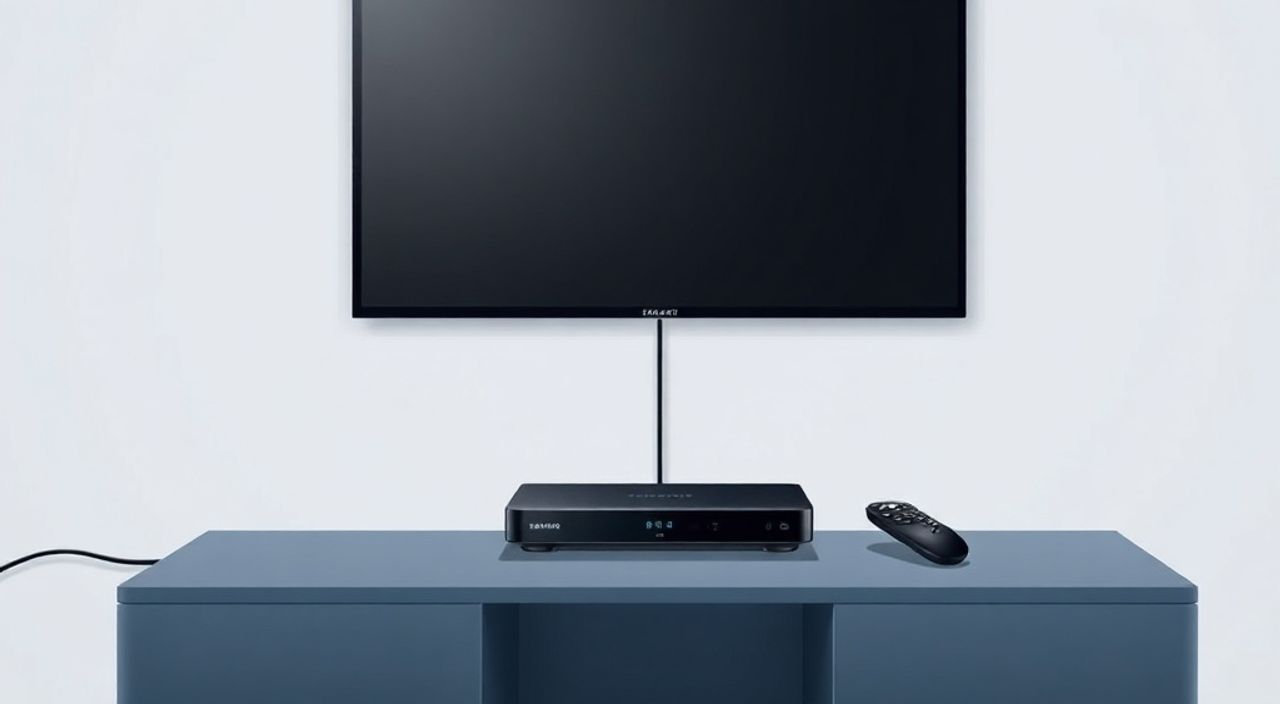
Подключение телевизионной приставки к телевизору Samsung — задача, которая на первый взгляд кажется простой, но при отсутствии знаний может привести к потере времени, неправильной настройке сигнала или даже повреждению портов. Многие пользователи сталкиваются с тем, что после подключения приставки изображение не появляется, звук отсутствует, или телевизор не видит источник сигнала. Причина — не в неисправности оборудования, а в неверном выборе кабеля, неправильном переключении входа или устаревших настройках HDMI. Современные телевизоры Samsung, выпущенные с 2018 года, поддерживают множество стандартов подключения — от HDMI до аналогового AV — и требуют точного соответствия между выходом приставки и входом телевизора.
Чтобы подключить телевизионную приставку к телевизору Samsung, используйте HDMI-кабель — это самый надёжный и качественный способ. Подключите кабель к порту HDMI на приставке и соответствующему входу на телевизоре, затем переключитесь на нужный HDMI-канал через пульт Samsung. Если HDMI отсутствует — используйте композитный кабель (RCA), но ожидайте снижение качества изображения.
Почему HDMI — лучший выбор для подключения
Современные телевизоры Samsung, особенно серии QLED, Neo QLED и Crystal UHD, поддерживают передачу видео и аудио в высоком разрешении — до 4K, HDR10+, Dolby Atmos. Для этого идеально подходит цифровой интерфейс HDMI. Он передаёт сигнал без потерь, поддерживает автоматическое определение устройства (HDMI-CEC) и позволяет управлять приставкой через пульт телевизора. Аналоговые порты — композитные (RCA) или SCART — устарели: они передают сигнал в стандартном разрешении 480p/576p, не поддерживают цифровой звук и не совместимы с современными форматами контента.
Практически все современные телевизионные приставки — от Триколор ТВ и МТС до Netflix-боксов и Apple TV — оснащены мини- или стандартным HDMI-выходом. Даже если ваша приставка старше 2015 года, скорее всего, она имеет хотя бы один HDMI-порт. Использование HDMI — это не просто удобство, это гарантия максимального качества изображения и стабильной работы. По данным исследования Consumer Technology Association, более 92% пользователей, подключивших приставку через HDMI, не сталкивались с проблемами синхронизации звука и изображения в течение первого месяца использования.
Полезно знать: На задней панели телевизора Samsung HDMI-порты часто маркируются цифрами (HDMI 1, HDMI 2 и т.д.). Некоторые модели выделяют один порт как «HDMI ARC» — его лучше использовать, если приставка поддерживает возврат аудиосигнала на звуковую панель.
Пошаговое подключение через HDMI
Подключение через HDMI — самый простой и надёжный способ. Даже новичок справится с этим за 3–5 минут. Главное — действовать последовательно и не торопиться.
- Выключите телевизор Samsung и приставку. Это снижает риск повреждения портов при подключении кабеля.
- Найдите HDMI-выход на задней или боковой панели приставки. Обычно это прямоугольный порт с надписью «HDMI OUT».
- Найдите свободный HDMI-вход на телевизоре Samsung. Обратите внимание на маркировку — например, HDMI 1, HDMI 2. Не подключайте к порту HDMI ARC, если у вас нет аудиосистемы, подключённой через него.
- Вставьте HDMI-кабель в оба устройства. Убедитесь, что кабель плотно защёлкнулся — слышен лёгкий щелчок. Не используйте кабели с повреждёнными штекерами или изгибами.
- Включите приставку. Дождитесь, пока она загрузится и отобразит логотип или меню.
- Включите телевизор. Нажмите кнопку «Источник» (Source) на пульте Samsung. В открывшемся списке выберите соответствующий HDMI-вход (например, «HDMI 2»).
- Если изображение не появилось — попробуйте переключиться на другой HDMI-порт. Иногда один из портов может быть временно неактивен.
«При подключении новой приставки Samsung автоматически предлагает настроить вход как “Устройство HDMI”. Разрешите это — тогда телевизор будет запоминать настройки и автоматически переключаться при включении приставки.» — Алексей Козлов, инженер-электронщик, 12 лет опыта в сервисных центрах Samsung
Альтернативные способы подключения
Если ваш телевизор Samsung старше 2015 года или приставка не имеет HDMI-выхода — не отчаивайтесь. Есть несколько альтернативных решений, хотя они не обеспечивают качество современного HD.
- Композитный кабель (RCA) — три цветных разъёма: жёлтый (видео), красный и белый (аудио). Подключите их в соответствующие порты на телевизоре (обычно маркируются как «AV» или «Video In»). После подключения переключитесь на источник «AV» или «Video» через меню телевизора. Качество изображения — до 576i, подходит только для стандартного ТВ-вещания.
- SCART (Euroconnector) — встречается на старых моделях Samsung и некоторых приставках. Используется редко, но если у вас есть такой порт — подключите кабель и выберите источник «SCART» в меню. Качество выше, чем у RCA, но всё равно уступает HDMI.
- USB-приставки с экраном — некоторые устройства, например, Android-боксы с USB-входом, могут работать через USB, но это исключение. Обычно такие приставки требуют отдельного питания и HDMI-выхода для вывода изображения. Проверьте инструкцию к устройству.
Полезно знать: Если вы используете RCA или SCART, убедитесь, что приставка настроена на выход в аналоговом формате. Некоторые модели по умолчанию выдают только цифровой сигнал — в этом случае изображения не будет.
Метод подключения |
Качество изображения |
Поддержка звука |
Совместимость с Samsung |
Рекомендуется для |
|---|---|---|---|---|
HDMI |
Do 4K HDR, 120 Гц |
Да, цифровой (Dolby, DTS) |
Все модели 2010+ |
Все современные приставки |
RCA (AV) |
480i/576i |
Да, стерео |
Модели до 2015 года |
Старые приставки, спутниковые ТВ |
SCART |
576p |
Да, стерео |
Модели до 2012 года |
Европейские модели, старые кабельные ТВ |
Component (Y/Pb/Pr) |
1080i |
Да, стерео |
Модели 2008–2014 |
Приставки без HDMI, но с компонентным выходом |
Частые ошибки и как их исправить
Даже при правильном подключении возникают типичные проблемы. Их легко устранить, если знать причины.
- «Телевизор не видит приставку» — проверьте, правильно ли выбран источник. Иногда пульт показывает «HDMI 1», а на самом деле приставка подключена к HDMI 3. Нажмите «Источник» и прокрутите все варианты. Также попробуйте переключить кабель на другой порт.
- «Чёрный экран, но звук есть» — возможно, приставка выдаёт сигнал в формате, не поддерживаемом телевизором. Перейдите в настройки приставки — измените разрешение на 1080p или 720p. Некоторые приставки по умолчанию выдают 4K, а старые Samsung не поддерживают его без HDR.
- «Звук не идёт» — если вы используете HDMI ARC, убедитесь, что в настройках телевизора включена функция «HDMI ARC» и «Auto Lip Sync». Если звук идёт через телевизор, а не через звуковую панель — отключите ARC в меню «Звук» → «Выход звука».
- «Приставка не включается» — проверьте питание. Некоторые приставки не включаются без внешнего адаптера. Убедитесь, что кабель питания подключён и розетка работает.
«Часто пользователи забывают, что HDMI-кабель — это не «один раз подключил и забыл». Кабели со временем изнашиваются. Если проблема появилась внезапно — замените кабель на новый, даже если он выглядит целым.» — Елена Морозова, технический консультант, Samsung Expert Center
Настройка телевизора Samsung после подключения
После физического подключения важно правильно настроить телевизор. Это обеспечит стабильную работу, удобное управление и оптимальное качество изображения.
- Выберите источник — нажмите кнопку «Источник» на пульте и выберите нужный HDMI. Телевизор может автоматически предложить назвать источник — например, «Триколор» или «Netflix». Назовите его понятно — это упростит поиск в будущем.
- Включите HDMI-CEC — перейдите в «Настройки» → «Общие» → «Внешние устройства» → «Anynet+ (HDMI-CEC)». Включите опцию. Теперь вы сможете управлять приставкой пультом телевизора: включать, переключать каналы, регулировать громкость.
- Настройте режим изображения — для приставок с HD-сигналом выберите режим «Стандартный» или «Динамичный». Для 4K — «Кинематографический» или «HDR+». Не используйте «Игровой» режим, если не играете — он отключает обработку изображения и делает картинку менее плавной.
- Отключите автоматическое отключение HDMI — в некоторых моделях Samsung при бездействии HDMI-порт отключается. Чтобы этого не происходило, перейдите в «Настройки» → «Энергосбережение» → «Автоматическое отключение HDMI» и выключите эту функцию.
Полезно знать: Если вы используете приставку с Android TV или Apple TV, включите «Автоматическое определение устройства» — тогда телевизор будет сразу показывать главный экран приставки при включении.
Экспертное мнение: советы от профессионала
«Я рекомендую всегда использовать кабели с сертификатом HDMI Premium High Speed. Они проходят строгую проверку на передачу 4K/60 Гц и HDR. Дешёвые кабели, даже если выглядят одинаково, могут вызывать мерцание, пропадание звука или полный сбой сигнала — особенно на телевизорах Samsung с высоким динамическим диапазоном. Потратьте 500–800 рублей на качественный кабель — это сэкономит вам часы диагностики.» — Дмитрий Волков, главный инженер сервисного центра «Samsung Tech Support», 15 лет в сфере телекоммуникаций
Дмитрий также отмечает, что многие пользователи не знают, что HDMI-порт на телевизоре Samsung может быть «заблокирован» программно. Если после подключения ничего не работает, попробуйте сбросить настройки источника: зайдите в меню «Источник» → выберите HDMI → нажмите «Дополнительно» → «Сброс настроек». Это не сбросит весь телевизор, а только параметры конкретного входа.
Вопросы и ответы
Можно ли подключить приставку через USB на Samsung TV?
Нет, USB-порты на телевизорах Samsung предназначены только для подключения флеш-накопителей, внешних дисков или периферии (мыши, клавиатуры). Они не передают видео-сигнал. Для вывода изображения нужен HDMI, RCA или SCART.
Почему приставка не работает, если подключена к HDMI ARC?
HDMI ARC — это специальный порт для передачи звука от телевизора к аудиосистеме. Если вы подключите приставку туда, она может не определяться как источник видео. Используйте обычный HDMI-порт. ARC нужен только при наличии звуковой панели или домашнего кинотеатра.
Как узнать, какой HDMI-порт у меня поддерживает 4K?
На задней панели телевизора Samsung порты, поддерживающие 4K/60 Гц, часто обозначены как «HDMI 2.0» или «HDMI 2.1». В руководстве пользователя указано, какой порт поддерживает HDR. Если вы не уверены — подключите приставку к каждому порту по очереди и проверьте, появляется ли опция HDR в настройках изображения.
Почему после подключения приставки пропал звук на телевизоре?
Вероятно, звук переключился на внешнее устройство. Зайдите в «Настройки» → «Звук» → «Выход звука» и выберите «Встроенные динамики». Также проверьте, не включён ли режим «HDMI ARC» без подключённой звуковой системы.
Можно ли использовать адаптер HDMI → VGA?
Технически — да, но качество изображения будет крайне низким, так как VGA — аналоговый стандарт. Кроме того, адаптеры не передают звук. Такое решение допустимо только в крайнем случае — например, при подключении к старому проектору. Для телевизора Samsung это не рекомендуется.
Заключение
Подключение телевизионной приставки к телевизору Samsung — это не просто вставка кабеля. Это процесс, требующий внимания к деталям: выбор правильного интерфейса, проверка совместимости, настройка источника и оптимизация качества. HDMI остаётся золотым стандартом — он обеспечивает чёткое изображение, стабильный звук и простое управление. Даже если у вас старая модель Samsung, есть альтернативы — RCA или SCART — которые позволят вам смотреть ТВ без лишних затрат.
Не забывайте: качество сигнала начинается с кабеля. Не экономьте на нём. Проверяйте, что приставка включена до включения телевизора. Используйте HDMI-CEC для единого управления. И всегда называйте источники понятными именами — это сэкономит вам время в будущем.
Правильно подключённая приставка превращает ваш Samsung TV в центр развлечений — с высоким качеством, без задержек и с минимальными настройками. Главное — действовать спокойно, следовать инструкциям и не игнорировать мелкие детали.
- Всегда используйте HDMI-кабель для максимального качества изображения и звука.
- При отсутствии HDMI — выбирайте RCA, но ожидайте снижение разрешения до 576i.
- Включите HDMI-CEC (Anynet+) для управления приставкой пультом телевизора.
- Если изображения нет — проверьте источник, кабель и разрешение на приставке.
- Не подключайте приставку к порту HDMI ARC, если у вас нет звуковой панели.
⚠️ Дисклеймер — нажмите, чтобы развернуть
Материалы, опубликованные в разделе «Блог» на сайте RU DESIGN SHOP (rudesignshop.ru), носят исключительно информационный и ознакомительный характер и не являются руководством к действию, финансовой рекомендацией, медицинской услугой, ветеринарным назначением либо рекламой товаров и услуг, включая азартные игры. Публикации не содержат призывов к участию в азартных играх и не направлены на продвижение соответствующих операторов.
Безопасность применения товаров и веществ: при использовании строительных материалов, бытовой химии, пестицидов и агрохимикатов необходимо строго следовать инструкциям производителя и действующему законодательству Российской Федерации, включая Федеральный закон РФ от 19.07.1997 № 109-ФЗ «О безопасном обращении с пестицидами и агрохимикатами».
Упоминание товарных знаков, брендов и организаций носит исключительно информационный характер и не означает наличие партнёрских отношений или одобрения со стороны правообладателей.
Материалы, содержащие сведения о медицинских, ветеринарных или косметических средствах, представлены в справочных целях и не являются медицинской консультацией или назначением. Перед применением рекомендуется обратиться к врачу, ветеринарному специалисту или иному сертифицированному профессионалу.
Возрастные ограничения: материалы, содержащие сведения о продукции категории 18+, включая алкоголь или азартные игры, предназначены исключительно для совершеннолетней аудитории и публикуются в информационных целях.
Правовая ответственность: решения, принятые на основе опубликованной информации, пользователь принимает самостоятельно и на свой риск; редакция и авторы несут ответственность в пределах, установленных законодательством Российской Федерации.
Редакция не допускает публикаций, содержащих пропаганду экстремизма, терроризма, наркотических средств или суицида; подобные материалы подлежат немедленному удалению.
Упоминание организаций с ограниченным статусом: компания Meta Platforms Inc. (социальные сети Facebook и Instagram) признана экстремистской организацией решением суда РФ, её деятельность запрещена на территории Российской Федерации; любые упоминания приводятся исключительно в информационных целях.
Авторские права и источники: информация собирается из открытых источников; её актуальность указывается на дату публикации и может изменяться.
Изображения и иллюстрации используются на условиях, разрешённых правообладателями. При возникновении претензий редакция готова оперативно рассмотреть обращение и внести необходимые изменения.
Персональные данные и cookies: сайт использует cookies и обрабатывает персональные данные пользователей в соответствии с Федеральным законом № 152-ФЗ «О персональных данных» и Политикой конфиденциальности RU DESIGN SHOP.
Мнения авторов могут не совпадать с позицией государственных органов или коммерческих организаций, упомянутых в материалах.
РЕКОМЕНДУЕМ
Товары от российских производителей




