Скидка 5% на первый заказ — RDS5




Как подключить приставку к телевизору ростелеком
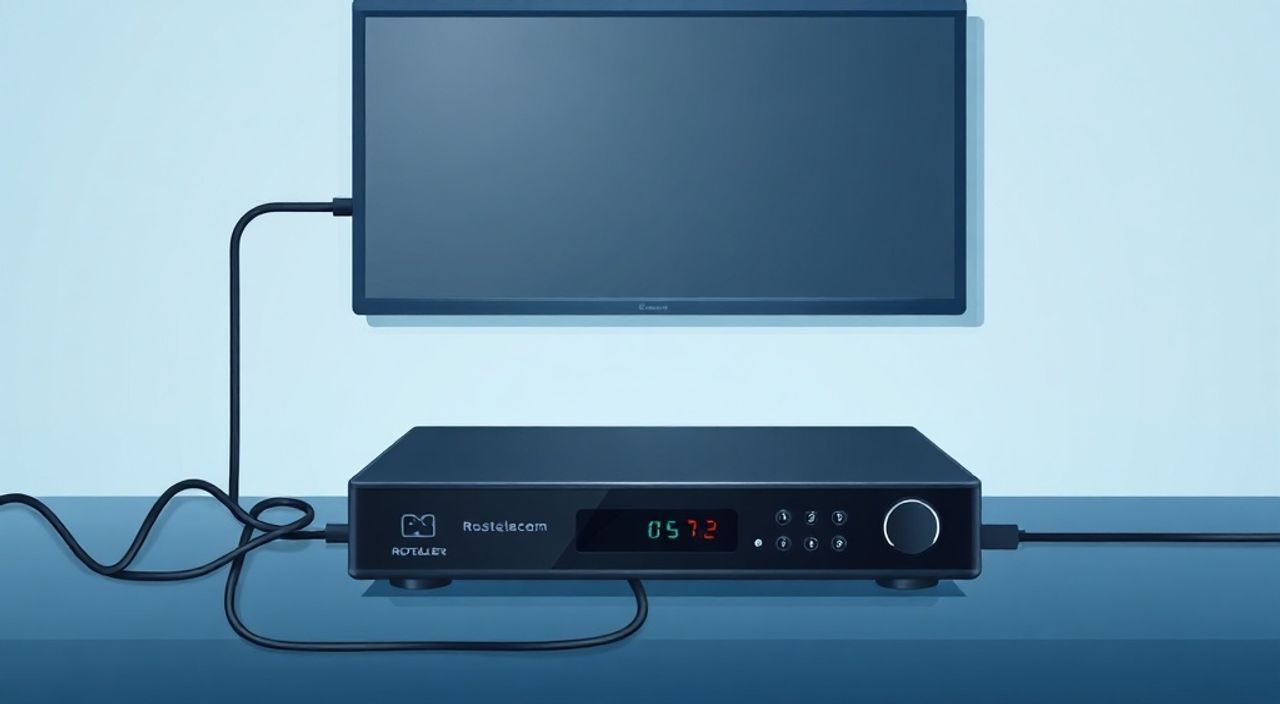
Когда вы приобретаете приставку Ростелеком — будь то ТВ-приставка на базе Android или умный медиаплеер с поддержкой 4K — основная цель проста: получить качественный цифровой телевизионный сигнал, доступ к киберпространству, стриминговые сервисы и интерактивные функции. Однако многие пользователи сталкиваются с трудностями при подключении: не работает HDMI, нет сигнала, приставка не видит сеть или не запускается. Это не баг, а типичная ошибка настройки. Главное — следовать последовательности, использовать правильные кабели и проверить совместимость вашего телевизора. Успешное подключение — это не вопрос технического бага, а вопрос точности действий и внимания к деталям.
Чтобы подключить приставку Ростелеком к телевизору, достаточно подсоединить HDMI-кабель от приставки к телевизору, включить оба устройства, выбрать правильный вход на ТВ (HDMI 1/2/3) и следовать инструкциям на экране для активации. Всё остальное — настройка Wi-Fi и привязка аккаунта — происходит автоматически после старта.
Содержание статьи:
- Какое оборудование нужно для подключения
- Пошаговая инструкция подключения
- Частые ошибки и как их исправить
- Нет изображения на экране
- Приставка не запускается
- Не подключается к Wi-Fi
- Приставка зависает на логотипе
- Звук есть, но изображения нет
- Wi-Fi или кабельное подключение: что лучше
- Экспертное мнение: советы от инженера
- Вопросы и ответы
- Заключение
Какое оборудование нужно для подключения
Для корректного подключения приставки Ростелеком к телевизору вам понадобится минимальный набор устройств и кабелей. Во всех комплектациях, будь то «ТВ-приставка 4K» или «ТВ-приставка HD», производитель включает: саму приставку, пульт ДУ, блок питания, HDMI-кабель и инструкцию. Если кабель отсутствует — это редкость, но возможно, особенно при покупке в розничной сети без официальной упаковки. В таком случае приобретите HDMI 2.0 или HDMI 2.1 кабель с поддержкой разрешения до 4K@60Hz. Не используйте старые VGA или SCART — они не поддерживают цифровой поток.
Телевизор должен иметь хотя бы один порт HDMI. Большинство моделей, выпущенных после 2012 года, оснащены этим интерфейсом. Если ваш ТВ старше — проверьте наличие порта RCA («тюльпаны») или AV-входа. В этом случае приставка может подключаться через композитный кабель (жёлтый, красный, белый), но качество изображения будет значительно ниже — до 480i. Рекомендуется обновить телевизор, если он не поддерживает Full HD — иначе вы не сможете оценить преимущества 4K-контента.
Полезно знать: Если вы используете телевизор с технологией Smart TV, приставка Ростелеком не заменяет его, а дополняет — обеспечивает доступ к телеканалам, закрытым пакетам и интерактивным сервисам, недоступным через встроенные приложения.
Также убедитесь, что у вас есть стабильный интернет-канал. Приставка требует подключения к сети Ростелеком через Wi-Fi или Ethernet. Для полноценной работы стриминга (например, Кинопоиск, ivi, YouTube) рекомендуется скорость не ниже 15 Мбит/с. При подключении по кабелю — используйте сетевой кабель Cat5e или выше.
Пошаговая инструкция подключения
Подключение приставки Ростелеком — это не сложный процесс, но требует последовательности. Следуйте этим шагам, чтобы избежать типичных ошибок.
- Отключите телевизор и приставку от электропитания.
- Подключите HDMI-кабель: один конец — в порт HDMI на приставке, второй — в свободный HDMI-порт на телевизоре. Не вставляйте в порт, помеченный как «HDMI ARC» — он предназначен для аудиовыхода.
- Подключите блок питания к приставке и включите его в розетку. Дождитесь, пока индикатор на устройстве загорится синим или белым светом — это означает, что приставка запустилась.
- Включите телевизор. С помощью пульта ДУ выберите вход, соответствующий порту, в который вы подключили приставку (например, HDMI 1, HDMI 2). На некоторых моделях это делается кнопкой «Source» или «Input».
- На экране появится логотип Ростелеком и инструкция по настройке. Следуйте подсказкам: выберите язык, подключитесь к Wi-Fi (введите пароль от вашей сети Ростелеком) или подключите кабель Ethernet.
- После подключения к интернету приставка автоматически начнёт синхронизацию с серверами. Это может занять 2–5 минут.
- Как только появится экран входа в аккаунт — введите логин и пароль от вашего аккаунта Ростелеком. Если вы не знаете их — позвоните в поддержку или воспользуйтесь функцией «Восстановить доступ» через мобильное приложение «Ростелеком ТВ».
После успешной авторизации вы попадёте в главный интерфейс: телеканалы, фильмы, сериалы, приложения и настройки. Первый запуск может занять до 10 минут — система обновляет ПО и загружает каталог.
Полезно знать: Если вы подключаете приставку впервые, не пропускайте этап активации через SMS или приложение. Без активации вы не сможете смотреть платные каналы, даже если оплата уже проведена.
Частые ошибки и как их исправить
Даже при точном следовании инструкции могут возникнуть неполадки. Вот самые распространённые проблемы и способы их решения.
Нет изображения на экране
Проверьте, правильно ли выбран вход на телевизоре. Нажмите кнопку «Source» на пульте и переключайтесь между HDMI 1, HDMI 2 и т.д. Иногда телевизор «запоминает» предыдущее устройство. Также проверьте, не отключён ли HDMI-порт в настройках ТВ — в разделе «Источники».
Приставка не запускается
Если индикатор не светится — проверьте блок питания. Подключите его к другой розетке. Если приставка всё равно не включается — возможен сбой блока питания. Обратитесь в сервисный центр Ростелеком. Не пытайтесь разбирать устройство — это аннулирует гарантию.
Не подключается к Wi-Fi
Убедитесь, что вы вводите пароль от вашей сети, а не от роутера. Если пароль содержит символы «@», «&» или «#» — попробуйте временно изменить его на латинские буквы и цифры. Также проверьте, не включён ли режим «Гостевой сети» — приставка не поддерживает такие подключения. Включите 2.4 ГГц, если ваш роутер двухдиапазонный — приставки Ростелеком не поддерживают 5 ГГц.
Приставка зависает на логотипе
Это означает сбой прошивки. Выполните сброс: выключите приставку, нажмите и удерживайте кнопку «Reset» на корпусе (если есть) в течение 10 секунд. Если кнопки нет — отключите питание на 2 минуты, затем включите. После сброса настройки начнутся заново.
Звук есть, но изображения нет
Часто проблема в кабеле. Попробуйте заменить HDMI-кабель на заведомо исправный. Также проверьте настройки телевизора: в разделе «Изображение» убедитесь, что не включён режим «Чёрно-белый» или «Экран без изображения».
«Если приставка не определяется телевизором — попробуйте подключить её к другому ТВ. Если на другом устройстве всё работает — проблема в вашем телевизоре: возможно, порт HDMI повреждён или требует обновления прошивки.» — Алексей Кузнецов, технический специалист Ростелеком
Wi-Fi или кабельное подключение: что лучше
Выбор между беспроводным и проводным подключением влияет не только на стабильность, но и на качество потокового видео.
Параметр |
Wi-Fi |
Кабельное (Ethernet) |
|---|---|---|
Стабильность |
Зависит от расстояния до роутера, помех, других устройств |
Постоянная, не зависит от внешних факторов |
Скорость передачи |
До 100 Мбит/с (на 2.4 ГГц), до 500 Мбит/с (на 5 ГГц — но приставка не поддерживает) |
До 1 Гбит/с (через Cat5e/Cat6) |
Удобство установки |
Нет кабелей, легко перемещать |
Требуется прокладка кабеля к роутеру |
Рекомендация |
Подходит для небольших квартир, если роутер рядом |
Обязательно для 4K-стриминга, IPTV, онлайн-игр |
Если вы смотрите 4K-контент, используйте Ethernet. Для HD-каналов и развлечений на уровне Netflix — Wi-Fi подойдёт, если сигнал сильный. Но даже при хорошем Wi-Fi возможны буферизации при одновременном использовании нескольких устройств.
Полезно знать: При подключении по кабелю вы получаете приоритет в сети — трафик приставки не конкурирует с телефонами, ноутбуками и умными колонками. Это особенно важно вечером, когда все в доме смотрят видео.
Экспертное мнение: советы от инженера
«Я работал в сервисном центре Ростелеком 8 лет. Чаще всего пользователи ошибаются в трёх вещах: не выбирают правильный HDMI-порт, забывают активировать приставку через приложение и используют неоригинальные кабели. В 70% случаев проблема решается простым переключением входа. Также не забывайте: приставка не работает без интернета — даже если вы хотите смотреть только телеканалы. Все каналы передаются по IP-протоколу, а не по аналоговому сигналу.» — Дмитрий Волков, технический директор «Техно-Сервис», эксперт по цифровому телевидению
Дмитрий рекомендует:
— Перед подключением проверить, что ваш телевизор поддерживает HDCP 2.2 — иначе 4K-контент не отобразится.
— Не использовать удлинители для HDMI — они снижают качество сигнала.
— Обновлять прошивку приставки минимум раз в месяц — это устраняет баги и добавляет новые функции.
— Если вы используете домашнюю сеть с несколькими роутерами — подключайте приставку к основному, а не к репитеру.
Также он отмечает: «Многие думают, что приставка — это просто “коробка с каналами”. На самом деле — это полноценный компьютер на Android с доступом к Google Play, YouTube, кинотеатрам, голосовому помощнику и даже играм. Правильно настроенная приставка становится центром развлечений всего дома».
Вопросы и ответы
Можно ли подключить приставку Ростелеком к старому телевизору без HDMI?
Да, но с ограничениями. Если у телевизора есть композитные входы (жёлтый, красный, белый), используйте адаптер HDMI → RCA, который можно приобрести отдельно. Однако качество изображения будет не выше 480i — это как старый кассетный видеомагнитофон. Для просмотра HD-каналов рекомендуется обновить ТВ.
Почему приставка не видит Wi-Fi сеть, хотя другие устройства подключаются?
Возможно, сеть скрыта или использует нестандартный шифрование (например, WPA3). Приставка Ростелеком поддерживает только WPA2-PSK. Отключите скрытую сеть и смените шифрование в настройках роутера. Также проверьте, не включён ли MAC-фильтр — добавьте MAC-адрес приставки (его можно найти на этикетке устройства).
Можно ли использовать приставку без подписки?
Да. Приставка работает как медиаплеер: вы можете установить приложения из Google Play (YouTube, VK, Okko), смотреть фильмы с флешки, подключать внешние диски. Но телеканалы Ростелеком — только при наличии активной подписки. Без неё вы увидите только бесплатные каналы и рекламу.
Что делать, если пульт не работает?
Проверьте батарейки — они должны быть новыми. Нажмите любую кнопку и поднесите пульт к камере телефона — если видите мигающий инфракрасный свет, пульт исправен. Если нет — сбросьте пульт: удерживайте кнопку «Menu» и «Power» одновременно 10 секунд. Если не помогло — замените пульт через сервисный центр.
Как перенести настройки на новую приставку?
Все ваши каналы, настройки и аккаунты привязаны к логину. Просто подключите новую приставку к интернету, войдите в тот же аккаунт — и всё восстановится автоматически. Исключение — локальные файлы с USB-диска: их нужно копировать вручную.
Заключение
Подключение приставки Ростелеком — это не технический вызов, а логичная последовательность действий, требующая внимания к деталям. Главное — не торопиться, проверить совместимость оборудования и выбрать стабильное подключение к интернету. Даже если вы столкнулись с ошибкой, большинство проблем решаются за 5 минут: смена кабеля, переключение HDMI-порта, проверка Wi-Fi-настроек. Современные приставки Ростелеком — это не просто телевизионные устройства, а полноценные медиацентры, объединяющие традиционное ТВ, стриминг и интерактивные сервисы.
Правильно подключенная приставка Ростелеком превращает обычный телевизор в умную систему развлечений — с доступом к сотням каналов, фильмам, сериалам и приложениям, не требуя дополнительных устройств. Главное — начать с правильного кабеля и чёткой последовательности действий.
- Используйте HDMI-кабель — это единственный способ получить качественное изображение 4K/HD.
- Подключайте приставку к основному роутеру, а не к репитеру, чтобы избежать буферизации.
- Активация через приложение «Ростелеком ТВ» обязательна для доступа к платным каналам.
- Если нет изображения — проверьте вход на телевизоре, а не приставку.
- Обновляйте прошивку — это устраняет ошибки и добавляет новые функции.
⚠️ Дисклеймер — нажмите, чтобы развернуть
Материалы, опубликованные в разделе «Блог» на сайте RU DESIGN SHOP (rudesignshop.ru), носят исключительно информационный и ознакомительный характер и не являются руководством к действию, финансовой рекомендацией, медицинской услугой, ветеринарным назначением либо рекламой товаров и услуг, включая азартные игры. Публикации не содержат призывов к участию в азартных играх и не направлены на продвижение соответствующих операторов.
Безопасность применения товаров и веществ: при использовании строительных материалов, бытовой химии, пестицидов и агрохимикатов необходимо строго следовать инструкциям производителя и действующему законодательству Российской Федерации, включая Федеральный закон РФ от 19.07.1997 № 109-ФЗ «О безопасном обращении с пестицидами и агрохимикатами».
Упоминание товарных знаков, брендов и организаций носит исключительно информационный характер и не означает наличие партнёрских отношений или одобрения со стороны правообладателей.
Материалы, содержащие сведения о медицинских, ветеринарных или косметических средствах, представлены в справочных целях и не являются медицинской консультацией или назначением. Перед применением рекомендуется обратиться к врачу, ветеринарному специалисту или иному сертифицированному профессионалу.
Возрастные ограничения: материалы, содержащие сведения о продукции категории 18+, включая алкоголь или азартные игры, предназначены исключительно для совершеннолетней аудитории и публикуются в информационных целях.
Правовая ответственность: решения, принятые на основе опубликованной информации, пользователь принимает самостоятельно и на свой риск; редакция и авторы несут ответственность в пределах, установленных законодательством Российской Федерации.
Редакция не допускает публикаций, содержащих пропаганду экстремизма, терроризма, наркотических средств или суицида; подобные материалы подлежат немедленному удалению.
Упоминание организаций с ограниченным статусом: компания Meta Platforms Inc. (социальные сети Facebook и Instagram) признана экстремистской организацией решением суда РФ, её деятельность запрещена на территории Российской Федерации; любые упоминания приводятся исключительно в информационных целях.
Авторские права и источники: информация собирается из открытых источников; её актуальность указывается на дату публикации и может изменяться.
Изображения и иллюстрации используются на условиях, разрешённых правообладателями. При возникновении претензий редакция готова оперативно рассмотреть обращение и внести необходимые изменения.
Персональные данные и cookies: сайт использует cookies и обрабатывает персональные данные пользователей в соответствии с Федеральным законом № 152-ФЗ «О персональных данных» и Политикой конфиденциальности RU DESIGN SHOP.
Мнения авторов могут не совпадать с позицией государственных органов или коммерческих организаций, упомянутых в материалах.
РЕКОМЕНДУЕМ
Товары от российских производителей




