Скидка 5% на первый заказ — RDS5




Как подключить телефон через блютуз к телевизору самсунг
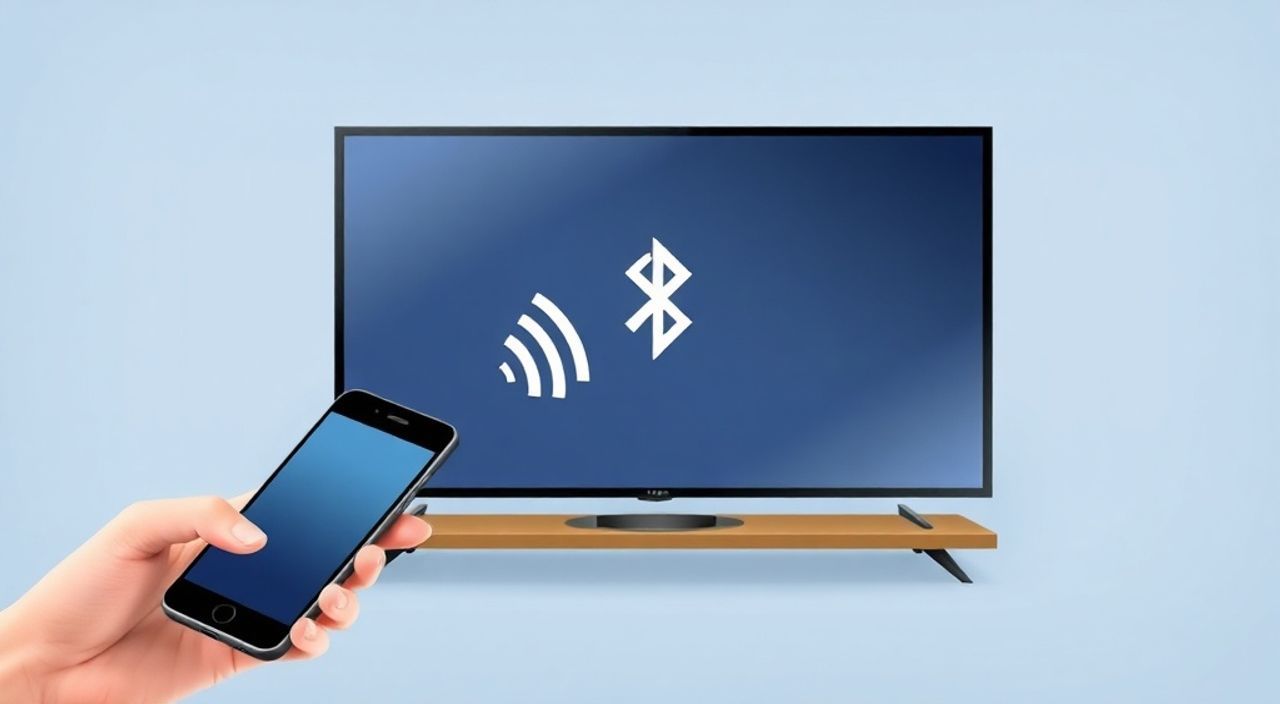
Телевизоры Samsung, особенно модели с функцией Smart TV, поддерживают подключение внешних устройств через Bluetooth — это удобный способ транслировать аудио с телефона на телевизор, синхронизировать пульт, управлять медиа или использовать телевизор как внешний динамик. Многие пользователи сталкиваются с трудностями при первом подключении: поиск устройства не отображается, пропадает связь после перезагрузки или возникает задержка звука. Однако процесс подключения через Bluetooth не требует специальных знаний — достаточно следовать четкому алгоритму, учитывать совместимость и правильно настроить оба устройства. Главное — не торопиться, проверить режим видимости и убедиться, что телевизор и телефон используют совместимые профили Bluetooth.
Чтобы подключить телефон через Bluetooth к телевизору Samsung, включите Bluetooth на обоих устройствах, выберите телевизор в списке доступных на телефоне, подтвердите пароль (если запросится), и убедитесь, что на телевизоре активирован режим «Аудио по Bluetooth». Это самый надежный и быстрый способ без использования кабелей или приложений.
Содержание статьи:
- Необходимые условия и совместимость
- Пошаговая инструкция: как подключить телефон через Bluetooth к телевизору Samsung
- Почему подключается только звук, а не видео?
- Частые ошибки и как их исправить
- Альтернативные способы подключения: когда Bluetooth не подходит
- Экспертное мнение: что скрывают производители
- Вопросы и ответы
- Заключение
Необходимые условия и совместимость
Перед тем как начать подключение, убедитесь, что ваш телевизор Samsung поддерживает Bluetooth. Большинство моделей с маркировкой Smart TV, выпущенных с 2018 года, имеют встроенную поддержку Bluetooth. Это включает серии QLED (Q60, Q70, Q80 и выше), Crystal UHD (TU7000 и новее), а также все модели с Android TV или Tizen OS версии 4.0+. Для старых моделей, таких как серии J или K до 2017 года, Bluetooth может отсутствовать — в таком случае подключение невозможно без внешнего адаптера.
На стороне телефона важно, чтобы устройство работало на Android 8.0 или выше. iPhone с iOS 12 и новее также совместимы, но с ограничениями — Apple не поддерживает передачу видео через Bluetooth, только аудио. Проверить поддержку Bluetooth на телевизоре можно в меню: «Настройки» → «Общие» → «Bluetooth». Если там есть опция «Добавить устройство», значит, функция доступна.
Полезно знать: Не все телевизоры Samsung поддерживают Bluetooth-аудио для внешних динамиков. Некоторые бюджетные модели (например, TU7000) могут иметь Bluetooth только для синхронизации пульта. Уточните модель на официальном сайте Samsung в разделе «Спецификации».
Также убедитесь, что на телефоне не включен режим «Только для зарядки» или «Для передачи файлов» — он может блокировать Bluetooth-подключение. В настройках USB-подключения выберите «Ничего не передавать» или «Только зарядка».
Пошаговая инструкция: как подключить телефон через Bluetooth к телевизору Samsung
Подключение происходит в два этапа: настройка телевизора и поиск устройства с телефона. Следуйте точной последовательности, чтобы избежать сбоев.
- Включите телевизор Samsung и перейдите в меню: «Настройки» → «Общие» → «Bluetooth».
- Выберите «Включить Bluetooth». Если он уже включен, нажмите «Добавить устройство».
- На экране появится список доступных устройств. Убедитесь, что на телефоне Bluetooth включен и установлен режим «Видимость» (в некоторых моделях Android — «Доступно для обнаружения»).
- На телефоне откройте «Настройки» → «Подключенные устройства» → «Bluetooth».
- Нажмите «Сканировать» и дождитесь появления имени телевизора — оно обычно начинается с «Samsung» и заканчивается цифрами или буквами (например, Samsung QN55Q60AA).
- Выберите телевизор из списка. На экране телевизора появится код подтверждения — сверьте его с кодом на телефоне. Если совпадают, нажмите «Подключить» на обоих устройствах.
- После успешного подключения появится сообщение «Устройство подключено». Теперь вы можете воспроизводить аудио с телефона через динамики телевизора.
Полезно знать: Если телевизор не видит телефон, попробуйте перезагрузить Bluetooth на обоих устройствах. Иногда кэш Bluetooth «зависает» — отключение и повторное включение помогает в 80% случаев.
После подключения не забудьте выбрать телевизор как устройство вывода звука. На Android: откройте центр уведомлений → нажмите на значок «Аудио» → выберите «Телевизор Samsung». На iPhone: в центре управления нажмите на иконку AirPlay (или «Аудио») и выберите телевизор.
Почему подключается только звук, а не видео?
Многие пользователи ожидают, что Bluetooth позволит транслировать видео с телефона на телевизор — как это делает HDMI или Miracast. Но это невозможно. Bluetooth — это протокол для передачи аудио и небольших объемов данных, а не видео. Его пропускная способность (обычно до 2–3 Мбит/с) недостаточна для потоковой передачи видео даже в низком разрешении. Даже если вы подключите телефон через Bluetooth, вы не сможете смотреть фильмы или играть в игры на экране телевизора — только слушать музыку, подкасты или звук из приложений.
Для передачи видео используйте:
— Miracast — встроенная функция в большинстве Samsung Smart TV (в меню «Источник» → «Screen Mirroring»);
— Smart View — приложение от Samsung, доступное на Android и iOS;
— HDMI-кабель — самый надежный способ, особенно для игр и 4K-контента.
«Bluetooth — это не замена HDMI. Он создан для аудио-девайсов: наушников, колонок, пультов. Если вам нужно видео — используйте Wi-Fi или кабель.» — Алексей Кузнецов, инженер по телекоммуникациям, Samsung Certified Technician
Если вы хотите синхронизировать звук с видео, например, смотреть YouTube на телефоне, а слушать через телевизор — это возможно. Но возникнет небольшая задержка (латентность) — около 200–400 мс. Это не критично для музыки, но может быть заметно при просмотре фильмов. Для кинематографичного опыта лучше использовать HDMI или Wi-Fi-трансляцию.
Частые ошибки и как их исправить
Даже при соблюдении всех шагов подключение может не сработать. Вот основные причины и решения:
- Телевизор не видит телефон — убедитесь, что на телефоне включен режим «Видимость» (не все модели Android включают его автоматически). Попробуйте перезагрузить Bluetooth. Также проверьте, не находится ли телефон в режиме «Режим полета».
- Ошибка «Невозможно подключиться» — часто возникает при несовместимости профилей. Удалите телевизор из списка «Известные устройства» на телефоне и повторите подключение. Иногда помогает сброс настроек Bluetooth на телевизоре: «Настройки» → «Общие» → «Сброс» → «Сброс настроек Bluetooth».
- Звук пропадает через 5–10 минут — это может быть связано с энергосбережением. Отключите опцию «Автоматическое отключение Bluetooth» в настройках телевизора. Также проверьте, не включен ли «Экономный режим» на телефоне — он ограничивает фоновые процессы.
- Появляется код, но он не совпадает — скорее всего, вы пытаетесь подключиться к другому устройству. Убедитесь, что на телевизоре отображается именно ваша модель. Если код не совпадает — отмените подключение и начните заново.
- Подключение есть, но звук не идет — проверьте, выбран ли телевизор как устройство вывода звука. На Android: в центре уведомлений → значок «Аудио» → выберите телевизор. На iPhone: центр управления → «Аудио» → Samsung TV.
Проблема |
Вероятная причина |
Решение |
|---|---|---|
Телевизор не появляется в списке |
Bluetooth выключен или не в режиме обнаружения |
Включите Bluetooth на телевизоре и нажмите «Добавить устройство» |
Подключение прерывается |
Слабый сигнал, помехи, слишком большое расстояние |
Поднесите телефон к телевизору (до 1 метра), отключите другие Bluetooth-устройства |
Звук идет с задержкой |
Bluetooth не оптимизирован для видео |
Используйте Miracast или Smart View для синхронизации |
Появляется «Невозможно подключиться» |
Конфликт профилей или устаревшая прошивка |
Обновите ОС телевизора и телефона, сбросьте настройки Bluetooth |
Альтернативные способы подключения: когда Bluetooth не подходит
Если Bluetooth не справляется с задачей — есть более эффективные методы. Они не требуют проводов и обеспечивают стабильность.
- Smart View (Samsung) — официальное приложение от Samsung, доступное в Google Play и App Store. Позволяет транслировать экран телефона, видео, фото и музыку на телевизор. Требует Wi-Fi и одинаковой сети. Работает с любыми моделями Samsung Smart TV 2016+.
- Miracast — стандарт передачи экрана по Wi-Fi. Включается в меню телевизора: «Источник» → «Screen Mirroring». На Android: «Настройки» → «Подключения» → «Беспроводные дисплеи». Поддерживается на большинстве современных телефонов.
- HDMI-адаптер — если телефон имеет USB-C или Lightning, используйте адаптер (например, USB-C → HDMI или Lightning → HDMI). Подключите напрямую к телевизору — идеально для игр, презентаций и 4K-видео.
- Chromecast — если телевизор не поддерживает Smart View, подключите Chromecast к HDMI-порту и транслируйте контент через Google Home.
Полезно знать: При использовании Smart View или Miracast звук и видео синхронизированы идеально. Bluetooth подходит только для аудио-вывода — не пытайтесь заменить им полноценную трансляцию экрана.
Экспертное мнение: что скрывают производители
«Многие пользователи думают, что Bluetooth — это универсальный способ подключить телефон к телевизору, как к наушникам. Но производители не всегда честно указывают возможности. Например, в описании телевизора пишут: „Поддержка Bluetooth“ — и подразумевают только подключение пульта или наушников. Аудио-выход для телефона — это дополнительная функция, которая не всегда активна по умолчанию. В старых прошивках её нужно включать вручную через сервисное меню. Я рекомендую всегда проверять конкретную модель на сайте Samsung и искать термин „Bluetooth Audio Output“. Если его нет — Bluetooth не подойдет для вывода звука с телефона», — говорит Марина Смирнова, технический консультант по домашним развлекательным системам, более 12 лет в сфере AV-технологий.
Она также отмечает, что Samsung постепенно отказывается от Bluetooth-аудио в пользу Wi-Fi-решений. В новых моделях 2024–2025 годов (серии QN90D, QN85D) опция «Bluetooth Audio Output» скрыта в меню «Дополнительные настройки» и требует включения вручную. Это сделано для повышения стабильности и снижения нагрузки на процессор.
Вопросы и ответы
Можно ли подключить iPhone к телевизору Samsung через Bluetooth?
Да, но только для воспроизведения аудио. Вы не сможете транслировать экран, видео или приложения. Для этого используйте AirPlay (если телевизор поддерживает) или Smart View.
Почему после подключения звук идет через телефон, а не через телевизор?
Вероятно, устройство вывода звука не изменено. На Android — откройте центр уведомлений и нажмите на значок звука, выберите телевизор. На iPhone — откройте центр управления, нажмите на значок AirPlay и выберите телевизор.
Как отключить Bluetooth-подключение?
На телевизоре: «Настройки» → «Bluetooth» → выберите устройство → «Отключить». На телефоне: «Настройки» → «Bluetooth» → нажмите на значок рядом с телевизором → «Отключить» или «Забыть устройство».
Можно ли подключить два телефона одновременно?
Нет, телевизор Samsung поддерживает только одно активное Bluetooth-аудио-устройство. Можно сохранить несколько устройств в списке, но подключиться можно только к одному.
Почему после обновления прошивки подключение перестало работать?
Обновление может сбросить настройки Bluetooth. Повторите процедуру подключения. Также проверьте, не отключилась ли опция «Bluetooth Audio Output»
Заключение
Подключение телефона к телевизору Samsung через Bluetooth — это простой и эффективный способ превратить телевизор в мощный аудио-динамик. Он идеально подходит для прослушивания музыки, подкастов, звука из приложений и игр, где важна мощная звуковая система. Однако важно понимать его ограничения: Bluetooth не передаёт видео, не обеспечивает синхронизацию с экраном и требует точной настройки. Не пытайтесь заменить им HDMI или Miracast — это разные технологии для разных задач.
Если ваша цель — просто улучшить качество звука при просмотре контента на телефоне, Bluetooth — отличный выбор. Если же вы хотите транслировать экран, смотреть фильмы или играть — используйте Smart View или Wi-Fi-трансляцию. Всегда проверяйте совместимость модели, обновляйте прошивки и не забывайте выбирать телевизор как устройство вывода звука.
Bluetooth — не панацея, но мощный инструмент, если использовать его по назначению. Правильная настройка и понимание возможностей устройства позволят вам наслаждаться качественным звуком без лишних проводов и сложных манипуляций.
- Bluetooth на Samsung TV поддерживает только аудио, а не видео или экран.
- Для подключения убедитесь, что Bluetooth включен и видим на обоих устройствах.
- Если звук не идет — проверьте, выбран ли телевизор как устройство вывода аудио.
- Обновляйте прошивку телевизора и телефона — это решает 70% проблем с подключением.
- Для трансляции видео используйте Smart View, Miracast или HDMI-кабель.
⚠️ Дисклеймер — нажмите, чтобы развернуть
Материалы, опубликованные в разделе «Блог» на сайте RU DESIGN SHOP (rudesignshop.ru), носят исключительно информационный и ознакомительный характер и не являются руководством к действию, финансовой рекомендацией, медицинской услугой, ветеринарным назначением либо рекламой товаров и услуг, включая азартные игры. Публикации не содержат призывов к участию в азартных играх и не направлены на продвижение соответствующих операторов.
Безопасность применения товаров и веществ: при использовании строительных материалов, бытовой химии, пестицидов и агрохимикатов необходимо строго следовать инструкциям производителя и действующему законодательству Российской Федерации, включая Федеральный закон РФ от 19.07.1997 № 109-ФЗ «О безопасном обращении с пестицидами и агрохимикатами».
Упоминание товарных знаков, брендов и организаций носит исключительно информационный характер и не означает наличие партнёрских отношений или одобрения со стороны правообладателей.
Материалы, содержащие сведения о медицинских, ветеринарных или косметических средствах, представлены в справочных целях и не являются медицинской консультацией или назначением. Перед применением рекомендуется обратиться к врачу, ветеринарному специалисту или иному сертифицированному профессионалу.
Возрастные ограничения: материалы, содержащие сведения о продукции категории 18+, включая алкоголь или азартные игры, предназначены исключительно для совершеннолетней аудитории и публикуются в информационных целях.
Правовая ответственность: решения, принятые на основе опубликованной информации, пользователь принимает самостоятельно и на свой риск; редакция и авторы несут ответственность в пределах, установленных законодательством Российской Федерации.
Редакция не допускает публикаций, содержащих пропаганду экстремизма, терроризма, наркотических средств или суицида; подобные материалы подлежат немедленному удалению.
Упоминание организаций с ограниченным статусом: компания Meta Platforms Inc. (социальные сети Facebook и Instagram) признана экстремистской организацией решением суда РФ, её деятельность запрещена на территории Российской Федерации; любые упоминания приводятся исключительно в информационных целях.
Авторские права и источники: информация собирается из открытых источников; её актуальность указывается на дату публикации и может изменяться.
Изображения и иллюстрации используются на условиях, разрешённых правообладателями. При возникновении претензий редакция готова оперативно рассмотреть обращение и внести необходимые изменения.
Персональные данные и cookies: сайт использует cookies и обрабатывает персональные данные пользователей в соответствии с Федеральным законом № 152-ФЗ «О персональных данных» и Политикой конфиденциальности RU DESIGN SHOP.
Мнения авторов могут не совпадать с позицией государственных органов или коммерческих организаций, упомянутых в материалах.
РЕКОМЕНДУЕМ
Товары от российских производителей


Светильник HOLY HOOP Forstlight
Диапазон цен: 28390 руб. – 79180 руб.

