Скидка 5% на первый заказ — RDS5




Как подключить телевизор к планшету через hdmi
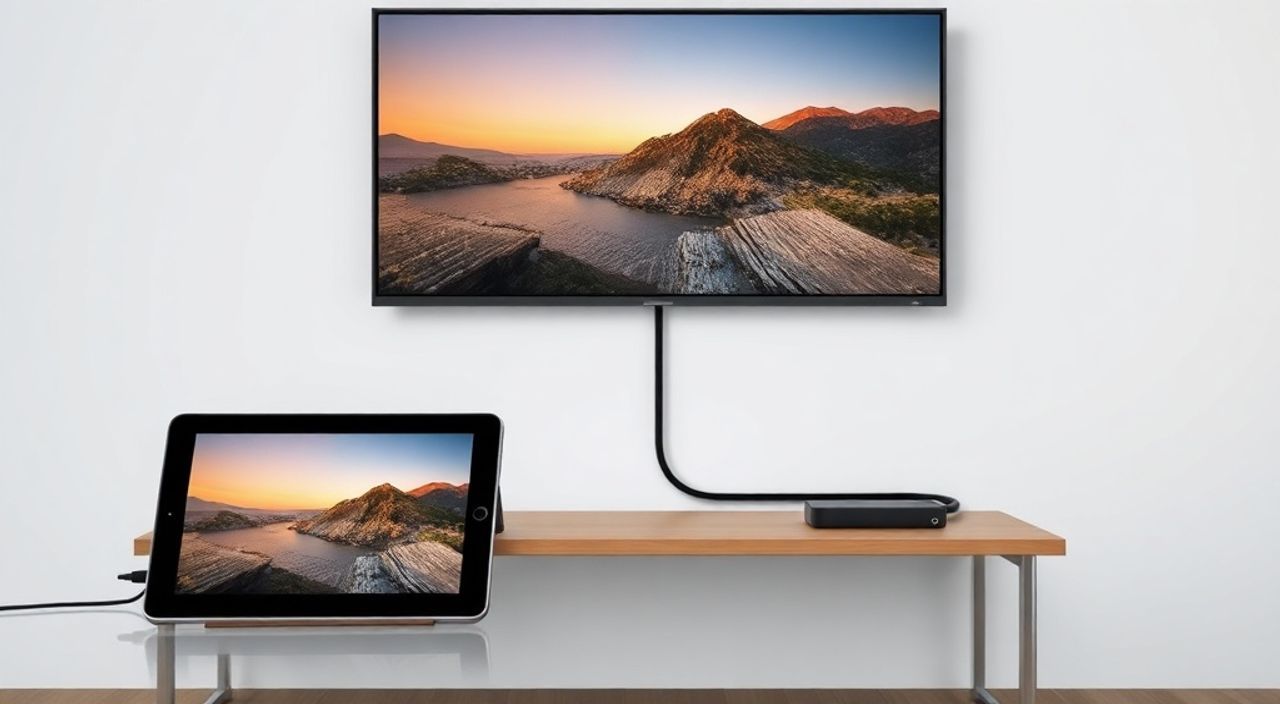
Технологии сегодня позволяют превратить планшет в универсальный медиацентр — от просмотра фильмов до презентаций на большом экране. Многие пользователи сталкиваются с необходимостью вывести содержимое планшета на телевизор, особенно когда хочется комфортнее посмотреть видео, показать презентацию или сыграть в игру на большом экране. Одним из самых надёжных и качественных способов подключения остаётся HDMI — стандарт, обеспечивающий передачу видео и аудио без потерь. Однако не все знают, как правильно подключить телевизор к планшету через HDMI, какие адаптеры нужны и почему иногда соединение не работает. В этой статье вы найдёте исчерпывающую инструкцию, разбор всех возможных сценариев, советы экспертов и ответы на самые частые вопросы.
Подключить телевизор к планшету через HDMI можно только с помощью специального адаптера, совместимого с вашей моделью планшета (USB-C, Micro-USB или Lightning). Главное — убедиться, что адаптер поддерживает видео вывод (MHL, Alt Mode или DisplayPort), а не только зарядку. Для современных устройств рекомендуется использовать USB-C к HDMI адаптер с поддержкой DisplayPort Alt Mode.
Содержание статьи:
- Почему HDMI — лучший способ подключения планшета к телевизору
- Как проверить, поддерживает ли ваш планшет HDMI-вывод
- Как подключить планшет с USB-C к телевизору через HDMI
- Как подключить iPad через HDMI (Lightning)
- Как подключить старый планшет с Micro-USB через HDMI
- Частые ошибки и как их исправить
- Экспертное мнение: что скрывают производители
- Вопросы и ответы
- Заключение
Почему HDMI — лучший способ подключения планшета к телевизору
HDMI — это цифровой стандарт, который передаёт видео и аудио в высоком разрешении без сжатия. В отличие от беспроводных решений (Miracast, AirPlay, Chromecast), HDMI не зависит от качества Wi-Fi, не имеет задержек и не требует настройки на стороне телевизора. Это особенно важно при просмотре фильмов в 4K, игре или демонстрации презентаций, где даже 100–200 мс задержки могут испортить впечатление. По данным исследования Statista, более 78% пользователей, использующих телевизор как монитор для мобильных устройств, выбирают проводное подключение именно из-за стабильности и качества сигнала.
Кроме того, HDMI поддерживает аудио в форматах Dolby Digital и DTS, что делает его идеальным выбором для домашнего кинотеатра. Если вы используете телевизор с поддержкой HDR, HDMI 2.0 и выше обеспечат передачу расширенного динамического диапазона — что невозможно при потоковой передаче через Wi-Fi.
Полезно знать: Не все HDMI-кабели одинаковы. Для 4K/60 Гц и HDR используйте кабель HDMI 2.0 или выше. Стандартный HDMI 1.4 может не справиться с высокими требованиями современных планшетов.
Как проверить, поддерживает ли ваш планшет HDMI-вывод
Первый шаг — определить, есть ли у вашего планшета функция видео вывода. Большинство современных устройств имеют порт USB-C, но не все из них поддерживают DisplayPort Alt Mode — технологию, позволяющую передавать видео по USB-C. Для старых моделей — Micro-USB или Lightning — ситуация сложнее.
Чтобы проверить поддержку:
1. Найдите модель планшета в технических характеристиках на официальном сайте производителя.
2. Поищите ключевые фразы: «HDMI output», «DisplayPort over USB-C», «MHL support», «Video out».
3. Проверьте наличие сертификации MHL (Mobile High-Definition Link) — она встречается у устройств до 2018 года.
4. Для iPad: только модели с Lightning и iOS 10+ поддерживают видео вывод через адаптер Apple.
Если в характеристиках ничего не сказано о видео выводе — скорее всего, устройство не поддерживает HDMI. В этом случае единственный вариант — беспроводные решения, но они не гарантируют качество и стабильность.
Полезно знать: Некоторые планшеты с USB-C могут заряжаться через HDMI-адаптер, но не выводить видео — это означает, что порт не поддерживает Alt Mode. Проверьте, есть ли на адаптере надпись «Video Output» или «DisplayPort».
Как подключить планшет с USB-C к телевизору через HDMI
Для планшетов с USB-C (Samsung Galaxy Tab S9, Huawei MatePad Pro, Lenovo Tab P12 и др.) подключение — простейший процесс, если у вас есть правильный адаптер.
Пошаговая инструкция:
- Приобретите адаптер USB-C к HDMI с поддержкой DisplayPort Alt Mode. Рекомендуемые бренды: Anker, UGREEN, Belkin, Baseus.
- Подключите адаптер к порту USB-C планшета.
- Подключите HDMI-кабель от адаптера к свободному HDMI-входу на телевизоре.
- Включите телевизор и переключите вход на соответствующий HDMI-порт (например, HDMI 1).
- На планшете: если система не переключилась автоматически, откройте «Настройки» → «Дисплей» → «Подключение к дисплею» и выберите «Внешний экран».
- Настройте масштабирование: выберите «Расширить» (для работы с двумя экранами) или «Дублировать» (для просмотра того же содержимого).
«Пользователи часто покупают дешёвые адаптеры, не проверяя поддержку Alt Mode. Результат — чёрный экран. Не экономьте на адаптере: качественный стоит 1500–2500 рублей, но гарантирует работу.» — Алексей Кузнецов, инженер по цифровым системам, 12 лет опыта
Некоторые планшеты требуют дополнительного питания. Если изображение пропадает или адаптер перегревается — подключите внешний источник питания через USB-A или USB-C Power Delivery.
Как подключить iPad через HDMI (Lightning)
iPad с портом Lightning требует официального адаптера Apple — Lightning Digital AV Adapter. Он поддерживает вывод видео до 1080p и аудио через HDMI. Подходит для iPad Air 2 и новее, iPad mini 4 и новее, iPad Pro до 2018 года.
Алгоритм подключения:
- Купите оригинальный адаптер Apple Lightning Digital AV Adapter (или сертифицированный аналог, например, from Belkin).
- Подключите адаптер к порту Lightning на iPad.
- Подключите HDMI-кабель от адаптера к телевизору.
- Включите телевизор и выберите правильный HDMI-вход.
- На iPad: свайпните вниз с верхнего правого угла (или вверх снизу на старых моделях) → нажмите «Дублировать экран» → выберите телевизор.
Полезно знать: Адаптер Apple не требует внешнего питания, но если вы используете его одновременно с зарядкой — подключите зарядное устройство к порту USB на адаптере. Без него iPad может быстро разрядиться.
Не используйте сторонние адаптеры без сертификации MFi (Made for iPhone/iPad) — они могут не работать или повредить порт Lightning.
Как подключить старый планшет с Micro-USB через HDMI
Устройства до 2015 года (Samsung Galaxy Tab 3, Lenovo A10, Huawei MediaPad) часто используют Micro-USB и могут поддерживать MHL — технологию, позволяющую передавать видео по тому же порту, что и зарядка.
Важно: MHL требует специального кабеля или адаптера. Обычный Micro-USB → HDMI не сработает.
Пошаговая настройка:
- Проверьте, поддерживает ли ваш планшет MHL: поищите модель + «MHL support» в Google.
- Купите MHL-адаптер с Micro-USB на одном конце и HDMI на другом. Убедитесь, что он имеет дополнительный порт USB-A для подключения зарядки.
- Подключите адаптер к планшету.
- Подключите HDMI-кабель к телевизору.
- Подключите зарядное устройство к порту USB-A на адаптере — без него MHL не активируется.
- Включите телевизор и переключите вход.
Полезно знать: MHL устарел. Большинство новых телевизоров не поддерживают MHL-сигналы напрямую — используйте только адаптеры с встроенным чипом MHL-to-HDMI.
Если ваш планшет не поддерживает MHL — подключение через HDMI невозможно. Единственный выход — использовать трансляторы типа Roku Streaming Stick или Chromecast, но они требуют Wi-Fi и приложений на планшете.
Частые ошибки и как их исправить
Даже при правильном оборудовании возникают проблемы. Вот основные и способы их решения.
Проблема |
Возможная причина |
Решение |
|---|---|---|
Чёрный экран |
Адаптер не поддерживает видео вывод |
Проверьте маркировку: должен быть указан DisplayPort Alt Mode или MHL |
Нет звука |
Телевизор не выбран как аудиоустройство |
На планшете: настройки звука → выбрать «Внешний дисплей» |
Изображение прерывается |
Слабый кабель или плохой контакт |
Замените HDMI-кабель на сертифицированный (HDMI 2.0+) |
Планшет перегревается |
Нет внешнего питания при MHL или высокой нагрузке |
Подключите зарядку к адаптеру |
Телевизор не видит устройство |
Неправильный HDMI-порт или режим входа |
Попробуйте другие порты HDMI, перезагрузите телевизор |
Если ничего не помогает — попробуйте подключить планшет к другому телевизору. Если работает — проблема в телевизоре. Если нет — проблема в адаптере или планшете.
Экспертное мнение: что скрывают производители
«Многие производители не указывают поддержку HDMI-вывода в спецификациях, чтобы не конкурировать с собственными стриминговыми решениями. Пользователи покупают телевизоры и планшеты, а потом не могут их связать. Я рекомендую всегда проверять форумы и Reddit по модели устройства — там чаще всего находят реальные отзывы, а не маркетинг.» — Елена Морозова, технический аналитик, эксперт по мобильным технологиям, более 15 лет в индустрии
На практике, даже если в описании указано «USB-C», это не гарантирует видео вывод. Например, некоторые бюджетные планшеты на базе MediaTek имеют USB-C только для зарядки и данных. Проверить это можно с помощью приложения «USB OTG Checker» (Android) — оно покажет, поддерживает ли порт видео.
Для iPad — ситуация проще: Apple чётко указывает совместимость. Но даже там пользователи ошибаются, покупая адаптеры с «USB-C» вместо «Lightning».
Вопросы и ответы
Можно ли подключить планшет к телевизору без адаптера?
Нет. Планшеты не имеют встроенных HDMI-портов. Даже если у вас есть кабель HDMI — он не вставится в USB-C или Lightning без адаптера. Беспроводные решения (AirPlay, Miracast) — альтернатива, но не замена.
Почему изображение не заполняет весь экран?
Это связано с настройкой масштабирования. На планшете в настройках дисплея выберите «Растянуть» или «Заполнить экран». На некоторых моделях Android — включите «Настраиваемое отображение».
Можно ли передавать звук через HDMI, если у телевизора нет динамиков?
Да. HDMI передаёт аудиосигнал, который можно направить на внешнюю аудиосистему через HDMI ARC или оптический выход. Подключите акустическую систему к телевизору — звук пойдёт через него.
Поддерживает ли Samsung Galaxy Tab S7 вывод в 4K?
Да, при использовании адаптера с поддержкой HDMI 2.0 и кабеля HDMI 2.1. Но планшет выводит только до 4K@30 Гц. Для 60 Гц требуется более мощный процессор — в S7 он не поддерживается.
Будет ли работать адаптер от одного планшета на другом?
Зависит от стандарта. USB-C адаптер с DisplayPort Alt Mode универсален. MHL-адаптеры — только для совместимых моделей. Lightning-адаптеры Apple — только для iPad.
Заключение
Подключение планшета к телевизору через HDMI — это не просто техническая операция, а способ превратить мобильное устройство в полноценный медиацентр. Главное — правильно подобрать адаптер, соответствующий типу порта и поддержке видео вывода. USB-C с DisplayPort Alt Mode — самый надёжный и современный вариант. Lightning требует оригинального адаптера Apple. MHL — устаревшее, но ещё рабочее решение для старых устройств.
Не забывайте проверять совместимость, использовать качественные кабели и не экономить на адаптерах — от них зависит стабильность всего соединения. И всегда убедитесь, что телевизор переключён на правильный HDMI-вход.
Правильно настроенное HDMI-подключение — это чистое изображение, мгновенный отклик и полный контроль над контентом. Это не «фича», а базовая функция, которую стоит использовать вместо медленных и нестабильных беспроводных решений.
- Только адаптеры с поддержкой видео вывода (DisplayPort Alt Mode, MHL, Lightning Digital AV) работают.
- Для USB-C — выбирайте адаптеры с маркировкой «Video Output» или «DisplayPort».
- Для iPad — только оригинальный адаптер Apple или сертифицированные аналоги MFi.
- Для старых планшетов — проверяйте поддержку MHL и обязательно подключайте зарядку.
- Никогда не используйте дешёвые кабели без сертификации — они вызывают сбои и перегрев.
⚠️ Дисклеймер — нажмите, чтобы развернуть
Материалы, опубликованные в разделе «Блог» на сайте RU DESIGN SHOP (rudesignshop.ru), носят исключительно информационный и ознакомительный характер и не являются руководством к действию, финансовой рекомендацией, медицинской услугой, ветеринарным назначением либо рекламой товаров и услуг, включая азартные игры. Публикации не содержат призывов к участию в азартных играх и не направлены на продвижение соответствующих операторов.
Безопасность применения товаров и веществ: при использовании строительных материалов, бытовой химии, пестицидов и агрохимикатов необходимо строго следовать инструкциям производителя и действующему законодательству Российской Федерации, включая Федеральный закон РФ от 19.07.1997 № 109-ФЗ «О безопасном обращении с пестицидами и агрохимикатами».
Упоминание товарных знаков, брендов и организаций носит исключительно информационный характер и не означает наличие партнёрских отношений или одобрения со стороны правообладателей.
Материалы, содержащие сведения о медицинских, ветеринарных или косметических средствах, представлены в справочных целях и не являются медицинской консультацией или назначением. Перед применением рекомендуется обратиться к врачу, ветеринарному специалисту или иному сертифицированному профессионалу.
Возрастные ограничения: материалы, содержащие сведения о продукции категории 18+, включая алкоголь или азартные игры, предназначены исключительно для совершеннолетней аудитории и публикуются в информационных целях.
Правовая ответственность: решения, принятые на основе опубликованной информации, пользователь принимает самостоятельно и на свой риск; редакция и авторы несут ответственность в пределах, установленных законодательством Российской Федерации.
Редакция не допускает публикаций, содержащих пропаганду экстремизма, терроризма, наркотических средств или суицида; подобные материалы подлежат немедленному удалению.
Упоминание организаций с ограниченным статусом: компания Meta Platforms Inc. (социальные сети Facebook и Instagram) признана экстремистской организацией решением суда РФ, её деятельность запрещена на территории Российской Федерации; любые упоминания приводятся исключительно в информационных целях.
Авторские права и источники: информация собирается из открытых источников; её актуальность указывается на дату публикации и может изменяться.
Изображения и иллюстрации используются на условиях, разрешённых правообладателями. При возникновении претензий редакция готова оперативно рассмотреть обращение и внести необходимые изменения.
Персональные данные и cookies: сайт использует cookies и обрабатывает персональные данные пользователей в соответствии с Федеральным законом № 152-ФЗ «О персональных данных» и Политикой конфиденциальности RU DESIGN SHOP.
Мнения авторов могут не совпадать с позицией государственных органов или коммерческих организаций, упомянутых в материалах.
РЕКОМЕНДУЕМ
Товары от российских производителей




