Скидка 5% на первый заказ — RDS5




Как подключить телефон к смарт телевизору через блютуз
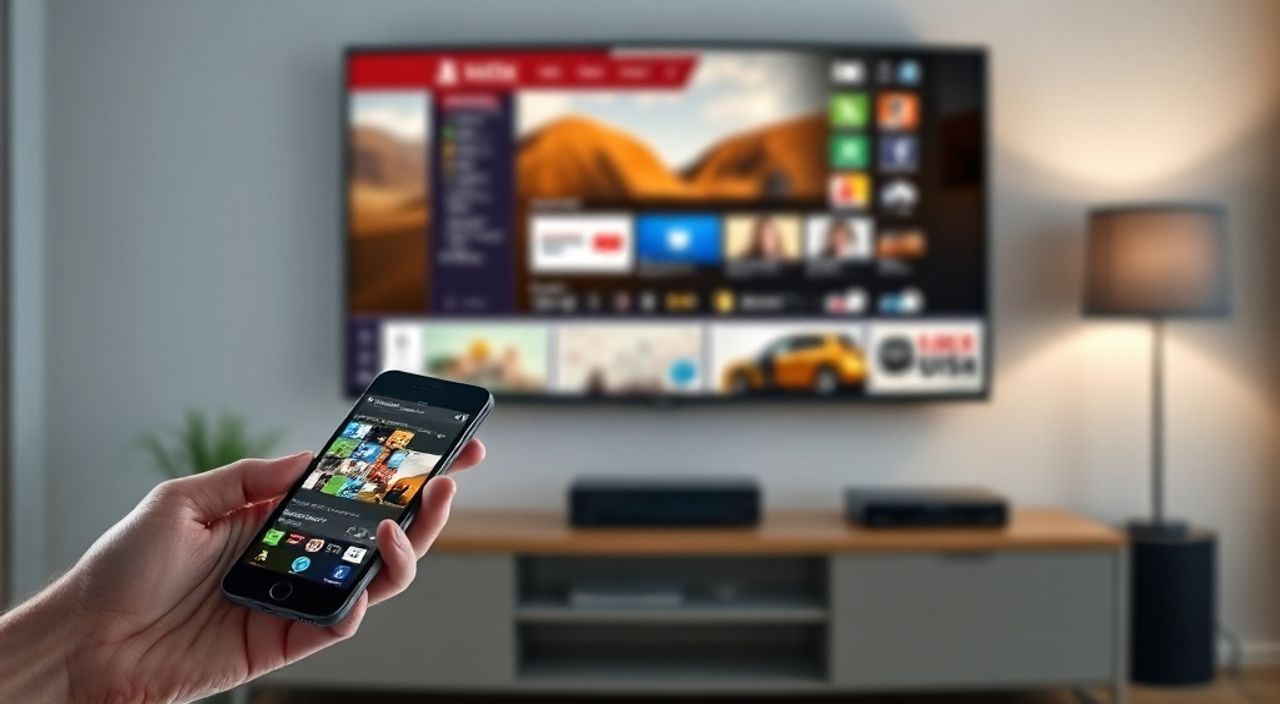
Современные смарт-телевизоры стали не просто экранами для просмотра контента, а центральными узлами цифровой экосистемы дома. Одна из самых востребованных функций — подключение телефона к телевизору через Bluetooth. Это позволяет транслировать аудио с мобильного устройства на телевизионную систему, управлять воспроизведением, использовать телевизор как внешний динамик для музыки, подкастов или видео без проводов. Многие пользователи сталкиваются с трудностями при первом подключении: не находятся устройства, пропадает звук после соединения, или телевизор не отображает опцию Bluetooth. Причины часто кроются не в несовместимости оборудования, а в неправильной последовательности действий или устаревших настройках. Правильное подключение — это не просто «включить Bluetooth и ждать», а системный процесс, требующий проверки совместимости, корректной настройки обоих устройств и понимания ограничений технологии.
Подключить телефон к смарт-телевизору через Bluetooth можно за несколько минут, если оба устройства поддерживают Bluetooth-аудио (A2DP). Главное — включить Bluetooth на телевизоре в меню настроек, найти его в списке доступных устройств на телефоне и выбрать для паринга. После успешного соединения аудио будет автоматически перенаправляться на телевизор.
Содержание статьи:
- Что такое Bluetooth-аудио и зачем он нужен на телевизоре
- Как проверить совместимость вашего телефона и телевизора
- Как подключить Android-телефон к телевизору через Bluetooth
- Как подключить iPhone к смарт-телевизору через Bluetooth
- Частые ошибки и как их исправить
- Альтернативы Bluetooth: когда лучше использовать Wi-Fi или HDMI
- Экспертное мнение: что скрывают производители
- Часто задаваемые вопросы
- Заключение
Что такое Bluetooth-аудио и зачем он нужен на телевизоре
Bluetooth-аудио — это технология передачи звукового сигнала по беспроводному протоколу между двумя устройствами, поддерживающими профиль A2DP (Advanced Audio Distribution Profile). Именно он позволяет передавать стереофонический звук с телефона на колонку, наушники или телевизор. На смарт-телевизорах Bluetooth не предназначен для передачи видео — только аудио. Это важно понимать: вы не сможете транслировать фильм с телефона на экран телевизора через Bluetooth. Но вы можете воспроизводить музыку с телефона через мощные динамики телевизора, превращая его в полноценную аудиосистему.
Практическая польза очевидна: если вы слушаете плейлист в кухне или гостиной, а телевизор находится в том же помещении, подключение через Bluetooth позволит наслаждаться качественным звуком без использования отдельной колонки. Особенно это ценно для владельцев телевизоров с поддержкой Dolby Atmos или DTS:X — их аудиосистемы часто превосходят по качеству встроенные динамики смартфонов. Кроме того, Bluetooth позволяет управлять воспроизведением с телефона — пауза, переключение треков, регулировка громкости — всё остаётся под вашим контролем.
Полезно знать: Bluetooth 4.2 и выше обеспечивают стабильное соединение и меньшую задержку. Если ваш телевизор использует Bluetooth 3.0, возможны обрывы звука при движении телефона или наличии помех.
Как проверить совместимость вашего телефона и телевизора
Перед тем как пытаться подключиться, убедитесь, что оба устройства поддерживают Bluetooth-аудио. Не все телевизоры имеют эту функцию — особенно модели бюджетного сегмента или старше 2018 года. На упаковке или в технических характеристиках ищите пометки: «Bluetooth Audio», «A2DP», «Bluetooth 4.0+». На смарт-телевизорах Samsung, LG, Sony, Philips и Panasonic, выпущенных с 2019 года, Bluetooth-аудио встречается почти в 95% случаев.
На телефоне проверить поддержку проще: зайдите в «Настройки» → «Bluetooth» — если там есть список устройств и возможность подключиться к наушникам или колонкам, ваш телефон поддерживает A2DP. Для iPhone это стандарт с iOS 8 и выше. Для Android — с версии 4.2 и выше. Уточнить модель телевизора можно в меню «Система» → «О телевизоре» или на наклейке на задней панели.
Если вы не уверены, сравните модели в таблице:
Бренд |
Модели с Bluetooth-аудио |
Модели без поддержки |
|---|---|---|
Samsung |
Series 7, 8, 9 (2019+), QLED, Neo QLED |
Series 4, 5 (до 2018), некоторые модели 2019 с базовой прошивкой |
LG |
WebOS 4.0+, OLED, UHD 4K (2018+) |
LED 42LH, 47LH (до 2017) |
Sony |
Bravia X70K, X80K, A80K, A90K (2020+) |
KD-43X7000 (2017), KD-43X7500 (2018) |
Philips |
7000, 8000, 9000 серий (2019+) |
32PFL5507, 40PFL5507 (до 2018) |
Если ваша модель не входит в список — не отчаивайтесь. Иногда обновление прошивки телевизора добавляет поддержку Bluetooth. Проверьте наличие обновлений в разделе «Настройки» → «Обслуживание» → «Обновление ПО».
Как подключить Android-телефон к телевизору через Bluetooth
Процесс подключения Android-устройства к телевизору через Bluetooth состоит из трёх этапов: активация, поиск и сопряжение. Следуйте пошаговой инструкции.
- Включите Bluetooth на телевизоре. Нажмите кнопку «Домой» на пульте, перейдите в «Настройки» → «Сеть» → «Bluetooth». Выберите «Включить Bluetooth». Дождитесь появления статуса «Готов к подключению».
- На телефоне откройте Bluetooth. Проведите пальцем вниз от верхнего края экрана, найдите иконку Bluetooth и нажмите на неё. Или зайдите в «Настройки» → «Подключенные устройства» → «Bluetooth». Убедитесь, что Bluetooth включён и находится в режиме «Доступен для обнаружения».
- Найдите и выберите телевизор. Телефон начнёт сканировать устройства. В списке появится название вашей модели телевизора — например, «Samsung QN55Q60B» или «LG OLED55C2». Нажмите на него.
- Подтвердите паринг. На экране телевизора появится запрос на подтверждение соединения. Нажмите «Да» или «Подключить». На телефоне может попросить подтвердить шестизначный код — сравните его с тем, что отображается на телевизоре, и нажмите «Подтвердить».
После успешного соединения вы увидите статус «Подключено» рядом с именем телевизора в списке Bluetooth на телефоне. Теперь звук с любого приложения — Spotify, YouTube, Telegram — будет воспроизводиться через динамики телевизора. Для проверки включите любую музыку и убедитесь, что звук идёт не через наушники, а через телевизор.
Полезно знать: Если телевизор не видит телефон, попробуйте перезагрузить Bluetooth на обоих устройствах. Иногда это решает проблему с кэшем соединений.
Как подключить iPhone к смарт-телевизору через Bluetooth
Подключение iPhone аналогично, но с нюансами, связанными с iOS. Apple строго контролирует совместимость, поэтому не все телевизоры могут быть обнаружены. Однако если ваш телевизор поддерживает Bluetooth-аудио, iPhone подключится без проблем.
- Включите Bluetooth на телевизоре. Как и в случае с Android, зайдите в «Настройки» → «Сеть» → «Bluetooth» и включите его. Убедитесь, что телевизор находится в режиме «Обнаружение».
- На iPhone откройте Bluetooth. Откройте «Настройки» → «Bluetooth». Убедитесь, что переключатель включён. Если ранее вы подключали другие устройства — отключите их, чтобы избежать конфликта.
- Выберите телевизор из списка. iPhone начнёт поиск. В списке появится имя вашего телевизора. Нажмите на него. Подождите 5–10 секунд — система может потребовать подтверждение на экране телевизора.
- Подтвердите соединение. На экране телевизора появится запрос: «Подключить iPhone?». Нажмите «Да». На iPhone может появиться уведомление «Устройство готово к использованию» — это означает успех.
После подключения проверьте воспроизведение: откройте приложение Apple Music, включите трек и посмотрите, куда направляется звук. Если он всё ещё идёт через наушники, нажмите значок AirPlay (иконка с треугольником и окружностью) в панели управления воспроизведения и выберите ваш телевизор.
Полезно знать: iPhone не поддерживает одновременное подключение к Bluetooth-аудио и Wi-Fi-аудио (AirPlay). Если вы хотите использовать AirPlay — отключите Bluetooth.
Частые ошибки и как их исправить
Даже при правильной последовательности возникают сбои. Вот самые распространённые проблемы и их решения.
- Телевизор не видит телефон. Убедитесь, что Bluetooth включён на обоих устройствах и телевизор находится в режиме «Обнаружение». Перезагрузите Bluetooth на телевизоре: выключите его, подождите 30 секунд, включите снова.
- Подключение прерывается через несколько минут. Причина — низкий уровень заряда телефона, помехи от Wi-Fi роутера или микроволновки. Переместите телевизор и телефон ближе друг к другу (не более 5 метров). Отключите другие Bluetooth-устройства в зоне действия.
- Звук есть, но он не синхронизирован с видео. Bluetooth имеет задержку (латентность) 150–300 мс. Это нормально для музыки, но для просмотра фильмов с телефона — проблема. Не используйте Bluetooth для трансляции видео — используйте HDMI-кабель или Miracast.
- Телевизор не воспроизводит звук после подключения. Проверьте, не включён ли режим «Только для динамиков» в настройках звука телевизора. Также убедитесь, что на телефоне не выбраны другие аудиовыходы (например, наушники через USB-C или Lightning).
- Ошибка «Невозможно подключиться». Удалите телевизор из списка «Подключённые устройства» на телефоне, затем выполните сброс Bluetooth на телевизоре (в настройках найдите «Сброс Bluetooth» или «Удалить все устройства»). Повторите подключение.
Если ничего не помогает — попробуйте обновить прошивку телевизора. Иногда производители выпускают патчи, исправляющие ошибки Bluetooth-стека.
Альтернативы Bluetooth: когда лучше использовать Wi-Fi или HDMI
Bluetooth — не единственный способ передачи звука. В зависимости от задачи, другие методы могут быть эффективнее.
- AirPlay 2 (для iPhone и Apple TV) — идеален для потоковой передачи аудио и видео с минимальной задержкой. Требует наличия Apple TV или телевизора с поддержкой AirPlay 2 (например, LG, Sony, Samsung 2020+). Качество выше, стабильнее, но требует Wi-Fi.
- Chromecast / Google Cast — работает с Android и iOS. Позволяет передавать аудио и видео через Wi-Fi. Поддерживается в YouTube, Spotify, Netflix. Не требует Bluetooth, но требует одного Wi-Fi-сети.
- HDMI ARC / eARC — проводное решение для максимального качества. Подключите телефон через USB-C → HDMI-адаптер к телевизору. Идеально для кинотеатров и домашних кинотеатров. Не беспроводное, но без задержек и потерь.
- Bluetooth-адаптеры — если ваш телевизор не поддерживает Bluetooth, купите USB-адаптер (например, TaoTronics TT-BA07) и подключите его к USB-порту телевизора. Он превратит телевизор в Bluetooth-приёмник.
«Если вы хотите транслировать видео с телефона — не используйте Bluetooth. Он создан для аудио. Для полной синхронизации используйте HDMI, AirPlay или Miracast. Bluetooth — это про музыку, а не про кино.» — Алексей Волков, инженер-аудиотехник, 12 лет опыта в разработке смарт-устройств
Экспертное мнение: что скрывают производители
Многие производители телевизоров не выделяют Bluetooth-аудио как ключевую функцию. Она часто «спрятана» в меню «Сеть» или «Устройства», а не в «Звук» или «Аудио». Это сделано намеренно — производители хотят, чтобы вы покупали дополнительные колонки или звуковые панели. Но если вы знаете, как найти эту опцию, вы можете использовать телевизор как мощный аудиоцентр без лишних затрат.
Специалисты рекомендуют всегда проверять поддержку A2DP в спецификациях, а не полагаться на маркетинговые надписи вроде «Bluetooth-совместимый». Также не забывайте: даже если телевизор поддерживает Bluetooth, он может работать только с определёнными профилями. Например, некоторые модели позволяют подключать клавиатуры и мыши, но не аудиоустройства — это разные профили.
Если вы используете телевизор как аудиосистему, отключите функцию «Умный звук» или «Эквалайзер», чтобы не искажать оригинальный звук с телефона. Часто производители «улучшают» звук, добавляя басы, что портит качество аудиофайлов высокого разрешения.
Часто задаваемые вопросы
Можно ли подключить телефон к телевизору через Bluetooth и передавать видео?
Нет. Bluetooth не поддерживает передачу видео. Он работает только с аудио. Для трансляции видео используйте HDMI, Miracast, AirPlay или Chromecast.
Почему звук не идёт через телевизор после подключения?
Возможно, на телефоне выбран другой аудиовыход — например, наушники или Bluetooth-наушники. Откройте центр управления (свайп вниз), найдите значок аудиовыхода и выберите телевизор вручную.
Можно ли подключить одновременно два устройства через Bluetooth?
Большинство телевизоров поддерживают только одно аудиоустройство одновременно. Если вы подключите второй телефон — первый отключится.
Сколько времени работает соединение после отключения?
После отключения телевизор сохраняет данные о телефоне. При следующем включении Bluetooth на телефоне — соединение происходит автоматически, если оно не было удалено.
Безопасно ли подключать телефон к телевизору через Bluetooth?
Да. Bluetooth использует шифрование, и передача данных не проходит через интернет. Это безопаснее, чем Wi-Fi, особенно если вы не подключены к публичной сети.
Заключение
Подключение телефона к смарт-телевизору через Bluetooth — это простой, быстрый и бесплатный способ превратить телевизор в мощный аудиоцентр. Несмотря на ограниченные возможности (только аудио, небольшая задержка), технология идеально подходит для прослушивания музыки, подкастов и звуковых уведомлений. Главное — проверить совместимость, правильно настроить оба устройства и не ожидать от Bluetooth того, что он не может сделать: передавать видео или синхронизировать звук с картинкой.
Помните: Bluetooth — это не замена полноценной аудиосистемы, а удобный дополнительный инструмент. Если вы хотите качественного звука для кино — используйте HDMI или звуковую панель. Для повседневного прослушивания музыки — Bluetooth остаётся самым простым решением.
Подключение через Bluetooth — это не технологический подвиг, а стандартная функция, которую стоит освоить каждому владельцу смарт-телевизора. Освоив её, вы избавитесь от лишних проводов и повысите комфорт использования домашней техники.
- Bluetooth на телевизоре работает только для передачи аудио, не видео.
- Убедитесь, что оба устройства поддерживают профиль A2DP — иначе соединение невозможно.
- При проблемах с подключением — перезагрузите Bluetooth и удалите старые записи устройств.
- Для трансляции видео используйте HDMI, AirPlay или Chromecast — они точнее и быстрее.
- Bluetooth-подключение автоматически восстанавливается после повторного включения устройств, если не было удалено.
⚠️ Дисклеймер — нажмите, чтобы развернуть
Материалы, опубликованные в разделе «Блог» на сайте RU DESIGN SHOP (rudesignshop.ru), носят исключительно информационный и ознакомительный характер и не являются руководством к действию, финансовой рекомендацией, медицинской услугой, ветеринарным назначением либо рекламой товаров и услуг, включая азартные игры. Публикации не содержат призывов к участию в азартных играх и не направлены на продвижение соответствующих операторов.
Безопасность применения товаров и веществ: при использовании строительных материалов, бытовой химии, пестицидов и агрохимикатов необходимо строго следовать инструкциям производителя и действующему законодательству Российской Федерации, включая Федеральный закон РФ от 19.07.1997 № 109-ФЗ «О безопасном обращении с пестицидами и агрохимикатами».
Упоминание товарных знаков, брендов и организаций носит исключительно информационный характер и не означает наличие партнёрских отношений или одобрения со стороны правообладателей.
Материалы, содержащие сведения о медицинских, ветеринарных или косметических средствах, представлены в справочных целях и не являются медицинской консультацией или назначением. Перед применением рекомендуется обратиться к врачу, ветеринарному специалисту или иному сертифицированному профессионалу.
Возрастные ограничения: материалы, содержащие сведения о продукции категории 18+, включая алкоголь или азартные игры, предназначены исключительно для совершеннолетней аудитории и публикуются в информационных целях.
Правовая ответственность: решения, принятые на основе опубликованной информации, пользователь принимает самостоятельно и на свой риск; редакция и авторы несут ответственность в пределах, установленных законодательством Российской Федерации.
Редакция не допускает публикаций, содержащих пропаганду экстремизма, терроризма, наркотических средств или суицида; подобные материалы подлежат немедленному удалению.
Упоминание организаций с ограниченным статусом: компания Meta Platforms Inc. (социальные сети Facebook и Instagram) признана экстремистской организацией решением суда РФ, её деятельность запрещена на территории Российской Федерации; любые упоминания приводятся исключительно в информационных целях.
Авторские права и источники: информация собирается из открытых источников; её актуальность указывается на дату публикации и может изменяться.
Изображения и иллюстрации используются на условиях, разрешённых правообладателями. При возникновении претензий редакция готова оперативно рассмотреть обращение и внести необходимые изменения.
Персональные данные и cookies: сайт использует cookies и обрабатывает персональные данные пользователей в соответствии с Федеральным законом № 152-ФЗ «О персональных данных» и Политикой конфиденциальности RU DESIGN SHOP.
Мнения авторов могут не совпадать с позицией государственных органов или коммерческих организаций, упомянутых в материалах.
РЕКОМЕНДУЕМ
Товары от российских производителей

Светильник из войлока KR006.01
Первоначальная цена составляла 50814 руб..48270 руб.Текущая цена: 48270 руб..

Светильник naturale цвет на выбор ARCHPOLE
92664 руб.
