Скидка 5% на первый заказ — RDS5




Как подключить телевизор к вай фай роутеру
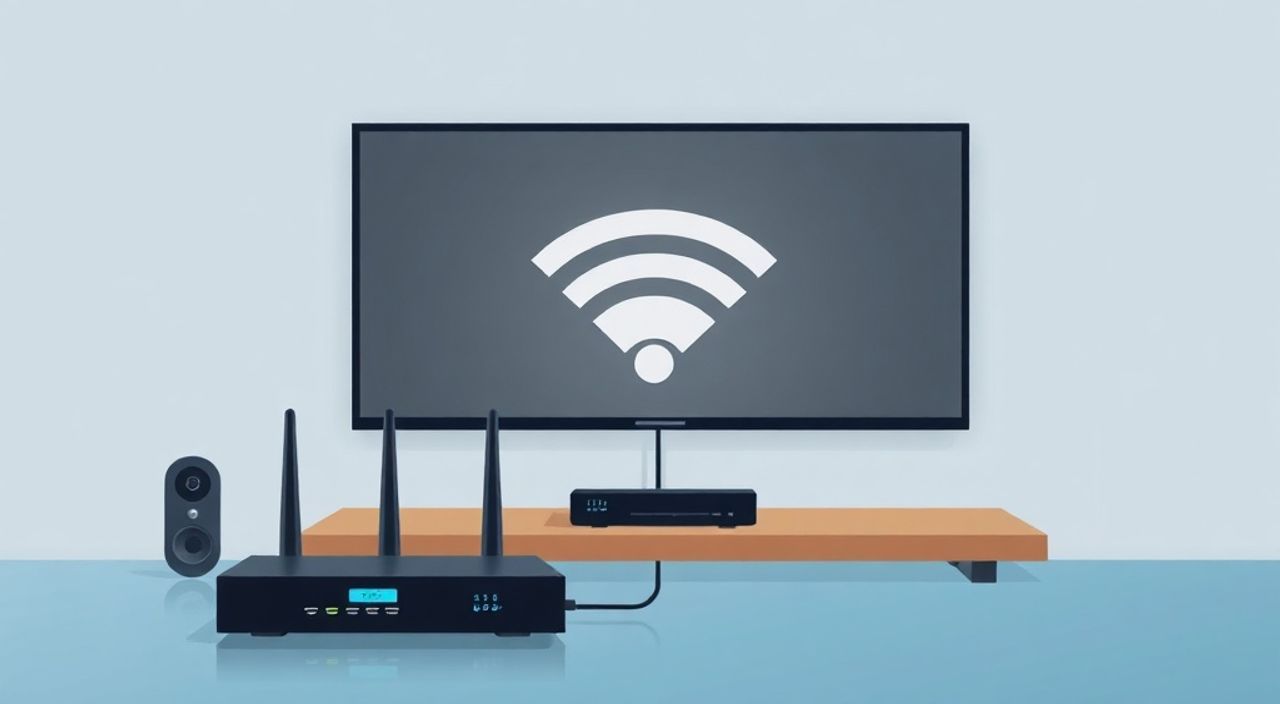
Телевизоры сегодня стали умными устройствами, способными выходить в интернет без проводов. Подключение к Wi-Fi позволяет смотреть стриминги, скачивать приложения, обновлять прошивку и управлять телевизором через смартфон. Однако не все пользователи легко справляются с настройкой беспроводного соединения — особенно при слабом сигнале, устаревшей модели или неправильных настройках роутера. В этой статье вы найдёте пошаговые инструкции для всех популярных брендов, способы диагностики ошибок, рекомендации экспертов и проверенные лайфхаки, которые помогут подключить телевизор к Wi-Fi быстро и надёжно.
Подключить телевизор к Wi-Fi можно через меню настроек устройства — выберите сеть, введите пароль и проверьте соединение. Если возникают ошибки, убедитесь, что роутер работает на частоте 2,4 ГГц, а пароль введён без ошибок. Для старых моделей используйте USB-адаптер или Ethernet-кабель.
Содержание статьи:
- Зачем подключать телевизор к Wi-Fi
- Как проверить, поддерживает ли ваш телевизор Wi-Fi
- Как подключить телевизор к Wi-Fi через меню настроек
- Частые ошибки при подключении и как их устранить
- Ошибка 1: «Неверный пароль»
- Ошибка 2: Сеть не отображается
- Ошибка 3: Подключено, но нет интернета
- Ошибка 4: Постоянные обрывы соединения
- Подключение через USB Wi-Fi адаптер
- Как установить адаптер:
- Экспертное мнение: советы от инженера по домашним сетям
- Часто задаваемые вопросы
- Заключение
Зачем подключать телевизор к Wi-Fi
Современный телевизор — это не просто экран для передач. Это медиацентр, который может заменить кабельное ТВ, приставку и даже компьютер. Подключение к Wi-Fi открывает доступ к платформам вроде Netflix, YouTube, Disney+, ivi, Okko и другим сервисам. Более того, через интернет можно обновлять прошивку, управлять телевизором голосом или через мобильное приложение, синхронизировать контент с телефона и даже использовать его как умную панель управления домом.
По данным Statista, в 2024 году более 87% телевизоров в российских домах были «умными» и имели встроенный Wi-Fi. При этом почти 40% пользователей сталкивались с трудностями при первом подключении — чаще всего из-за неправильной настройки сети или несовместимости с 5 ГГц. Умное подключение не только повышает комфорт, но и продлевает срок службы устройства, так как производители прекращают поддержку старых моделей без обновлений.
Полезно знать: Если ваш телевизор не подключается к Wi-Fi, это не всегда означает поломку. Часто проблема — в настройках роутера, особенно если он использует шифрование WPA3 или скрытую сеть.
Как проверить, поддерживает ли ваш телевизор Wi-Fi
Перед тем как пытаться подключиться, убедитесь, что ваш телевизор действительно имеет встроенный Wi-Fi. Это особенно важно для моделей 2015–2018 годов — некоторые из них требуют внешнего адаптера. Проверить можно тремя способами.
Во-первых, посмотрите на заднюю панель: если есть антенны или маркировка «Wi-Fi», «802.11ac», «802.11n» — устройство поддерживает беспроводное подключение. Во-вторых, зайдите в меню «Настройки» → «Сеть» или «Интернет». Если там есть опция «Беспроводная сеть» или «Wi-Fi», значит, функция доступна. В-третьих, проверьте модель на официальном сайте производителя: в технических характеристиках должно быть указано «Built-in Wi-Fi».
Для старых моделей, например, LG, Samsung или Sony 2013–2015 годов, часто используется специальный USB-адаптер (например, Samsung WIS12ABGNX или LG AN-WF500). Если таких устройств нет в комплекте — купите совместимый адаптер. Не используйте произвольные Wi-Fi dongles — они могут не поддерживаться прошивкой.
Полезно знать: Некоторые телевизоры имеют Wi-Fi, но только на частоте 2,4 ГГц. Если ваш роутер работает только на 5 ГГц — подключение невозможно без изменения настроек роутера.
Как подключить телевизор к Wi-Fi через меню настроек
Процесс подключения одинаков для большинства брендов: Samsung, LG, Sony, Hisense, Xiaomi, Philips. Различия — только в названиях пунктов меню. Ниже — универсальная инструкция.
- Включите телевизор и нажмите кнопку «Menu» или «Home» на пульте.
- Перейдите в раздел «Настройки» → «Сеть» → «Беспроводная сеть» (или «Wi-Fi»).
- Выберите «Поиск сетей». Подождите 10–20 секунд, пока список не сформируется.
- Найдите имя вашей сети (SSID) в списке. Оно совпадает с названием, которое вы задали при настройке роутера.
- Выберите сеть и нажмите «Подключиться».
- Введите пароль от Wi-Fi. Используйте пульт, чтобы вводить символы. Убедитесь, что Caps Lock не включён и вы не перепутали буквы и цифры.
- Дождитесь подтверждения подключения. Обычно появляется надпись «Подключено» или значок Wi-Fi в углу экрана.
- Проверьте соединение: откройте приложение YouTube или Netflix — если оно загружается, всё работает.
Если сеть не появляется в списке — перезагрузите роутер и телевизор. Иногда помогает отключение функции «Балансировка нагрузки» или «Smart Connect» в настройках маршрутизатора.
Полезно знать: Для телевизоров с Android TV или Google TV подключение происходит через «Настройки» → «Сеть и интернет» → «Wi-Fi». Если вы не видите сеть — попробуйте «Добавить сеть вручную» и введите SSID и пароль вручную.
Частые ошибки при подключении и как их устранить
Даже при правильных действиях подключение может не сработать. Вот самые распространённые причины и решения.
Ошибка 1: «Неверный пароль»
Часто пользователи вводят пароль с опечаткой, особенно если он содержит заглавные буквы или символы. Проверьте пароль на другом устройстве. Если пароль сложный — временно смените его на простой (только цифры и буквы), подключитесь, затем верните исходный.
Ошибка 2: Сеть не отображается
Если телевизор не видит сеть — проверьте, не скрыта ли она. В настройках роутера найдите опцию «Скрыть SSID» и отключите её. Также убедитесь, что роутер работает на частоте 2,4 ГГц. Большинство телевизоров не поддерживают 5 ГГц.
Ошибка 3: Подключено, но нет интернета
Это означает, что телевизор получил IP-адрес, но не может выйти в сеть. Перезагрузите роутер. Проверьте, не блокирует ли брандмауэр или родительский контроль доступ. В настройках телевизора выберите «Настройка IP вручную» и укажите DNS-серверы 8.8.8.8 и 8.8.4.4 (Google DNS).
Ошибка 4: Постоянные обрывы соединения
Сигнал Wi-Fi может ослабевать из-за расстояния до роутера, стен из бетона или помех от микроволновок. Переместите роутер ближе к телевизору. Используйте Wi-Fi-репитер или Mesh-систему. Для стабильности — подключите телевизор к 2,4 ГГц, даже если скорость ниже.
Проблема |
Вероятная причина |
Решение |
|---|---|---|
Нет Wi-Fi в меню |
Отсутствует встроенный модуль |
Используйте USB Wi-Fi адаптер |
Подключился, но тормозит |
Перегрузка сети или 5 ГГц |
Переключитесь на 2,4 ГГц; ограничьте устройства |
Пароль не принимается |
Неверный формат или Caps Lock |
Проверьте пароль на телефоне; вводите с клавиатуры |
Сеть не видна |
SSID скрыт или роутер выключен |
Включите SSID в настройках роутера; перезагрузите |
Подключение через USB Wi-Fi адаптер
Если ваш телевизор не имеет встроенного Wi-Fi, но имеет USB-порт — вы можете добавить беспроводную функцию с помощью специального адаптера. Ключевое условие: адаптер должен быть совместим с моделью телевизора.
Для Samsung — используйте официальные адаптеры серии WIS12ABGNX. Для LG — AN-WF500. Для Sony — UWA-BR100. Для Hisense и Xiaomi — подойдут универсальные адаптеры на чипах Realtek RTL8188EU или RTL8812AU.
Как установить адаптер:
- Выключите телевизор.
- Вставьте адаптер в свободный USB-порт (лучше задний, а не передний).
- Включите телевизор.
- Зайдите в «Настройки» → «Сеть» → «Беспроводная сеть».
- Система автоматически распознает адаптер и предложит настроить Wi-Fi.
- Следуйте инструкциям на экране — выберите сеть и введите пароль.
«Не покупайте дешёвые USB-адаптеры с AliExpress без поддержки производителя. Они часто не работают с телевизорами из-за отсутствия драйверов. Лучше потратить 1500–2000 рублей на официальный адаптер — это сэкономит часы нервотрёпки.» — Дмитрий Кузнецов, инженер-электроник, 12 лет опыта в ремонте умной техники
Экспертное мнение: советы от инженера по домашним сетям
«Многие клиенты жалуются, что их телевизор “выбрасывает” из сети каждые 20 минут. Причина — не в телевизоре, а в настройках роутера. Особенно часто это происходит, когда включён режим «Экономия энергии» или «Приоритет для гейминга». Отключите все «умные» функции роутера, оставив только базовую настройку Wi-Fi. Телевизор — это статичное устройство, ему не нужна динамическая маршрутизация.» — Алексей Воронин, системный администратор, специалист по домашним сетям, более 15 лет
Если вы используете роутер TP-Link, ASUS или Xiaomi — отключите функции вроде «Fast Roaming», «Band Steering» и «Auto Channel Selection». Вместо этого установите статический канал 1, 6 или 11 для 2,4 ГГц. Это снижает помехи и повышает стабильность.
Также не забывайте обновлять прошивку роутера. Производители регулярно выпускают обновления, которые улучшают совместимость с IoT-устройствами, включая телевизоры.
Часто задаваемые вопросы
Можно ли подключить старый телевизор без Wi-Fi к интернету?
Да. Используйте USB Wi-Fi адаптер, совместимый с моделью, или подключите телевизор через Ethernet-кабель к роутеру. Также можно использовать медиаприставку — например, Amazon Fire Stick, Apple TV или Xiaomi Mi Box.
Почему телевизор не видит сеть, если телефон её видит?
Скорее всего, роутер работает на частоте 5 ГГц, а телевизор поддерживает только 2,4 ГГц. В настройках роутера включите отдельную сеть для 2,4 ГГц, дайте ей другое имя (например, «Home_2.4»), и подключайтесь к ней.
Нужно ли менять пароль Wi-Fi для телевизора?
Нет, но если пароль слишком сложный (с кириллицей, спецсимволами, пробелами), временно замените его на латинские буквы и цифры. После подключения верните исходный пароль.
Почему после обновления прошивки Wi-Fi перестал работать?
Обновления иногда сбрасывают сетевые настройки. Перезагрузите телевизор и повторите подключение. Если не помогает — сбросьте настройки сети до заводских и настройте заново.
Можно ли подключить телевизор к Wi-Fi через смартфон?
Нет, напрямую — нельзя. Но через приложения вроде Samsung SmartThings или LG ThinQ можно управлять подключением, но не настраивать его. Для настройки всегда используйте пульт телевизора.
Заключение
Подключение телевизора к Wi-Fi — это не сложная техническая задача, а стандартная процедура, которую должен уметь выполнить каждый пользователь. Главное — правильно определить, поддерживает ли ваша модель беспроводное соединение, и использовать подходящую частоту (2,4 ГГц). Большинство проблем возникают не из-за неисправности телевизора, а из-за неправильных настроек роутера, скрытых сетей или несовместимых паролей.
Убедитесь, что вы используете проверенные методы: не полагайтесь на случайные советы из соцсетей, а следуйте инструкциям производителя. Если адаптер не работает — не пытайтесь «взломать» его драйверы. Лучше купить официальное устройство. И не забывайте: стабильность важнее скорости. Телевизору не нужен 1 Гбит/с — ему достаточно 10 Мбит/с для Full HD-стриминга.
Правильно настроенный Wi-Fi-телевизор становится центром умного дома — от просмотра фильмов до управления освещением. Не позволяйте техническим барьерам мешать вам наслаждаться контентом.
- Подключайте телевизор к Wi-Fi через меню «Сеть» — не используйте сторонние приложения.
- Используйте только 2,4 ГГц, если телевизор старше 2018 года.
- Если сеть не видна — проверьте, не скрыта ли SSID и не отключён ли Wi-Fi на роутере.
- Для моделей без встроенного Wi-Fi — используйте только официальные USB-адаптеры.
- При обрывах соединения — отключите «умные» функции роутера и перезагрузите устройство.
⚠️ Дисклеймер — нажмите, чтобы развернуть
Материалы, опубликованные в разделе «Блог» на сайте RU DESIGN SHOP (rudesignshop.ru), носят исключительно информационный и ознакомительный характер и не являются руководством к действию, финансовой рекомендацией, медицинской услугой, ветеринарным назначением либо рекламой товаров и услуг, включая азартные игры. Публикации не содержат призывов к участию в азартных играх и не направлены на продвижение соответствующих операторов.
Безопасность применения товаров и веществ: при использовании строительных материалов, бытовой химии, пестицидов и агрохимикатов необходимо строго следовать инструкциям производителя и действующему законодательству Российской Федерации, включая Федеральный закон РФ от 19.07.1997 № 109-ФЗ «О безопасном обращении с пестицидами и агрохимикатами».
Упоминание товарных знаков, брендов и организаций носит исключительно информационный характер и не означает наличие партнёрских отношений или одобрения со стороны правообладателей.
Материалы, содержащие сведения о медицинских, ветеринарных или косметических средствах, представлены в справочных целях и не являются медицинской консультацией или назначением. Перед применением рекомендуется обратиться к врачу, ветеринарному специалисту или иному сертифицированному профессионалу.
Возрастные ограничения: материалы, содержащие сведения о продукции категории 18+, включая алкоголь или азартные игры, предназначены исключительно для совершеннолетней аудитории и публикуются в информационных целях.
Правовая ответственность: решения, принятые на основе опубликованной информации, пользователь принимает самостоятельно и на свой риск; редакция и авторы несут ответственность в пределах, установленных законодательством Российской Федерации.
Редакция не допускает публикаций, содержащих пропаганду экстремизма, терроризма, наркотических средств или суицида; подобные материалы подлежат немедленному удалению.
Упоминание организаций с ограниченным статусом: компания Meta Platforms Inc. (социальные сети Facebook и Instagram) признана экстремистской организацией решением суда РФ, её деятельность запрещена на территории Российской Федерации; любые упоминания приводятся исключительно в информационных целях.
Авторские права и источники: информация собирается из открытых источников; её актуальность указывается на дату публикации и может изменяться.
Изображения и иллюстрации используются на условиях, разрешённых правообладателями. При возникновении претензий редакция готова оперативно рассмотреть обращение и внести необходимые изменения.
Персональные данные и cookies: сайт использует cookies и обрабатывает персональные данные пользователей в соответствии с Федеральным законом № 152-ФЗ «О персональных данных» и Политикой конфиденциальности RU DESIGN SHOP.
Мнения авторов могут не совпадать с позицией государственных органов или коммерческих организаций, упомянутых в материалах.
РЕКОМЕНДУЕМ
Товары от российских производителей

Светильник ЛИВТРАСИЛ КРУГ ABSOLUT SKANDIC
42000 руб.
Гипсовый светильник SGS28
1714 руб.

