Скидка 5% на первый заказ — RDS5




Как правильно подключить смарт телевизор
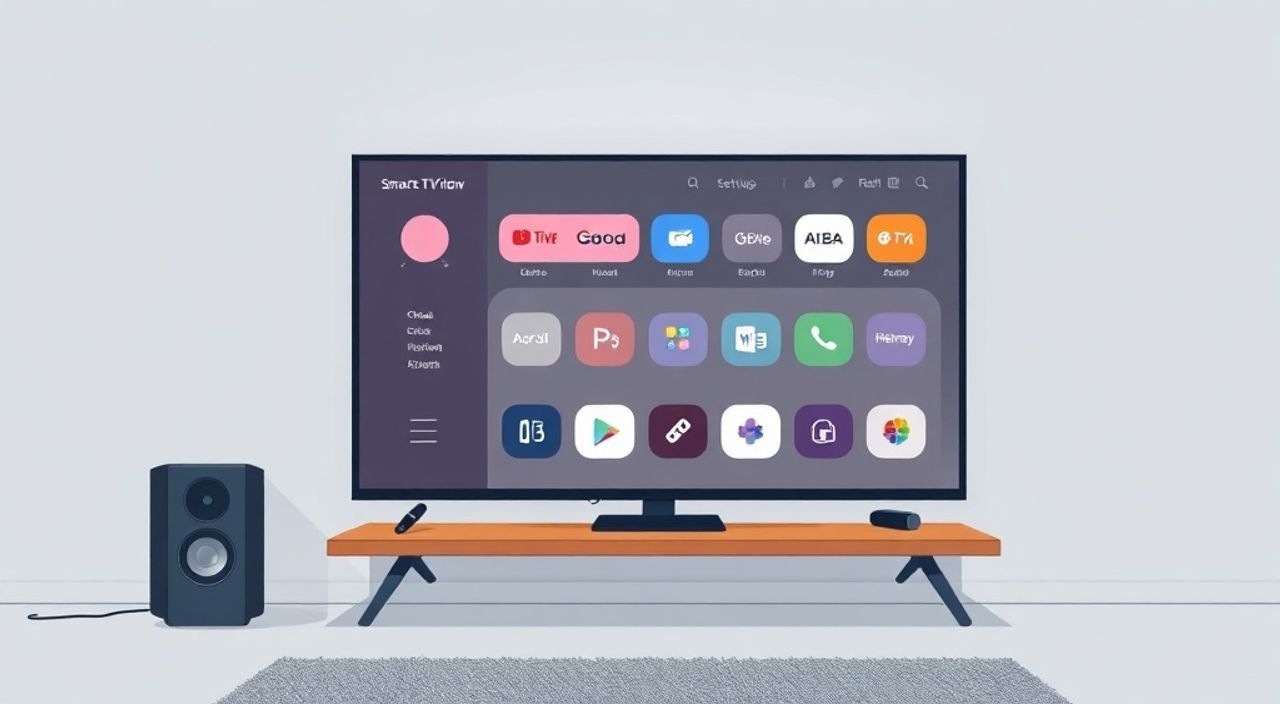
Смарт-телевизор — это не просто экран, а центр цифровой экосистемы дома. Он объединяет потоковое видео, интернет-приложения, голосовое управление и интеграцию с умными устройствами. Однако многие пользователи сталкиваются с трудностями при первом подключении: отсутствие сигнала, ошибки Wi-Fi, непонятные настройки аккаунтов или неработающие HDMI-устройства. Проблема не в самой технике — она работает исправно. Сложность в том, что производители не всегда учитывают опыт новичков, а инструкции ограничены минимальными подсказками. Правильное подключение — это не только физическое соединение кабелей, но и системная настройка сети, учетных записей и внешних устройств. Без этого даже самый дорогой телевизор превращается в обычный монитор без доступа к контенту.
Чтобы подключить смарт-телевизор правильно, сначала подсоедините его к интернету через Wi-Fi или Ethernet, затем войдите в учетную запись производителя (Samsung, LG, Sony и т.д.), активируйте необходимые сервисы и настройте внешние устройства через HDMI. Главное — не пропускайте этап проверки обновлений прошивки и настройки геолокации.
Содержание статьи:
Подключение к интернету: Wi-Fi или Ethernet
Первый и самый критичный шаг — подключение телевизора к интернету. Большинство смарт-ТВ работают только при наличии сетевого доступа: без него вы не сможете войти в магазин приложений, обновить прошивку или воспользоваться Netflix, YouTube или Яндекс.ТВ. Существует два основных способа: проводной (Ethernet) и беспроводной (Wi-Fi).
Проводное подключение надежнее и стабильнее. Особенно это важно для потокового воспроизведения 4K или HDR-контента, где даже малейшие задержки вызывают буферизацию. Если ваш роутер находится в той же комнате, что и телевизор — используйте кабель Ethernet. Подключите его к порту LAN на задней панели ТВ и выберите в меню настроек «Сетевые параметры» → «Проводное подключение». Система автоматически получит IP-адрес.
Если кабель прокладывать невозможно — выбирайте Wi-Fi. Перейдите в настройки сети, активируйте Wi-Fi и дождитесь появления списка доступных сетей. Выберите свою сеть, введите пароль. Важно: убедитесь, что вы подключаетесь к сети 2,4 ГГц, а не 5 ГГц, если телевизор старше 2020 года — многие модели не поддерживают частоту 5 ГГц. Также не используйте скрытые сети — они не отображаются в списке и требуют ручного ввода SSID, что часто приводит к ошибкам.
Полезно знать: Если Wi-Fi слабый, попробуйте переместить роутер ближе к телевизору или использовать Wi-Fi-репитер. Не стоит полагаться на сигнал через несколько стен — это снижает скорость до 30–50%.
Настройка аккаунта производителя
После подключения к интернету телевизор попросит вас войти в аккаунт производителя — это обязательный этап. Для Samsung — это Samsung Account, для LG — LG Account, для Sony — Sony Entertainment Network, для Xiaomi — Mi Account. Без аккаунта вы не сможете скачивать приложения, синхронизировать настройки между устройствами или использовать голосового помощника.
Начните с выбора страны и языка — это влияет на доступность сервисов. Например, если вы выберете США, то в магазине приложений не появится «IVI» или «Okko». Затем создайте аккаунт или войдите в существующий. Используйте реальный email — на него придут уведомления о обновлениях и сбросах паролей. Не используйте временные почты.
После входа система предложит согласиться с условиями использования и настроить персонализацию. Здесь важно: если вы не хотите, чтобы телевизор собирал данные о ваших просмотрах, отключите «Персонализированные рекомендации» и «Аналитику использования». Это не повлияет на работу приложений, но защитит приватность.
Полезно знать: Некоторые производители требуют привязки телевизора к аккаунту для активации гарантии. Не пропускайте этот этап — иначе при ремонте могут отказать в обслуживании.
Подключение внешних устройств: HDMI, USB, аудио
Смарт-телевизор — это не только экран для онлайн-контента, но и центр развлечений. Вы можете подключить приставку, игровую консоль, домашний кинотеатр или флешку с фильмами. Все это делается через разъёмы на задней панели.
HDMI — основной интерфейс. Используйте кабель HDMI 2.0 или 2.1, если хотите передавать видео 4K/120 Гц или HDR. Подключите устройство, затем переключитесь на соответствующий вход через пульт: кнопка «Source» или «Input». На некоторых моделях есть функция «HDMI-CEC» — она позволяет управлять подключённой приставкой с пульта ТВ. Включите её в настройках: «Система» → «HDMI-CEC» → «Включить». Названия могут отличаться: «Anynet+» (Samsung), «Simplink» (LG), «Bravia Sync» (Sony).
USB-порты позволяют воспроизводить видео, музыку и фото с флешек. Поддерживаемые форматы: MP4, MKV, AVI, MP3, JPEG. Не все телевизоры читают NTFS — если флешка не открывается, отформатируйте её в FAT32. Для аудиосистем используйте оптический выход (TOSLINK) или Bluetooth. Для Bluetooth: перейдите в «Настройки звука» → «Аудиоустройства» → «Добавить устройство» и сопрягайте с колонкой или наушниками.
Полезно знать: Если вы подключили приставку, но звук идёт только через телевизор, а не через домашний кинотеатр — проверьте настройки аудиовыхода: выберите «Оптический» или «Bluetooth», а не «Встроенные динамики».
Обновления прошивки и безопасность
Прошивка смарт-ТВ — это операционная система, на которой работают все приложения. Производители регулярно выпускают обновления: исправляют ошибки, добавляют новые функции и закрывают уязвимости. Некоторые уязвимости позволяют злоумышленникам получить доступ к вашему телевизору, включить камеру или микрофон без вашего ведома.
Проверяйте обновления хотя бы раз в месяц. Перейдите в «Настройки» → «Поддержка» → «Обновление ПО» → «Проверить сейчас». Если обновление доступно — установите его. Не отключайте автоматические обновления, если не уверены в своих действиях. Некоторые модели (особенно китайские бренды) могут не уведомлять о критических обновлениях — это рискованно.
Дополнительно настройте пароль на вход в систему. Многие телевизоры позволяют установить PIN-код для запрета доступа к приложениям — это важно, если в доме есть дети. Также отключите ненужные службы: «Голосовой помощник» (если не используете), «Рекламные уведомления», «Рекомендации на основе просмотров».
«Большинство взломов смарт-ТВ происходят из-за устаревших прошивок и открытых портов. Пользователи думают, что телевизор — это “безопасный” девайс, но он подключён к сети 24/7. Обновляйте его, как смартфон.» — Алексей Кузнецов, эксперт по кибербезопасности, 12 лет в IT-безопасности
Типичные ошибки и как их решить
Даже при правильных действиях возникают неполадки. Вот самые частые ошибки и способы их устранения:
- «Не подключается к Wi-Fi» — Перезагрузите роутер и телевизор. Убедитесь, что пароль введён без пробелов и с правильным регистром. Попробуйте подключиться с телефона к той же сети — если не работает, проблема в роутере.
- «Приложение не запускается» — Очистите кеш приложения: «Настройки» → «Приложения» → выбрать приложение → «Очистить кеш». Если не помогло — переустановите его.
- «Нет звука через HDMI» — Проверьте, включён ли HDMI-CEC. Убедитесь, что аудиовыход настроен на «HDMI ARC» или «Оптический».
- «Телевизор не видит USB» — Отформатируйте флешку в FAT32. Убедитесь, что файлы не зашифрованы и не находятся в подпапках глубже 3 уровней.
- «Ошибка входа в аккаунт» — Сбросьте пароль через сайт производителя. Не используйте одинаковые пароли для всех сервисов — это риск утечки данных.
Если ничего не помогает — сделайте сброс к заводским настройкам. Это крайняя мера: все настройки, аккаунты и приложения будут удалены. Перейдите в «Настройки» → «Общие» → «Сброс» → «Сброс к заводским настройкам». После этого начните настройку заново — это часто решает скрытые конфликты прошивки.
Экспертное мнение
«Я видел, как люди покупали телевизор за 100 тысяч рублей и не могли подключить его к Netflix, потому что не знали, что нужно создать аккаунт в сервисе отдельно. Телевизор — это лишь экран. Контент — это отдельная подписка. Не думайте, что “смарт” означает “всё включено”.» — Екатерина Морозова, технический консультант по умным домам, более 8 лет в сфере домашнего AV-оборудования
Екатерина советует всегда проверять совместимость сервисов перед покупкой. Например, Apple TV+ не работает на некоторых бюджетных телевизорах Samsung до 2021 года. Google TV доступен только на новых моделях Sony и TCL. Если вы планируете использовать AirPlay или HomeKit — убедитесь, что телевизор поддерживает эти протоколы.
Также не забывайте про геолокацию. Сервисы вроде YouTube TV или Disney+ блокируют доступ, если ваш IP не соответствует региону подписки. Если вы путешествуете — используйте VPN на роутере, а не на телевизоре: большинство ТВ не поддерживают VPN-клиенты.
Вопросы и ответы
Можно ли подключить смарт-телевизор к интернету через телефон?
Да, через функцию «Точка доступа» (горячая точка). Но это временное решение: телефон быстро разрядится, а скорость может быть недостаточной для 4K. Используйте только для срочной настройки.
Почему телевизор не видит другие устройства в локальной сети?
Возможно, отключена функция DLNA или UPnP. Включите её в настройках сети: «Локальная сеть» → «DLNA» → «Включить». Также проверьте, что все устройства находятся в одной подсети (например, не используют разные роутеры).
Как отключить рекламу на смарт-ТВ?
В настройках найдите «Рекламные предложения», «Персонализация» или «Сбор данных» и отключите всё, что связано с рекламой. Некоторые модели (особенно Xiaomi и Hisense) показывают рекламу даже в меню — в этом случае поможет сброс к заводским настройкам и установка стороннего менеджера приложений (если есть root).
Нужно ли обновлять прошивку, если всё работает?
Да. Обновления не только добавляют функции — они устраняют уязвимости. По данным Kaspersky, в 2024 году 17% смарт-ТВ были заражены вредоносным ПО из-за необновлённой прошивки.
Можно ли подключить два телевизора к одному аккаунту?
Да, но с ограничениями. Например, Netflix позволяет одновременно смотреть на двух устройствах в стандартной подписке. На третьем — будет ошибка. Уточняйте условия сервиса в его настройках.
Заключение
Правильное подключение смарт-телевизора — это не одноразовая процедура, а системный процесс, включающий физическое соединение, настройку сети, безопасность и интеграцию с экосистемой. Многие проблемы возникают не из-за брака техники, а из-за пропущенных этапов: необновлённой прошивки, неправильной геолокации или отключённого HDMI-CEC. Уделите этому 30–40 минут при первом включении — и вы избежите постоянных головных болей.
Смарт-ТВ — это не просто замена обычного телевизора. Это умное устройство, которое требует такого же внимания, как смартфон или ноутбук. Регулярные обновления, контроль приватности и правильная настройка внешних устройств — вот залог бесперебойной работы. Не полагайтесь на «автоматику»: даже самые продвинутые системы не заменяют человеческого контроля.
Смарт-телевизор — это ваша цифровая сцена. Подключите его правильно, и он станет центром развлечений, а не источником раздражения.
- Всегда подключайте телевизор к интернету через Ethernet, если есть возможность — это надёжнее Wi-Fi.
- Создавайте аккаунт производителя и не пропускайте этап настройки геолокации.
- Обновляйте прошивку хотя бы раз в месяц — это ключ к безопасности и стабильности.
- Отключайте ненужные службы: рекламу, голосовой помощник, аналитику — если не используете.
- Проверяйте совместимость сервисов (Netflix, YouTube, Apple TV+) перед покупкой телевизора.
⚠️ Дисклеймер — нажмите, чтобы развернуть
Материалы, опубликованные в разделе «Блог» на сайте RU DESIGN SHOP (rudesignshop.ru), носят исключительно информационный и ознакомительный характер и не являются руководством к действию, финансовой рекомендацией, медицинской услугой, ветеринарным назначением либо рекламой товаров и услуг, включая азартные игры. Публикации не содержат призывов к участию в азартных играх и не направлены на продвижение соответствующих операторов.
Безопасность применения товаров и веществ: при использовании строительных материалов, бытовой химии, пестицидов и агрохимикатов необходимо строго следовать инструкциям производителя и действующему законодательству Российской Федерации, включая Федеральный закон РФ от 19.07.1997 № 109-ФЗ «О безопасном обращении с пестицидами и агрохимикатами».
Упоминание товарных знаков, брендов и организаций носит исключительно информационный характер и не означает наличие партнёрских отношений или одобрения со стороны правообладателей.
Материалы, содержащие сведения о медицинских, ветеринарных или косметических средствах, представлены в справочных целях и не являются медицинской консультацией или назначением. Перед применением рекомендуется обратиться к врачу, ветеринарному специалисту или иному сертифицированному профессионалу.
Возрастные ограничения: материалы, содержащие сведения о продукции категории 18+, включая алкоголь или азартные игры, предназначены исключительно для совершеннолетней аудитории и публикуются в информационных целях.
Правовая ответственность: решения, принятые на основе опубликованной информации, пользователь принимает самостоятельно и на свой риск; редакция и авторы несут ответственность в пределах, установленных законодательством Российской Федерации.
Редакция не допускает публикаций, содержащих пропаганду экстремизма, терроризма, наркотических средств или суицида; подобные материалы подлежат немедленному удалению.
Упоминание организаций с ограниченным статусом: компания Meta Platforms Inc. (социальные сети Facebook и Instagram) признана экстремистской организацией решением суда РФ, её деятельность запрещена на территории Российской Федерации; любые упоминания приводятся исключительно в информационных целях.
Авторские права и источники: информация собирается из открытых источников; её актуальность указывается на дату публикации и может изменяться.
Изображения и иллюстрации используются на условиях, разрешённых правообладателями. При возникновении претензий редакция готова оперативно рассмотреть обращение и внести необходимые изменения.
Персональные данные и cookies: сайт использует cookies и обрабатывает персональные данные пользователей в соответствии с Федеральным законом № 152-ФЗ «О персональных данных» и Политикой конфиденциальности RU DESIGN SHOP.
Мнения авторов могут не совпадать с позицией государственных органов или коммерческих организаций, упомянутых в материалах.
РЕКОМЕНДУЕМ
Товары от российских производителей




