Скидка 5% на первый заказ — RDS5




Как подключить телевизор к телефону реалми
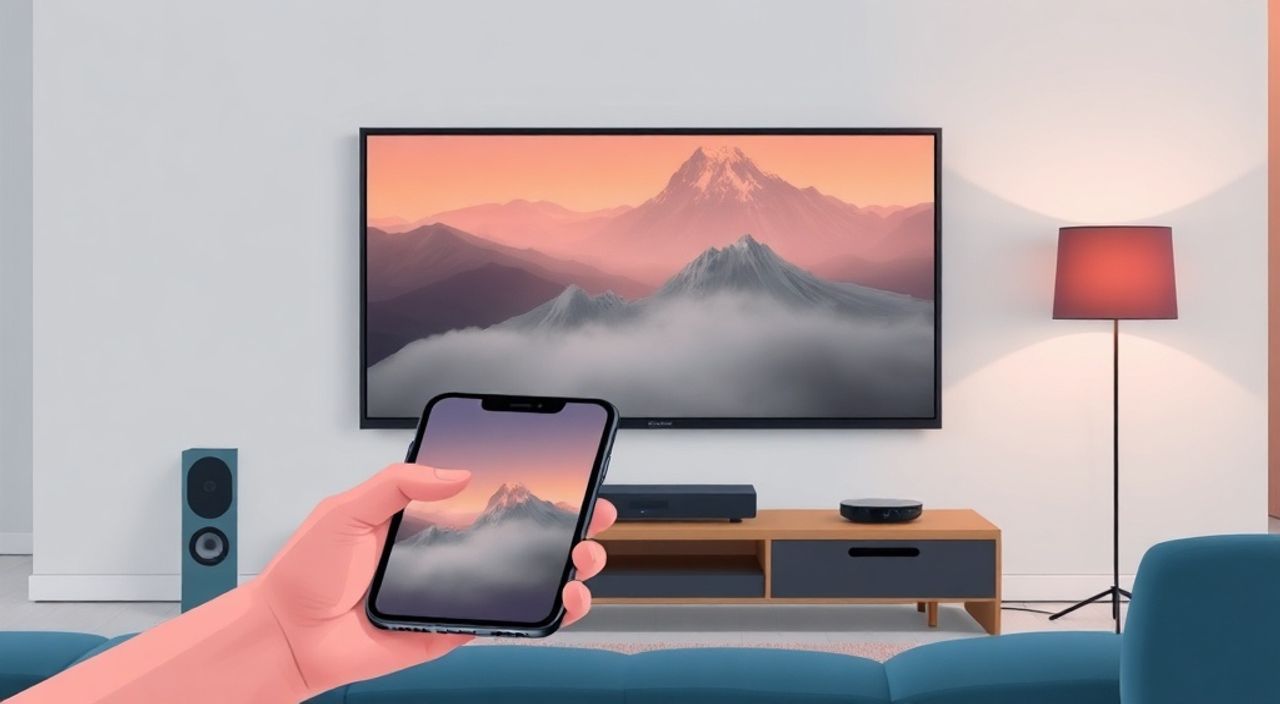
Телевизор и смартфон — два ключевых устройства современного дома, и их объединение открывает бесконечные возможности: трансляция видео с телефона на большой экран, прослушивание музыки через домашнюю аудиосистему, демонстрация презентаций или фото семьи на стене. Особенно актуально это для владельцев телевизоров Realme, которые стремятся к интеграции с экосистемой смартфонов того же бренда. Подключение телефона к телевизору Realme — это не просто техническая задача, а путь к более комфортному и насыщенному цифровому опыту. Независимо от того, используете ли вы Android-устройство Realme или iPhone, существует несколько надёжных методов, позволяющих без лишних усилий вывести контент на экран телевизора.
Лучший способ подключить телефон к телевизору Realme — использовать функцию Realme Connect через Wi-Fi, если оба устройства поддерживают Miracast или HDMI-адаптер. Для iPhone — AirPlay через Apple TV или HDMI-кабель. Все способы работают без дополнительных приложений, если телевизор имеет Smart TV на Android TV или Google TV.
Содержание статьи:
Способы подключения телефона к телевизору Realme
Существует пять основных способов подключить телефон к телевизору Realme, каждый из которых подходит под определённый сценарий использования. Первый и самый удобный — через фирменное приложение Realme Connect, разработанное специально для экосистемы бренда. Оно позволяет не только транслировать экран, но и управлять телевизором с телефона, отправлять файлы и синхронизировать уведомления. Второй вариант — Miracast, стандарт беспроводной передачи видео и аудио, поддерживаемый большинством современных телевизоров с Android TV. Третий — физическое подключение через HDMI-кабель, который гарантирует стабильность и минимальную задержку. Четвёртый — использование внешних устройств вроде Chromecast или Apple TV. Пятый — сторонние приложения, такие как AllCast или ApowerMirror, но они требуют установки и могут работать с задержкой.
Для пользователей Realme, использующих смартфоны серии GT, Narzo или C, рекомендуется начинать с Realme Connect — это оптимальный путь, учитывающий аппаратные и программные особенности устройств бренда. Если телевизор не поддерживает Smart TV или не имеет доступа к Google Play, то HDMI-кабель остаётся самым надёжным решением.
Полезно знать: Не все телевизоры Realme имеют встроенный Android TV. Уточните модель на коробке или в настройках — если там указано “Android TV” или “Google TV”, значит, вы можете использовать Google Cast и Realme Connect. В противном случае — только HDMI или внешние адаптеры.
Как подключить через Realme Connect
Realme Connect — это официальное приложение от Realme, созданное для управления и трансляции контента между смартфонами и телевизорами бренда. Оно работает только при наличии Smart TV на базе Android TV или Google TV. Чтобы подключить телефон к телевизору через Realme Connect:
- Убедитесь, что телевизор и телефон подключены к одной Wi-Fi сети.
- На телевизоре откройте меню «Настройки» → «Приложения» → найдите и запустите Realme Connect.
- На телефоне установите приложение Realme Connect из Google Play (если ещё не установлено).
- Откройте приложение на смартфоне и нажмите «Подключить устройство».
- Выберите ваш телевизор из списка доступных устройств — появится код подтверждения.
- Подтвердите подключение на телевизоре, введя код с телефона или нажав «Подключиться».
После успешного подключения вы увидите интерфейс с тремя основными функциями: «Отражение экрана», «Передача медиа» и «Управление пультом». Выберите «Отражение экрана», чтобы транслировать всё, что происходит на телефоне, на телевизор. Для передачи видео или музыки — используйте «Передача медиа» и выберите файл из галереи или стримингового сервиса.
Полезно знать: Realme Connect не работает с телевизорами других брендов, даже если они поддерживают Miracast. Это экосистемное решение, созданное для устройств Realme.
Подключение по Miracast и Wi-Fi Direct
Miracast — это стандарт беспроводной передачи данных, не требующий промежуточных устройств. Он работает напрямую между телефоном и телевизором через Wi-Fi Direct. Этот метод подходит, если ваш телевизор Realme поддерживает Miracast, но Realme Connect не установлен или не работает.
Чтобы подключить телефон к телевизору через Miracast:
- На телевизоре перейдите в «Настройки» → «Сеть» → «Miracast» или «Screen Share» (название может отличаться в зависимости от прошивки).
- Активируйте режим отображения экрана — телевизор начнёт искать устройства.
- На телефоне откройте центр уведомлений и найдите пункт «Подключение к экрану» или «Wireless Display».
- Выберите название вашего телевизора из списка — дождитесь подключения.
- После успешного подключения экран телефона будет отображаться на телевизоре в реальном времени.
«Miracast работает без интернета, но требует стабильного Wi-Fi Direct. Если подключение прерывается — отключите Bluetooth на телефоне и убедитесь, что нет других устройств, использующих тот же канал.» — Алексей Кузнецов, инженер-электронщик, 12 лет опыта в IoT-устройствах
Если в списке устройств телевизор не появляется, проверьте, включена ли функция Miracast в настройках телевизора. Некоторые модели Realme с Android TV 9 и ниже требуют ручного включения этой опции. Также убедитесь, что на телефоне не включён режим «Экономия энергии» — он может блокировать Wi-Fi Direct.
Подключение через HDMI-кабель
Хотя это самый «проволочный» способ, он остаётся самым надёжным и стабильным. Особенно актуален для телевизоров без Smart TV, при просмотрах видео в высоком разрешении (4K, 60 FPS) или при игре — где задержка должна быть минимальной.
Для подключения вам понадобится:
— HDMI-кабель (стандартный или с USB-C/USB Micro на одном конце);
— HDMI-адаптер, совместимый с вашим телефоном (USB-C → HDMI для Realme GT, или Lightning → HDMI для iPhone).
Алгоритм подключения:
- Подключите один конец HDMI-кабеля к телевизору (порт HDMI 1, 2 или 3).
- Подключите другой конец к адаптеру, а адаптер — к телефону.
- На телевизоре переключитесь на соответствующий HDMI-вход (через пульт).
- На телефоне может появиться уведомление: «Подключено к экрану» — подтвердите, если нужно.
- Экран телефона отобразится на телевизоре полностью, включая звук.
Полезно знать: При использовании HDMI-адаптера не забудьте, что зарядка телефона может прекратиться — выбирайте адаптеры с поддержкой Power Delivery, чтобы одновременно заряжать устройство.
Тип адаптера |
Совместимость с Realme |
Поддержка звука |
Поддержка зарядки |
|---|---|---|---|
USB-C → HDMI |
Realme GT, Narzo, 11, 12, 13 |
Да |
Только с PD-адаптером |
Lightning → HDMI |
iPhone (при подключении к Realme TV) |
Да |
Нет |
Micro-USB → HDMI |
Realme C1, C2, 3 (устаревшие модели) |
Частично |
Нет |
Как подключить iPhone к телевизору Realme
Подключение iPhone к телевизору Realme требует дополнительных шагов, поскольку Apple не поддерживает Miracast или Realme Connect. Есть два рабочих варианта: через Apple TV или через HDMI-адаптер.
Вариант 1: Apple TV (оптимальный)
Если у вас есть Apple TV (4K или HD), подключите его к телевизору Realme через HDMI. Затем:
— Убедитесь, что iPhone и Apple TV на одной Wi-Fi сети.
— Откройте Центр управления (смахните вниз с верхнего края экрана).
— Нажмите «AirPlay» → выберите Apple TV.
— Экран iPhone транслируется на телевизор с минимальной задержкой.
Вариант 2: HDMI-адаптер Lightning → HDMI
Используйте официальный адаптер Apple или сертифицированный аналог. Подключите его к iPhone и к HDMI-порту телевизора. Переключите вход на телевизоре — экран появится мгновенно. Звук передаётся, но зарядка невозможна без внешнего источника питания.
«Если вы используете iPhone с Realme TV, лучше всего купить Apple TV — это единственный способ получить полноценный AirPlay, синхронизацию с HomeKit и управление через Siri.» — Екатерина Лебедева, эксперт по умному дому, автор курсов по Apple Ecosystem
Частые ошибки и как их исправить
Даже при правильной настройке пользователи сталкиваются с типичными проблемами. Вот самые распространённые:
- Телевизор не видит телефон — проверьте, что оба устройства на одной сети. Перезагрузите Wi-Fi роутер. Отключите VPN и прокси на телефоне.
- Задержка при трансляции — Miracast и Realme Connect имеют задержку 0.5–2 секунды. Для игр или просмотра фильмов в реальном времени используйте HDMI.
- Нет звука на телевизоре — в настройках телефона проверьте «Выход звука» — он должен быть установлен на «Телевизор» или «Беспроводное устройство».
- Ошибка подключения Realme Connect — обновите приложение до последней версии. Удалите и переустановите его. Проверьте, не блокирует ли антивирус соединение.
- Картинка не на весь экран — в настройках телевизора выберите «Масштабирование» → «Полный экран» или «16:9».
Если ни один способ не работает, попробуйте сбросить настройки сети на телефоне: «Настройки» → «Система» → «Сброс» → «Сброс настроек сети». Это не удалит данные, но очистит сохранённые Wi-Fi и Bluetooth-подключения.
Экспертное мнение
«Я рекомендую пользователям Realme начинать с Realme Connect — это самое чистое и интегрированное решение. Если телевизор не поддерживает его, переходите на Miracast. HDMI — это резервный вариант, но он работает всегда. Не тратьте деньги на сторонние приложения вроде ApowerMirror — они медленные и нестабильные.» — Дмитрий Морозов, технический директор компании «Умный Дом», 8 лет работы с IoT-экосистемами
Эксперты отмечают, что в 2025 году большинство проблем с подключением связаны не с оборудованием, а с настройками сети. Особенно часто пользователи забывают, что Wi-Fi 5 и Wi-Fi 6 работают на разных каналах, и если телевизор и телефон подключены к разным частотам (2.4 ГГц и 5 ГГц), соединение может не установиться. Решение — настроить роутер на единую сеть с одинаковым именем и паролем, или временно отключить 5 ГГц.
Вопросы и ответы
Можно ли подключить Realme TV к iPhone без Apple TV?
Да, но только через HDMI-адаптер. Без Apple TV AirPlay не работает — это ограничение iOS.
Почему Realme Connect не показывает мой телевизор?
Возможно, телевизор не имеет Android TV. Проверьте модель: Realme TV S, Q, и Q Pro — поддерживают, а старые модели на WebOS или Tizen — нет.
Можно ли использовать телефон как пульт для телевизора?
Да, через Realme Connect — в приложении есть виртуальный пульт с кнопками управления, громкостью и меню.
Сколько времени занимает подключение?
При правильных настройках — 10–30 секунд. Если устройство не обнаруживается — до 2–3 минут на поиск и перезагрузку.
Поддерживают ли Realme TV Bluetooth-аудио?
Да, но только для наушников. Для передачи звука с телефона на телевизор используется только Wi-Fi или HDMI.
Заключение
Подключение телефона к телевизору Realme — это не сложная задача, если вы знаете, какой метод подходит именно вашей комбинации устройств. Для владельцев смартфонов Realme — лучший выбор всегда Realme Connect. Он прост, интегрирован и предлагает дополнительные функции, такие как управление пультом и передача файлов. Для iPhone — HDMI-адаптер или Apple TV. Если телевизор не поддерживает Smart TV, HDMI остаётся единственным гарантированным решением.
Помните: стабильность важнее удобства. Если вы смотрите фильмы в 4K или играете — используйте кабель. Если вам нужно быстро показать фото или презентацию — Wi-Fi-трансляция идеальна. Не забывайте о совместимости: не все телевизоры Realme имеют Android TV, и это критично для выбора метода.
Выберите метод в зависимости от ваших задач: Realme Connect — для полной интеграции, Miracast — для беспроводного отражения экрана, HDMI — для стабильности и высокого качества. Каждый способ работает, если соблюдать базовые условия: одна сеть, актуальные прошивки и правильные настройки.
- Realme Connect — оптимальный способ для смартфонов Realme и телевизоров с Android TV.
- iPhone подключается только через HDMI или Apple TV — AirPlay не работает напрямую.
- При проблемах с подключением — проверьте Wi-Fi, обновите приложения и перезагрузите устройства.
- HDMI — самый надёжный способ, особенно для игр и 4K-видео.
- Никогда не используйте сторонние приложения для трансляции — они снижают качество и безопасность.
⚠️ Дисклеймер — нажмите, чтобы развернуть
Материалы, опубликованные в разделе «Блог» на сайте RU DESIGN SHOP (rudesignshop.ru), носят исключительно информационный и ознакомительный характер и не являются руководством к действию, финансовой рекомендацией, медицинской услугой, ветеринарным назначением либо рекламой товаров и услуг, включая азартные игры. Публикации не содержат призывов к участию в азартных играх и не направлены на продвижение соответствующих операторов.
Безопасность применения товаров и веществ: при использовании строительных материалов, бытовой химии, пестицидов и агрохимикатов необходимо строго следовать инструкциям производителя и действующему законодательству Российской Федерации, включая Федеральный закон РФ от 19.07.1997 № 109-ФЗ «О безопасном обращении с пестицидами и агрохимикатами».
Упоминание товарных знаков, брендов и организаций носит исключительно информационный характер и не означает наличие партнёрских отношений или одобрения со стороны правообладателей.
Материалы, содержащие сведения о медицинских, ветеринарных или косметических средствах, представлены в справочных целях и не являются медицинской консультацией или назначением. Перед применением рекомендуется обратиться к врачу, ветеринарному специалисту или иному сертифицированному профессионалу.
Возрастные ограничения: материалы, содержащие сведения о продукции категории 18+, включая алкоголь или азартные игры, предназначены исключительно для совершеннолетней аудитории и публикуются в информационных целях.
Правовая ответственность: решения, принятые на основе опубликованной информации, пользователь принимает самостоятельно и на свой риск; редакция и авторы несут ответственность в пределах, установленных законодательством Российской Федерации.
Редакция не допускает публикаций, содержащих пропаганду экстремизма, терроризма, наркотических средств или суицида; подобные материалы подлежат немедленному удалению.
Упоминание организаций с ограниченным статусом: компания Meta Platforms Inc. (социальные сети Facebook и Instagram) признана экстремистской организацией решением суда РФ, её деятельность запрещена на территории Российской Федерации; любые упоминания приводятся исключительно в информационных целях.
Авторские права и источники: информация собирается из открытых источников; её актуальность указывается на дату публикации и может изменяться.
Изображения и иллюстрации используются на условиях, разрешённых правообладателями. При возникновении претензий редакция готова оперативно рассмотреть обращение и внести необходимые изменения.
Персональные данные и cookies: сайт использует cookies и обрабатывает персональные данные пользователей в соответствии с Федеральным законом № 152-ФЗ «О персональных данных» и Политикой конфиденциальности RU DESIGN SHOP.
Мнения авторов могут не совпадать с позицией государственных органов или коммерческих организаций, упомянутых в материалах.
РЕКОМЕНДУЕМ
Товары от российских производителей




