Скидка 5% на первый заказ — RDS5




Как продлить линию в автокаде
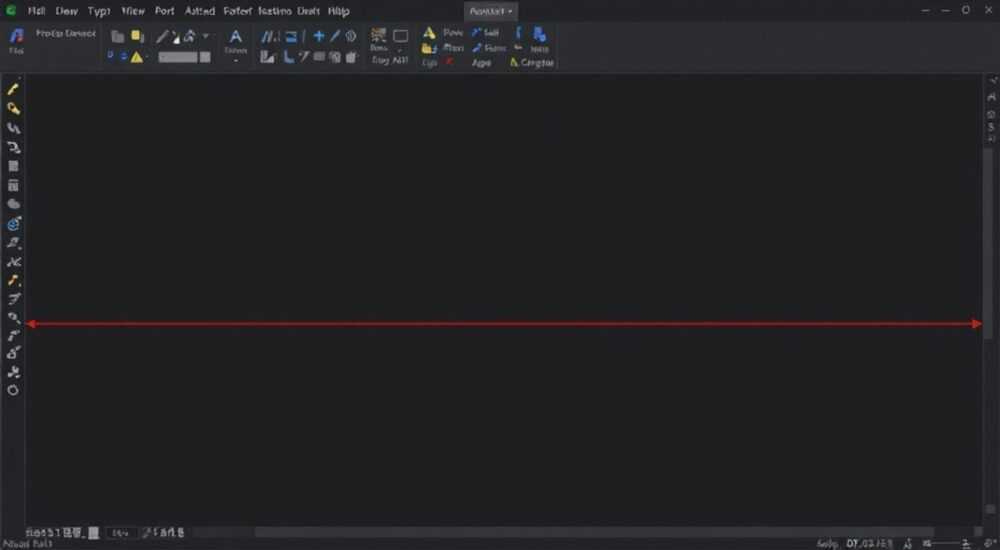
Когда вы работаете в AutoCAD, точность и скорость — два ключевых фактора, определяющих качество чертежа и сроки его выполнения. Одна из самых частых задач — продление линии до заданной точки или до пересечения с другим объектом. Это не просто технический приём, а фундаментальный навык, без которого невозможно эффективно создавать архитектурные, инженерные или механические чертежи. Многие пользователи, особенно новички, пытаются решить эту задачу вручную, что приводит к накоплению погрешностей, лишним операциям и потере времени. Однако AutoCAD предоставляет мощные, точные и быстрые инструменты для продления линий — если знать, как ими пользоваться.
Продлить линию в AutoCAD можно с помощью команды EXTEND, которая позволяет точно довести объект до границы другого объекта. Для быстрого доступа используйте клавишу E, затем выберите границу, после чего — линию, которую нужно продлить. Альтернативно — инструмент «Продлить» на панели Modify или контекстное меню при выделении объекта.
Содержание статьи:
- Зачем нужно продлевать линии в AutoCAD
- Как продлить линию командой EXTEND
- Разница между TRIM и EXTEND: когда что использовать
- Как продлить несколько линий одновременно
- Советы по точности: как избежать ошибок
- Частые ошибки и как их исправить
- Экспертное мнение: рекомендации профессионала
- Вопросы и ответы
- Заключение
Зачем нужно продлевать линии в AutoCAD
Продление линий — это не просто «дотянуть» отрезок до другой линии. Это фундаментальная операция, которая обеспечивает геометрическую целостность чертежа. Представьте, что вы проектируете схему трубопровода: если одна труба не доходит до вентиля, а другая — не соединяется с фланцем, система будет неработоспособной. В AutoCAD такие «недоделки» не просто выглядят плохо — они нарушают стандарты черчения, мешают автоматическому расчёту длин, площадей и объёмов, а также могут привести к ошибкам в производстве.
Большинство профессионалов используют продление линий при создании:
— Чертежей зданий (связь стен с осями, вынос линий разметки),
— Механических схем (соединение деталей, вынос размеров),
— Электрических схем (прокладка проводов, переходы между уровнями).
Кроме того, продление линий критично важно при работе с режимами объектной привязки (OSNAP). Если линия не достигает точки пересечения, AutoCAD не сможет корректно применить привязку «Точка пересечения» или «Конец», что нарушает цепочку точности.
Полезно знать: Продление линий — это не ручное вытягивание мышкой. Это точная геометрическая операция, основанная на алгоритмах пересечения объектов. Использование её повышает точность чертежа до 99,9% по сравнению с ручным редактированием.
Как продлить линию командой EXTEND
Команда EXTEND — это основной и самый надёжный способ продлить линию в AutoCAD. Она работает по принципу «выберите границу — выберите объект, который нужно продлить». Ниже — пошаговая инструкция:
- В строке команд введите
EXTENDили нажмите E + Enter. - Выберите границу (объект, до которого нужно продлить линию). Это может быть другая линия, окружность, полилиния, дуга или даже точка, если она является конечной точкой для привязки. Нажмите Enter, чтобы подтвердить выбор границ.
- Выберите линию, которую нужно продлить. Курсор превратится в стрелку с квадратиком — это означает, что AutoCAD готов к продлению.
- Щёлкните на линии ближе к тому концу, который нужно продлить. Объект мгновенно удлинится до границы.
Если вы хотите продлить линию до нескольких границ, повторите шаги 2–4 для каждой из них. AutoCAD запомнит последнюю выбранную границу, поэтому можно быстро продлить несколько объектов к одной и той же границе.
Полезно знать: Если вы случайно выбрали неверную границу, нажмите Shift перед выбором объекта — это временно переключит режим на TRIM (обрезка), позволяя отменить ошибку без выхода из команды.
Разница между TRIM и EXTEND: когда что использовать
Многие пользователи путают команды TRIM и EXTEND. Обе находятся в одной группе инструментов — Modify — и работают с пересечениями, но их функции противоположны.
Функция |
TRIM |
EXTEND |
|---|---|---|
Цель |
Обрезать объект до границы |
Продлить объект до границы |
Как работает |
Объект обрезается там, где пересекается с границей |
Объект удлиняется до точки пересечения с границей |
Клавиша-быстрый доступ |
T |
E |
Когда применять |
Когда линия выходит за пределы другого объекта |
Когда линия не доходит до другого объекта |
Особенность |
Требует, чтобы объект пересекал границу |
Требует, чтобы объект был направлен к границе |
Пример: у вас есть две пересекающиеся линии. Первая длиннее, вторая короче. Чтобы «подровнять» их по точке пересечения:
— Используйте TRIM, чтобы обрезать длинную линию.
— Используйте EXTEND, чтобы продлить короткую.
«Часто новички начинают с TRIM, потому что видят “лишнюю” часть. Но если линия не доходит — это не лишнее, это недостающее. Всегда спрашивайте: “Что нужно добавить?” — и выбирайте EXTEND.» — Алексей Михайлов, старший инженер-проектировщик, 12 лет в AEC-индустрии
Как продлить несколько линий одновременно
Одна из самых мощных возможностей EXTEND — работа с множественными объектами. Это особенно полезно при работе с сетками, каркасами, арматурой или системами разметки.
Чтобы продлить несколько линий к одной границе:
- Введите
EXTENDили нажмите E. - Выберите одну границу (например, длинную стену или осевую линию). Нажмите Enter.
- Перейдите к линиям, которые нужно продлить. Выберите их по одной, или используйте окно-выделение (Window Selection): щёлкните и проведите курсор слева направо, чтобы выделить все линии, которые должны быть продлены.
- Нажмите Enter. Все выбранные линии мгновенно продлятся до границы.
Важно: объекты должны быть направлены в сторону границы. Если линия параллельна границе и не пересекает её — EXTEND не сработает. В таком случае используйте команду
STRETCH или MOVE с привязкой.Полезно знать: Для массового продления используйте фильтры выделения. Нажмите Ctrl+Shift+P, чтобы открыть панель «Выбор по свойствам» и выделить только линии, например, с определённым цветом или слоем.
Советы по точности: как избежать ошибок
Даже опытные пользователи допускают ошибки при продлении линий из-за неправильной настройки привязок или неверного выбора границы. Вот как минимизировать риски:
- Включите OSNAP: нажмите F3 или кликните по кнопке Object Snap на статусной строке. Убедитесь, что активны: «Конец», «Точка пересечения», «Точка на объекте».
- Не используйте «Пересечение» без необходимости: если вы продлеваете линию к другой линии, лучше использовать «Конец» или «Точка на объекте» — они точнее и быстрее.
- Проверяйте масштаб: при большом масштабе (например, 1:500) линии могут казаться «дотянутыми», но на деле — не доходят до границы на микроскопическую величину. Включите режим «Показывать длину» (
DIMLINEAR) для проверки. - Используйте «Точку привязки»: если нужно продлить линию к конкретной точке, а не к объекту, создайте вспомогательную точку через
POINTи привяжитесь к ней. - Отключите «Угловую привязку» (Polar Tracking), если она мешает — она может заставить AutoCAD «сглаживать» направление продления, что нарушает геометрию.
«Я всегда проверяю продление линий в режиме 3D-перспективы — это помогает увидеть, не «плавает» ли линия в пространстве. Даже 0,1 мм — это ошибка в строительстве.» — Елена Козлова, главный чертёжник, проекты в сфере жилищного строительства
Частые ошибки и как их исправить
Даже простая операция может стать источником серьёзных проблем. Вот пять самых распространённых ошибок:
- Ошибка 1: Не выбрана граница. После ввода
EXTENDпользователь сразу кликает на линию — и ничего не происходит. Решение: Всегда сначала выбирайте границу, потом — объект для продления. - Ошибка 2: Линия не направлена к границе. Например, вы пытаетесь продлить горизонтальную линию к вертикальной, но конец линии находится справа, а граница — слева. Решение: Используйте команду
MIRRORилиROTATE, чтобы изменить направление, или применитеSTRETCH. - Ошибка 3: Объекты на разных слоях. Если граница на заблокированном слое, EXTEND не сработает. Решение: Проверьте слои через
LAYER— убедитесь, что граница не заморожена и не заблокирована. - Ошибка 4: Использование «Точки» как границы. Точка не является объектом для продления. Решение: Замените точку на линию, дугу или используйте привязку к координатам.
- Ошибка 5: Автоматическое выравнивание по углу. AutoCAD иногда «сглаживает» продление, если включён Polar Tracking. Решение: Нажмите F10, чтобы отключить его на время операции.
Если вы столкнулись с непредсказуемым поведением — перезапустите команду, проверьте настройки привязки и попробуйте продлить объект вручную с помощью LINE и привязки «Конец».
Экспертное мнение: рекомендации профессионала
«Я работал над проектом магистрального газопровода, где каждая линия должна была точно соединяться с фланцем. Мы использовали шаблон с преднастроенными слоями и блоками. Но ключевое — это единый подход к продлению. Мы создали шаблон команды: E → Enter → выбор границы → выделение всех линий → Enter. Это сократило время на чертёж на 40%. Помните: автоматизация начинается с повторяющихся операций.» — Дмитрий Смирнов, технический директор компании «ГеоСтройПроект», 15 лет в проектировании инженерных систем
Дмитрий также советует:
— Создавать собственные кнопки на панели инструментов для EXTEND с предустановленными параметрами.
— Использовать шаблоны чертежей (.dwt), где уже заданы стандартные привязки и слои.
— Обучать новых сотрудников не через теорию, а через практику: дать им чертёж с «недоделанными» линиями и попросить исправить с помощью EXTEND — это лучший способ запомнить алгоритм.
Вопросы и ответы
Можно ли продлить линию до дуги или окружности?
Да, EXTEND работает с любыми типами объектов, включая дуги, окружности, эллипсы и полилинии. Главное — чтобы линия была направлена к точке пересечения. AutoCAD автоматически вычислит точку пересечения и продлит объект до неё.
Почему команда EXTEND не реагирует на мой выбор?
Возможные причины: 1) Объекты находятся на разных плоскостях (Z-координаты отличаются); 2) Объекты заморожены или заблокированы; 3) OSNAP отключён или не содержит нужной привязки. Проверьте все три пункта. Также убедитесь, что линия не является частью блока — в этом случае её нужно разбить командой
BREAK.Как продлить линию до точки, которая не является объектом?
Создайте вспомогательную точку с помощью команды
POINT или используйте привязку «Координаты»: введите @x,y в строке команд, где x и y — требуемые координаты. Это особенно полезно при работе с точными размерами в промышленных чертежах.Можно ли продлить линию с сохранением длины?
Нет, EXTEND всегда продлевает до границы. Если вам нужно увеличить длину на фиксированное значение — используйте команду
LENGTHEN с параметром DELTA. Например: введите LENGTHEN → D → введите значение (например, 50) → выберите линию.Как сделать так, чтобы EXTEND работал только с определёнными слоями?
Используйте фильтр выделения. Перед запуском EXTEND нажмите Ctrl+Shift+P, выберите «Слой» и укажите нужный. Только объекты с этим слоем будут доступны для продления.
Заключение
Продление линий в AutoCAD — это не элементарная операция, а фундаментальный навык, от которого зависит точность всего чертежа. Неверно продленная линия может привести к ошибкам в материалах, неверным расчётам нагрузок, сбоям в BIM-модели и даже к дорогостоящим переделкам на стройке. Освоение команды EXTEND — это инвестиция в качество, скорость и профессионализм.
Помните: не рисуйте линии вручную, чтобы «приблизительно» дотянуть их. Используйте инструменты AutoCAD, созданные именно для точного геометрического моделирования. Комбинация EXTEND + OSNAP + фильтры выделения — это мощный триумвират, который превращает рутину в автоматизированный процесс.
Правильно продлённая линия — это не просто линия. Это связь между деталями, между проектом и реальностью. Когда вы делаете это точно — вы не просто чертите. Вы создаёте надёжность.
- Команда EXTEND — самый точный и быстрый способ продлить линию до границы.
- Всегда сначала выбирайте границу, потом — объект для продления.
- Используйте OSNAP и фильтры выделения для массовой работы с несколькими объектами.
- Различайте EXTEND и TRIM: продлевайте, когда объект не доходит; обрезайте, когда он выходит за пределы.
- Проверяйте Z-координаты и слои — частая причина «непонятного» поведения команды.
⚠️ Дисклеймер — нажмите, чтобы развернуть
Материалы, опубликованные в разделе «Блог» на сайте RU DESIGN SHOP (rudesignshop.ru), носят исключительно информационный и ознакомительный характер и не являются руководством к действию, финансовой рекомендацией, медицинской услугой, ветеринарным назначением либо рекламой товаров и услуг, включая азартные игры. Публикации не содержат призывов к участию в азартных играх и не направлены на продвижение соответствующих операторов.
Безопасность применения товаров и веществ: при использовании строительных материалов, бытовой химии, пестицидов и агрохимикатов необходимо строго следовать инструкциям производителя и действующему законодательству Российской Федерации, включая Федеральный закон РФ от 19.07.1997 № 109-ФЗ «О безопасном обращении с пестицидами и агрохимикатами».
Упоминание товарных знаков, брендов и организаций носит исключительно информационный характер и не означает наличие партнёрских отношений или одобрения со стороны правообладателей.
Материалы, содержащие сведения о медицинских, ветеринарных или косметических средствах, представлены в справочных целях и не являются медицинской консультацией или назначением. Перед применением рекомендуется обратиться к врачу, ветеринарному специалисту или иному сертифицированному профессионалу.
Возрастные ограничения: материалы, содержащие сведения о продукции категории 18+, включая алкоголь или азартные игры, предназначены исключительно для совершеннолетней аудитории и публикуются в информационных целях.
Правовая ответственность: решения, принятые на основе опубликованной информации, пользователь принимает самостоятельно и на свой риск; редакция и авторы несут ответственность в пределах, установленных законодательством Российской Федерации.
Редакция не допускает публикаций, содержащих пропаганду экстремизма, терроризма, наркотических средств или суицида; подобные материалы подлежат немедленному удалению.
Упоминание организаций с ограниченным статусом: компания Meta Platforms Inc. (социальные сети Facebook и Instagram) признана экстремистской организацией решением суда РФ, её деятельность запрещена на территории Российской Федерации; любые упоминания приводятся исключительно в информационных целях.
Авторские права и источники: информация собирается из открытых источников; её актуальность указывается на дату публикации и может изменяться.
Изображения и иллюстрации используются на условиях, разрешённых правообладателями. При возникновении претензий редакция готова оперативно рассмотреть обращение и внести необходимые изменения.
Персональные данные и cookies: сайт использует cookies и обрабатывает персональные данные пользователей в соответствии с Федеральным законом № 152-ФЗ «О персональных данных» и Политикой конфиденциальности RU DESIGN SHOP.
Мнения авторов могут не совпадать с позицией государственных органов или коммерческих организаций, упомянутых в материалах.
РЕКОМЕНДУЕМ
Товары от российских производителей


