Скидка 5% на первый заказ — RDS5




Как сбросить apple watch до заводских настроек
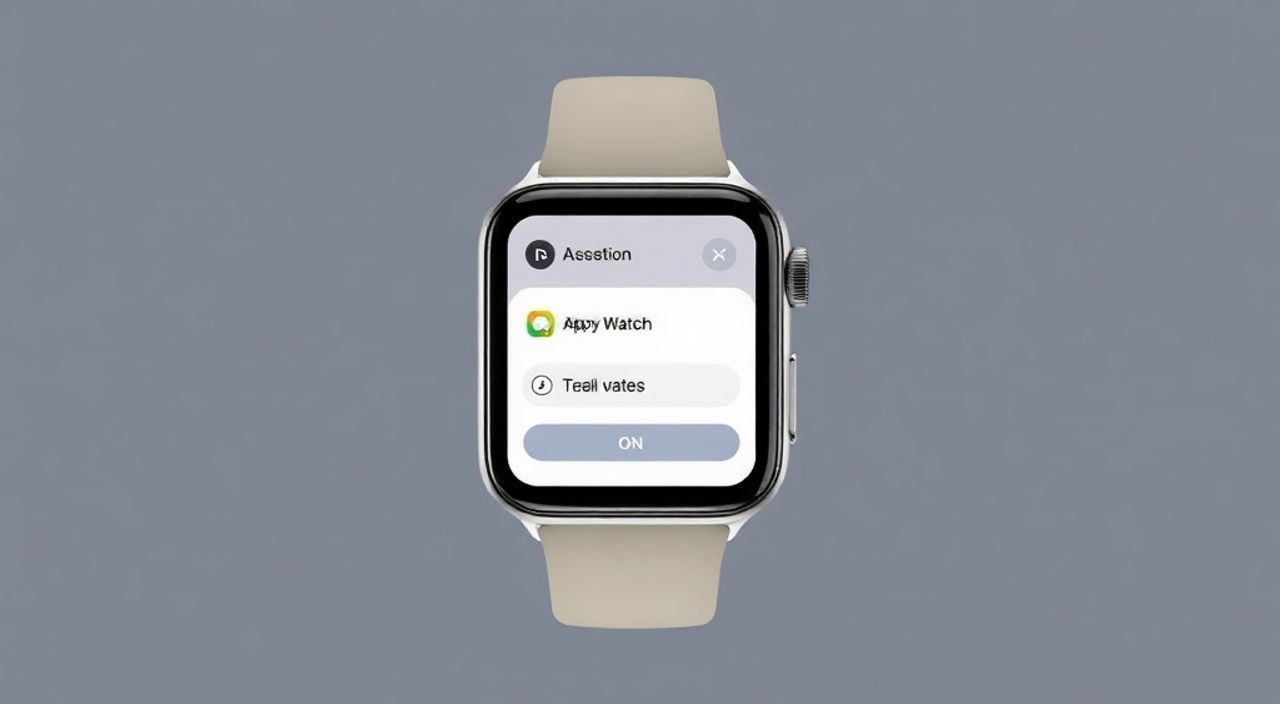
Сброс Apple Watch до заводских настроек — это эффективный способ устранить программные сбои, подготовить устройство к продаже или решить проблемы с производительностью. Процедура проста и может быть выполнена как непосредственно на часах, так и через приложение «Watch» на iPhone. Главное — предварительно создать резервную копию данных, чтобы не потерять важную информацию.
Чтобы сбросить Apple Watch до заводских настроек, достаточно воспользоваться меню «Настройки» на самих часах или функцией разрегистрации в приложении «Watch» на iPhone. Рекомендуется всегда делать резервную копию перед сбросом, особенно если вы планируете переходить на новое устройство.
Содержание статьи:
- Когда нужно сбрасывать Apple Watch
- Случаи, когда стоит задуматься о сбросе
- Как сделать резервную копию перед сбросом
- Проверка наличия резервной копии
- Сброс напрямую на Apple Watch
- Что происходит после сброса
- Сброс через iPhone (с полной очисткой)
- Альтернатива: принудительный сброс при зависании
- Что такое Activation Lock и как его отключить
- Как проверить статус Activation Lock
- Восстановление из резервной копии после сброса
- Что восстанавливается, а что — нет
- Экспертное мнение
- Вопросы и ответы
- Заключение
Когда нужно сбрасывать Apple Watch
Сброс до заводских настроек — это не повседневная операция, но она становится необходимой в ряде ситуаций. Одна из самых частых причин — передача устройства другому человеку. Если вы решили продать, подарить или обменять свои Apple Watch, важно полностью удалить личные данные: историю активности, сообщения, контакты, настройки здоровья и привязку к аккаунту.
Еще одна распространённая причина — системные сбои. Например, когда часы зависают, медленно реагируют на команды, перезагружаются без причины или не подключаются к iPhone. В таких случаях стандартные методы вроде перезагрузки могут не помочь, а сброс позволяет «перезапустить» программную часть с чистого листа.
Также сброс актуален при переходе на новую модель. Перед тем как настроить новые Apple Watch, старые можно сбросить, чтобы освободить место в iCloud или избежать конфликтов между устройствами. Это особенно важно, если вы используете одну пару часов для нескольких целей — например, спортивную тренировку и деловые уведомления.
Полезно знать: Сброс не повреждает физические компоненты устройства. Это исключительно программная процедура, аналогичная форматированию жёсткого диска на компьютере.
Случаи, когда стоит задуматься о сбросе
- Вы заметили значительное падение производительности (лаги, долгая загрузка приложений).
- Apple Watch не синхронизируются с iPhone более 10 минут при нормальном подключении.
- На экране появляются ошибки, которых раньше не было (например, «Невозможно подключиться к сети»).
- Вы меняете владельца устройства или отправляете его в ремонт.
- Вы хотите начать всё заново — с чистыми настройками и без лишних приложений.
Как сделать резервную копию перед сбросом
Перед тем как сбрасывать Apple Watch, крайне важно создать резервную копию. Без неё вы потеряете все данные: тренировки, показания ЭКГ, настройки сложных циферблатов, список установленных приложений и их состояние. К счастью, процесс резервного копирования прост и происходит автоматически через iPhone.
Резервная копия сохраняется в iCloud или на самом iPhone, в зависимости от ваших настроек. При этом копируется не только информация с часов, но и связь между ними и телефоном — пароль, Wi-Fi, Apple ID и т.д. Это позволяет быстро восстановить всё при повторной настройке.
Чтобы создать резервную копию, убедитесь, что:
- iPhone и Apple Watch подключены к одной сети Wi-Fi;
- Bluetooth включен;
- На iPhone достаточно заряда (желательно более 50%);
- На устройстве включена опция резервного копирования в iCloud (в Настройках → [ваше имя] → iCloud → Apple Watch).
Затем откройте приложение «Watch» на iPhone, перейдите в раздел «Мои часы» → «Общие» → «Перенос с Apple Watch». Нажмите «Начать сейчас». Процесс может занять от 10 до 30 минут в зависимости от объёма данных.
«Никогда не пропускайте этап резервного копирования перед сбросом. Даже если вы считаете, что ничего важного нет, данные о здоровье и активности за год могут быть бесценны для анализа прогресса.» — Алексей Миронов, технический консультант Apple Premium Reseller, 7 лет опыта
Проверка наличия резервной копии
Если вы сомневаетесь, сохранилась ли копия, проверьте её наличие:
- Откройте «Настройки» на iPhone.
- Выберите своё имя в верхней части экрана.
- Перейдите в «iCloud» → «Управление хранилищем» → «Резервные копии».
- Найдите свою Apple Watch в списке. Там будет указана дата последнего сохранения.
Тип данных |
Сохраняется в резервной копии? |
|---|---|
Данные активности и здоровья |
Да |
Настройки циферблатов |
Да |
Установленные приложения |
Да |
Сообщения и звонки |
Нет (хранятся на iPhone) |
Локальные фото (если есть) |
Нет |
Сброс напрямую на Apple Watch
Если ваши часы работают стабильно и вы можете ими управлять, самый быстрый способ — выполнить сброс прямо на устройстве. Этот метод удобен, когда вы просто хотите начать с чистого листа, но не теряете доступ к интерфейсу.
Процедура занимает всего несколько минут. Убедитесь, что уровень заряда батареи выше 50%, чтобы избежать случайного отключения во время процесса. Также желательно, чтобы часы были подключены к зарядному устройству.
Шаги для сброса:
- Откройте приложение «Настройки» на Apple Watch (иконка шестерёнки).
- Перейдите в раздел «Основные».
- Выберите пункт «Сброс».
- Нажмите «Стереть контент и настройки».
- Подтвердите действие, введя PIN-код, если он установлен.
- Подождите несколько минут: часы перезагрузятся и покажут экран приветствия, как при первой настройке.
Полезно знать: Если на часах включён режим «Найти», система запросит пароль от Apple ID. Это защита от кражи — даже при сбросе требуется авторизация владельца.
Что происходит после сброса
После завершения процесса Apple Watch полностью очищаются. Все пользовательские данные удаляются, операционная система возвращается к состоянию «из коробки». Устройство больше не связано с вашим iPhone, и любые уведомления прекращаются.
Если вы не планируете использовать часы сразу, лучше оставить их в режиме приветствия. Если же хотите настроить заново — просто запустите процесс сопряжения с iPhone, как при первом использовании.
Сброс через iPhone (с полной очисткой)
Иногда сброс на самих часах невозможен — например, если они зависли, не включаются или не реагируют на касания. В этом случае лучший выход — использовать приложение «Watch» на привязанном iPhone. Этот метод также рекомендуется перед продажей, так как он обеспечивает наиболее полную деактивацию.
Преимущество этого подхода в том, что он работает даже при неработающем дисплее. Главное условие — iPhone должен быть тем же, который был сопряжён с часами, и иметь доступ в интернет.
Пошаговая инструкция:
- Откройте приложение «Watch» на iPhone.
- Перейдите на вкладку «Мои часы».
- Нажмите «Общие» → «Перенести с Apple Watch».
- Выберите «Разрешить» при появлении предупреждения.
- Подождите, пока начнётся процесс переноса данных и сброса.
- После завершения часы автоматически сбросятся и отвяжутся от аккаунта.
Если вы не видите опцию «Перенести с Apple Watch», возможно, часы уже разорваны по Bluetooth. В этом случае:
- Попробуйте перезагрузить iPhone и часы.
- Убедитесь, что Bluetooth включён.
- Положите часы рядом с телефоном и подождите 1–2 минуты.
Альтернатива: принудительный сброс при зависании
Если часы не реагируют вообще, можно выполнить принудительную перезагрузку, которая иногда помогает восстановить доступ:
- Удерживайте боковую кнопку до появления выключателя питания.
- Не отпускайте кнопку, а добавьте удержание цифрового корона (кнопки сверху).
- Держите обе кнопки 10–15 секунд, пока не увидите логотип Apple.
После этого попробуйте снова войти в «Настройки» и выполнить обычный сброс.
Что такое Activation Lock и как его отключить
Activation Lock — это функция безопасности Apple, которая предотвращает использование устройства без подтверждения владельца. Она активируется автоматически, когда включена опция «Найти iPhone» (или «Найти»). На Apple Watch блокировка означает, что после сброса новый пользователь не сможет активировать часы без ввода вашего Apple ID и пароля.
Это мощная защита от кражи, но она же может стать проблемой, если вы забудете данные или продадите устройство без должной подготовки. Поэтому перед сбросом важно отвязать часы от аккаунта.
Если вы используете метод сброса через iPhone, Activation Lock отключается автоматически. Однако при ручном сбросе на часах система может запросить пароль в конце процесса. Если вы его не введёте, устройство останется привязанным.
Полезно знать: Даже после сброса Apple Watch остаются в списке ваших устройств в iCloud. Чтобы полностью удалить их, зайдите в iCloud.com → «Найти» → «Устройства» и выберите часы для удаления.
Как проверить статус Activation Lock
Вы можете убедиться, что блокировка отключена:
- Зайдите на icloud.com/find с любого устройства.
- Войдите в свой Apple ID.
- Перейдите в раздел «Устройства».
- Если Apple Watch больше нет в списке — блокировка снята.
Если устройство остаётся в списке, удалите его вручную. Это гарантирует, что новый владелец сможет активировать часы без проблем.
Восстановление из резервной копии после сброса
После сброса и повторной настройки вы можете восстановить все данные из резервной копии. Это особенно полезно, если вы не меняете устройство, а просто решили почистить систему.
Во время процесса сопряжения с iPhone, на этапе настройки, появится предложение «Восстановить из резервной копии». Выберите его и дождитесь загрузки списка доступных копий. Обычно отображается несколько вариантов с указанием даты и времени.
Важно выбрать самую свежую копию, сделанную до сброса. После выбора начнётся процесс восстановления. Он может занять от 15 до 60 минут, в зависимости от объёма данных и скорости интернета.
Что восстанавливается, а что — нет
- Восстанавливаются: настройки активности, циферблаты, установленные приложения, данные о сердечном ритме, сне, шагах.
- Не восстанавливаются: временные уведомления, одноразовые коды, кэшированные файлы.
- Автоматически повторно устанавливаются приложения из App Store, если они всё ещё доступны.
«После восстановления проверьте синхронизацию с iPhone. Иногда требуется перезапустить приложение «Watch» или вручную включить синхронизацию в «Настройках» → «Конфиденциальность» → «Активность».» — Екатерина Лебедева, инженер по поддержке Apple Watch, 5 лет в службе поддержки
Экспертное мнение
Мы поговорили с Дмитрием Фроловым, сертифицированным специалистом Apple по носимым устройствам, с опытом работы в Genius Bar более 6 лет. Вот его комментарий:
«За годы работы я видел десятки случаев, когда пользователи теряли данные из-за неправильного сброса. Самая частая ошибка — игнорирование резервного копирования. Даже если кажется, что “там ничего важного”, история активности за год может быть ключевой для врача или тренера. Вторая ошибка — продажа часов без снятия с учёта в iCloud. Покупатель не может активировать устройство, и возникают конфликты. Всегда следуйте официальному сценарию: резерв → сброс → удаление из iCloud. Это займёт 20 минут, но сэкономит часы нервов.» — Дмитрий Фролов, эксперт Apple по wearables, 6 лет опыта
Он также отметил, что с каждым обновлением watchOS процесс стал надёжнее: теперь система чаще напоминает о необходимости резервного копирования и автоматически снимает Activation Lock при разрегистрации через iPhone.
Вопросы и ответы
Можно ли сбросить Apple Watch без iPhone?
Да, если часы включены и вы можете войти в «Настройки». Однако без iPhone вы не сможете полностью снять Activation Lock, если не введёте пароль от Apple ID. Для полной деактивации iPhone нужен.
Потеряю ли я данные о здоровье при сбросе?
Только если не сделали резервную копию. Данные о сердце, сне, активности хранятся в Health на iPhone и синхронизируются с iCloud. При наличии резервной копии они восстанавливаются.
Что делать, если после сброса часы не включаются?
Попробуйте принудительную перезагрузку (удержание боковой кнопки + цифрового корона 15 секунд). Если не помогает — подключите к зарядке на 30 минут. Если и это не работает — обратитесь в сервис.
Нужно ли обновлять watchOS перед сбросом?
Желательно. Актуальная версия ОС снижает риск ошибок при сбросе и восстановлении. Обновление можно установить в «Настройках» → «Основные» → «Обновление ПО».
Можно ли сбросить только одно приложение?
Нет, Apple Watch не позволяют удалять данные приложений по отдельности. Только полная очистка устройства или удаление самого приложения с последующей переустановкой.
Заключение
Сброс Apple Watch до заводских настроек — простая, но ответственная процедура. Она помогает решить проблемы с производительностью, подготовить устройство к передаче или начать работу с чистого листа. Главное — действовать по плану: создать резервную копию, выбрать правильный метод сброса и убедиться, что Activation Lock отключён.
Независимо от причины сброса, помните: данные ценнее устройства. Даже если вы считаете, что на часах «ничего нет», информация о вашем здоровье и активности уникальна и не восстановима. Поэтому резервное копирование должно стать обязательным шагом перед любой радикальной операцией.
- Всегда делайте резервную копию через iPhone перед сбросом.
- Используйте сброс через приложение «Watch» для полной и безопасной деактивации.
- Проверяйте статус Activation Lock в iCloud после сброса.
- Восстанавливайте данные из копии, чтобы сохранить историю активности.
- Принудительная перезагрузка поможет, если часы зависли и не реагируют.
⚠️ Дисклеймер — нажмите, чтобы развернуть
Материалы, опубликованные в разделе «Блог» на сайте RU DESIGN SHOP (rudesignshop.ru), носят исключительно информационный и ознакомительный характер и не являются руководством к действию, финансовой рекомендацией, медицинской услугой, ветеринарным назначением либо рекламой товаров и услуг, включая азартные игры. Публикации не содержат призывов к участию в азартных играх и не направлены на продвижение соответствующих операторов.
Безопасность применения товаров и веществ: при использовании строительных материалов, бытовой химии, пестицидов и агрохимикатов необходимо строго следовать инструкциям производителя и действующему законодательству Российской Федерации, включая Федеральный закон РФ от 19.07.1997 № 109-ФЗ «О безопасном обращении с пестицидами и агрохимикатами».
Упоминание товарных знаков, брендов и организаций носит исключительно информационный характер и не означает наличие партнёрских отношений или одобрения со стороны правообладателей.
Материалы, содержащие сведения о медицинских, ветеринарных или косметических средствах, представлены в справочных целях и не являются медицинской консультацией или назначением. Перед применением рекомендуется обратиться к врачу, ветеринарному специалисту или иному сертифицированному профессионалу.
Возрастные ограничения: материалы, содержащие сведения о продукции категории 18+, включая алкоголь или азартные игры, предназначены исключительно для совершеннолетней аудитории и публикуются в информационных целях.
Правовая ответственность: решения, принятые на основе опубликованной информации, пользователь принимает самостоятельно и на свой риск; редакция и авторы несут ответственность в пределах, установленных законодательством Российской Федерации.
Редакция не допускает публикаций, содержащих пропаганду экстремизма, терроризма, наркотических средств или суицида; подобные материалы подлежат немедленному удалению.
Упоминание организаций с ограниченным статусом: компания Meta Platforms Inc. (социальные сети Facebook и Instagram) признана экстремистской организацией решением суда РФ, её деятельность запрещена на территории Российской Федерации; любые упоминания приводятся исключительно в информационных целях.
Авторские права и источники: информация собирается из открытых источников; её актуальность указывается на дату публикации и может изменяться.
Изображения и иллюстрации используются на условиях, разрешённых правообладателями. При возникновении претензий редакция готова оперативно рассмотреть обращение и внести необходимые изменения.
Персональные данные и cookies: сайт использует cookies и обрабатывает персональные данные пользователей в соответствии с Федеральным законом № 152-ФЗ «О персональных данных» и Политикой конфиденциальности RU DESIGN SHOP.
Мнения авторов могут не совпадать с позицией государственных органов или коммерческих организаций, упомянутых в материалах.
РЕКОМЕНДУЕМ
Товары от российских производителей


Торшер Claster Monolit GLODE
109395 руб.
-3%
Встраиваемый светильник SUBRA-160 SN030MRR
Первоначальная цена составляла 6200 руб..6010 руб.Текущая цена: 6010 руб..
-5%
