Скидка 5% на первый заказ — RDS5




Как сбросить хонор до заводских настроек с помощью кнопок
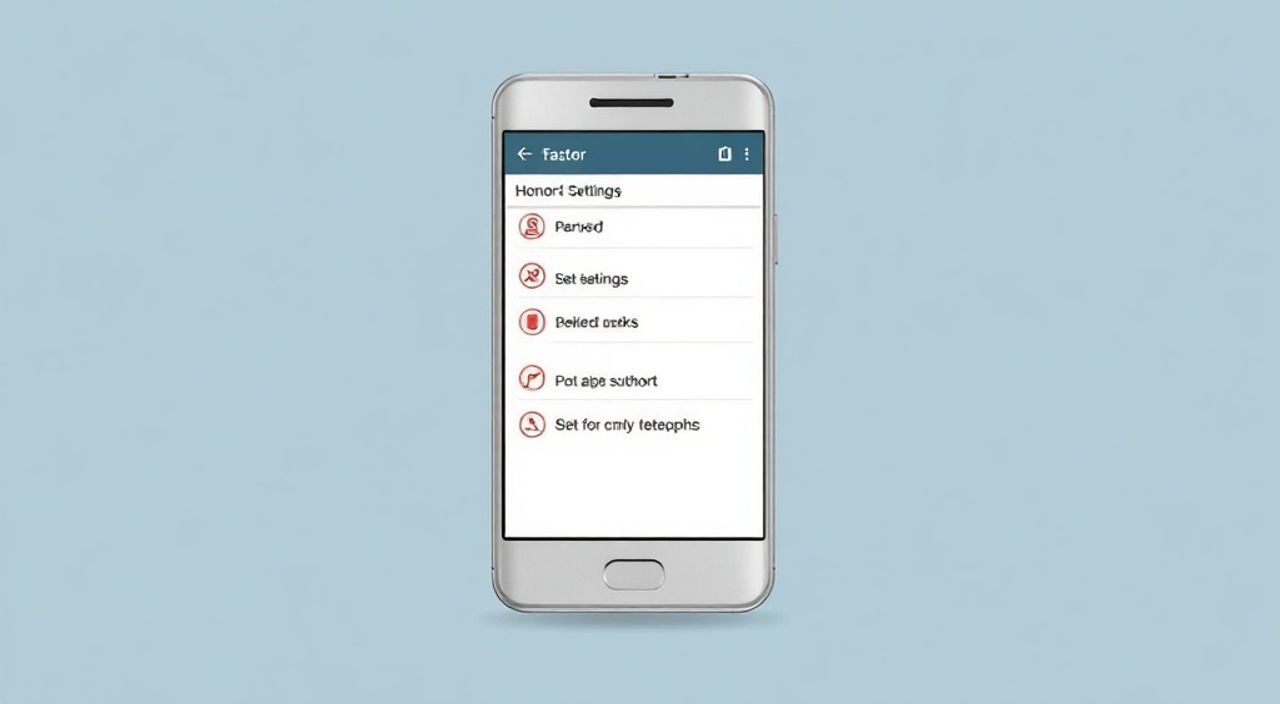
Сброс Honor до заводских настроек с помощью кнопок — это эффективный способ восстановить работоспособность устройства при зависаниях, ошибках системы или перед продажей смартфона. Процедура не требует подключения к компьютеру и выполняется вручную через комбинацию физических клавиш. Главное — соблюдать правильную последовательность нажатий и учитывать модель устройства, так как алгоритмы могут отличаться.
Чтобы сбросить Honor до заводских настроек без доступа к меню, используйте комбинацию кнопок «Питание + Громкость вверх» или «Питание + Громкость вниз». Удерживайте их до появления логотипа, затем войдите в режим Recovery и выберите Wipe data/factory reset.
Содержание статьи:
- Что такое Recovery Mode и зачем он нужен
- Пошаговая инструкция: как сбросить Honor через кнопки
- Что делать, если экран остаётся чёрным?
- Различия между моделями Honor: P, X, Nova, Magic
- Как определить свою модель?
- Типичные ошибки и как их избежать
- Ошибка 1: Устройство не входит в Recovery Mode
- Ошибка 2: Сброс выполнен, но данные остались
- Ошибка 3: После сброса циклическая перезагрузка
- Ошибка 4: Не удаётся подтвердить выбор в меню
- Экспертное мнение
- Вопросы и ответы
- Заключение
Что такое Recovery Mode и зачем он нужен
Recovery Mode — это специальный загрузочный режим Android, который позволяет выполнять системные операции без запуска основной операционной системы. Он особенно полезен, когда устройство не реагирует на обычные команды, зависает на логотипе или не разблокируется.
Доступ к Recovery Mode даёт возможность очистить кэш, перепрошить систему, а главное — выполнить полный сброс до заводских настроек. Этот режим работает на базовом уровне прошивки и не зависит от состояния пользовательской оболочки EMUI или Magic UI.
Попадание в Recovery Mode осуществляется исключительно через физические кнопки. Это делает его универсальным решением для экстренных случаев, когда экран не отвечает или система не загружается. Важно понимать, что после сброса будут удалены все данные: контакты, фото, сообщения, приложения и их настройки.
Полезно знать: Recovery Mode — это не часть стандартного интерфейса Android. Он управляется через минимальную графическую оболочку с текстовым меню, где навигация осуществляется кнопками громкости, а выбор — кнопкой питания.
Пошаговая инструкция: как сбросить Honor через кнопки
Процедура сброса через Recovery Mode одинакова по структуре для большинства современных моделей Honor, но может отличаться по комбинации кнопок. Ниже приведён универсальный алгоритм, адаптированный под большинство устройств 2018–2025 годов выпуска.
- Выключите смартфон полностью. Если он завис, удерживайте кнопку питания 10–15 секунд, пока не произойдёт принудительная перезагрузка, затем дождитесь выключения.
- Нажмите и удерживайте одновременно две кнопки: Питание и Громкость вверх. На некоторых моделях используется комбинация «Питание + Громкость вниз».
- Удерживайте клавиши, пока не появится логотип Honor или Huawei. После этого можно отпустить кнопку питания, но продолжайте удерживать «Громкость вверх» ещё 2–3 секунды.
- Устройство загрузится в Recovery Mode. Вы увидите чёрный экран с белым текстовым меню на английском языке.
- Кнопками громкости перемещайтесь по пунктам меню. Найдите строку Wipe data/factory reset.
- Подтвердите выбор, нажав кнопку питания.
- В следующем меню выберите Yes — delete all user data и снова нажмите «Питание».
- Дождитесь завершения процесса (обычно 2–5 минут). После окончания появится надпись «Data wipe complete».
- Выберите пункт Reboot system now и подтвердите.
«Если устройство не реагирует на комбинацию «Питание + Громкость вверх», попробуйте «Питание + Громкость вниз». На старых моделях серии Honor 7/8 иногда требуется третья кнопка — Home, если она есть.» — Алексей Котов, инженер по ремонту мобильных устройств, 9 лет опыта
Что делать, если экран остаётся чёрным?
Иногда после удержания кнопок ничего не происходит. Это может быть связано с разрядом батареи или временным сбоем. Попробуйте следующее:
- Подключите устройство к зарядному устройству на 15–20 минут перед началом процедуры.
- Убедитесь, что используете оригинальное ЗУ — некачественные адаптеры могут не обеспечивать достаточный ток.
- Повторите попытку 2–3 раза, строго соблюдая последовательность и время удержания.
- Попробуйте другую комбинацию кнопок (например, поменяйте «Громкость вверх» на «Громкость вниз»).
Различия между моделями Honor: P, X, Nova, Magic
Хотя базовый принцип сброса одинаков, конкретная комбинация кнопок и поведение устройства могут отличаться в зависимости от серии и года выпуска. Ниже — сводная таблица по популярным моделям.
Модель Honor |
Комбинация кнопок |
Особенности входа в Recovery |
Примечания |
|---|---|---|---|
Honor 20 / 20 Pro / 30 |
Питание + Громкость вверх |
Отпустить «Питание» после логотипа, держать «Громкость вверх» |
Стандартная схема для большинства моделей 2019–2021 гг. |
Honor X5 / X6 / X7 |
Питание + Громкость вниз |
Удерживать обе кнопки до появления меню |
На бюджетных моделях часто используется нижняя клавиша |
Honor Play 4T / 5 / 6 |
Питание + Громкость вверх |
Аналогично флагманам |
Требует точного времени удержания (~8 сек) |
Honor Magic 4 / 5 / 6 |
Питание + Громкость вверх |
После логотипа выбрать Recovery через меню Fastboot |
На новых моделях может появляться дополнительный экран |
Honor 7A / 8A / 9A |
Питание + Громкость вниз |
Держать до появления логотипа и меню |
Устаревшие модели, но всё ещё в эксплуатации |
Полезно знать: На некоторых новых моделях Honor (особенно Magic серии) после включения может появиться промежуточное меню Fastboot. В этом случае нужно использовать кнопки громкости, чтобы выбрать «Recovery mode», и подтвердить питанием.
Как определить свою модель?
Если вы не уверены в точной модели, проверьте:
- На коробке от смартфона — там всегда указан полный номер (например, Honor 30 Pro+).
- На задней крышке или SIM-лотке — многие модели имеют маркировку.
- В настройках — если устройство включается, зайдите в «О телефоне» → «Модель».
- Через Google Аккаунт — если ранее была привязка, данные сохранены в аккаунте.
Типичные ошибки и как их избежать
Даже при чётком следовании инструкции пользователи часто сталкиваются с проблемами. Большинство из них легко предотвратимы.
Ошибка 1: Устройство не входит в Recovery Mode
Частая причина — неправильная комбинация кнопок или недостаточное время удержания. Также возможна аппаратная неисправность клавиш. Решение:
- Попробуйте обе комбинации: «Питание + Вверх» и «Питание + Вниз».
- Убедитесь, что кнопки не залипают и реагируют на нажатие.
- Подзарядите устройство минимум до 30%, чтобы избежать самопроизвольного выключения.
Ошибка 2: Сброс выполнен, но данные остались
Это может происходить, если вместо «Wipe data/factory reset» был выбран «Reboot system now» или «Apply update». Убедитесь, что вы действительно выбрали пункт сброса. Также проверьте, не активирован ли режим защиты данных (Find My Phone), который блокирует сброс без авторизации.
Ошибка 3: После сброса циклическая перезагрузка
Если устройство постоянно перезагружается и не заходит в систему, возможно, повреждена прошивка. В этом случае потребуется прошивка через HiSuite или eRecovery. На некоторых моделях можно вызвать eRecovery, удерживая «Питание + Громкость вверх» более 15 секунд.
Полезно знать: Перед сбросом рекомендуется отключить функцию «Поиск моего телефона» в настройках. Иначе после сброса потребуется ввести данные Google или Huawei ID, что невозможно без интернета.
Ошибка 4: Не удаётся подтвердить выбор в меню
Recovery Mode использует только кнопку питания для подтверждения. Кнопки громкости — только для навигации. Если выбор не работает, убедитесь, что вы не пытаетесь использовать громкость для подтверждения.
Экспертное мнение
«Сброс через Recovery Mode — самый надёжный способ вернуть устройство к жизни, если оно не загружается. Но важно помнить: это крайняя мера. Перед сбросом стоит попробовать очистку кэша (wipe cache partition), которая не затрагивает личные данные. На Honor это делается в том же меню Recovery — просто выберите соответствующий пункт.» — Марина Соколова, технический консультант Huawei & Honor, 7 лет в сервисном центре
Также эксперт отмечает, что на устройствах с Magic UI 6 и выше (Honor с 2022 года) появилась функция eRecovery — облачная переустановка системы. Она автоматически скачивает последнюю стабильную прошивку и устанавливает её, даже если внутренняя память повреждена. Для активации достаточно удерживать «Питание + Громкость вверх» около 15 секунд.
«eRecovery — настоящий спасательный круг, — добавляет Соколова. — Особенно для пользователей, которые случайно установили кастомную прошивку или повредили систему. Главное — наличие Wi-Fi и пароль от аккаунта Honor.»
Вопросы и ответы
Можно ли сбросить Honor без потери данных?
Нет, сброс до заводских настроек всегда удаляет все пользовательские данные. Если вам нужно сохранить информацию, используйте резервное копирование через Google, Huawei Cloud или сторонние приложения. Без доступа к системе — шансов нет.
Что делать, если после сброса запросили пароль от Google или Huawei ID?
Это нормально — защита от кражи. Вам нужно ввести данные того аккаунта, который был привязан к устройству до сброса. Если вы не помните пароль, воспользуйтесь восстановлением через email или SMS. Без авторизации дальнейшая настройка невозможна.
Будет ли удалена прошивка после сброса?
Нет, сброс не удаляет саму операционную систему. Удаляются только пользовательские данные и установленные приложения. Прошивка остаётся, и устройство загружается с чистой системой.
Можно ли сбросить Honor, если сломана кнопка громкости?
В стандартном режиме — нет. Но можно использовать программу HiSuite на компьютере для принудительного сброса. Альтернатива — обратиться в сервисный центр, где используют JIG-устройства для принудительной загрузки в режим обслуживания.
Сколько времени занимает сброс?
Процесс стирания данных обычно длится от 2 до 5 минут. Полная перезагрузка после сброса может занять 5–10 минут, особенно на устройствах с большим объёмом памяти. Не прерывайте процесс — это может повредить систему.
Заключение
Сброс Honor до заводских настроек через кнопки — простая, но эффективная процедура, позволяющая восстановить работоспособность устройства в критических ситуациях. Главное — точно следовать инструкции, учитывать модель смартфона и помнить о необходимости резервного копирования.
Независимо от того, столкнулись ли вы с зависанием системы, забыли пароль или готовите телефон к продаже, сброс через Recovery Mode остаётся самым надёжным решением без использования ПК. При правильном подходе процесс займёт не более 10 минут и вернёт устройство к «родному» состоянию.
- Для входа в Recovery Mode чаще всего используется комбинация «Питание + Громкость вверх».
- Перед сбросом желательно отключить функцию «Поиск моего телефона» во избежание блокировки.
- На разных моделях Honor могут использоваться разные комбинации кнопок — проверяйте свою модель.
- После сброса потребуется повторная настройка устройства и авторизация в аккаунте Google/Honor.
- На новых устройствах доступна функция eRecovery — облачная переустановка системы.
⚠️ Дисклеймер — нажмите, чтобы развернуть
Материалы, опубликованные в разделе «Блог» на сайте RU DESIGN SHOP (rudesignshop.ru), носят исключительно информационный и ознакомительный характер и не являются руководством к действию, финансовой рекомендацией, медицинской услугой, ветеринарным назначением либо рекламой товаров и услуг, включая азартные игры. Публикации не содержат призывов к участию в азартных играх и не направлены на продвижение соответствующих операторов.
Безопасность применения товаров и веществ: при использовании строительных материалов, бытовой химии, пестицидов и агрохимикатов необходимо строго следовать инструкциям производителя и действующему законодательству Российской Федерации, включая Федеральный закон РФ от 19.07.1997 № 109-ФЗ «О безопасном обращении с пестицидами и агрохимикатами».
Упоминание товарных знаков, брендов и организаций носит исключительно информационный характер и не означает наличие партнёрских отношений или одобрения со стороны правообладателей.
Материалы, содержащие сведения о медицинских, ветеринарных или косметических средствах, представлены в справочных целях и не являются медицинской консультацией или назначением. Перед применением рекомендуется обратиться к врачу, ветеринарному специалисту или иному сертифицированному профессионалу.
Возрастные ограничения: материалы, содержащие сведения о продукции категории 18+, включая алкоголь или азартные игры, предназначены исключительно для совершеннолетней аудитории и публикуются в информационных целях.
Правовая ответственность: решения, принятые на основе опубликованной информации, пользователь принимает самостоятельно и на свой риск; редакция и авторы несут ответственность в пределах, установленных законодательством Российской Федерации.
Редакция не допускает публикаций, содержащих пропаганду экстремизма, терроризма, наркотических средств или суицида; подобные материалы подлежат немедленному удалению.
Упоминание организаций с ограниченным статусом: компания Meta Platforms Inc. (социальные сети Facebook и Instagram) признана экстремистской организацией решением суда РФ, её деятельность запрещена на территории Российской Федерации; любые упоминания приводятся исключительно в информационных целях.
Авторские права и источники: информация собирается из открытых источников; её актуальность указывается на дату публикации и может изменяться.
Изображения и иллюстрации используются на условиях, разрешённых правообладателями. При возникновении претензий редакция готова оперативно рассмотреть обращение и внести необходимые изменения.
Персональные данные и cookies: сайт использует cookies и обрабатывает персональные данные пользователей в соответствии с Федеральным законом № 152-ФЗ «О персональных данных» и Политикой конфиденциальности RU DESIGN SHOP.
Мнения авторов могут не совпадать с позицией государственных органов или коммерческих организаций, упомянутых в материалах.
РЕКОМЕНДУЕМ
Товары от российских производителей
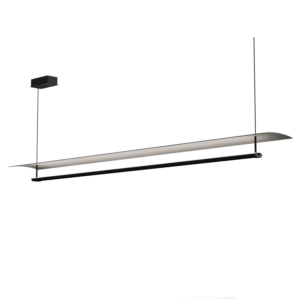
Люстра SimpLumen Shade Two GLODE
Диапазон цен: 44500 руб. – 46000 руб.