Скидка 5% на первый заказ — RDS5




Как вернуть ноутбук к заводским настройкам
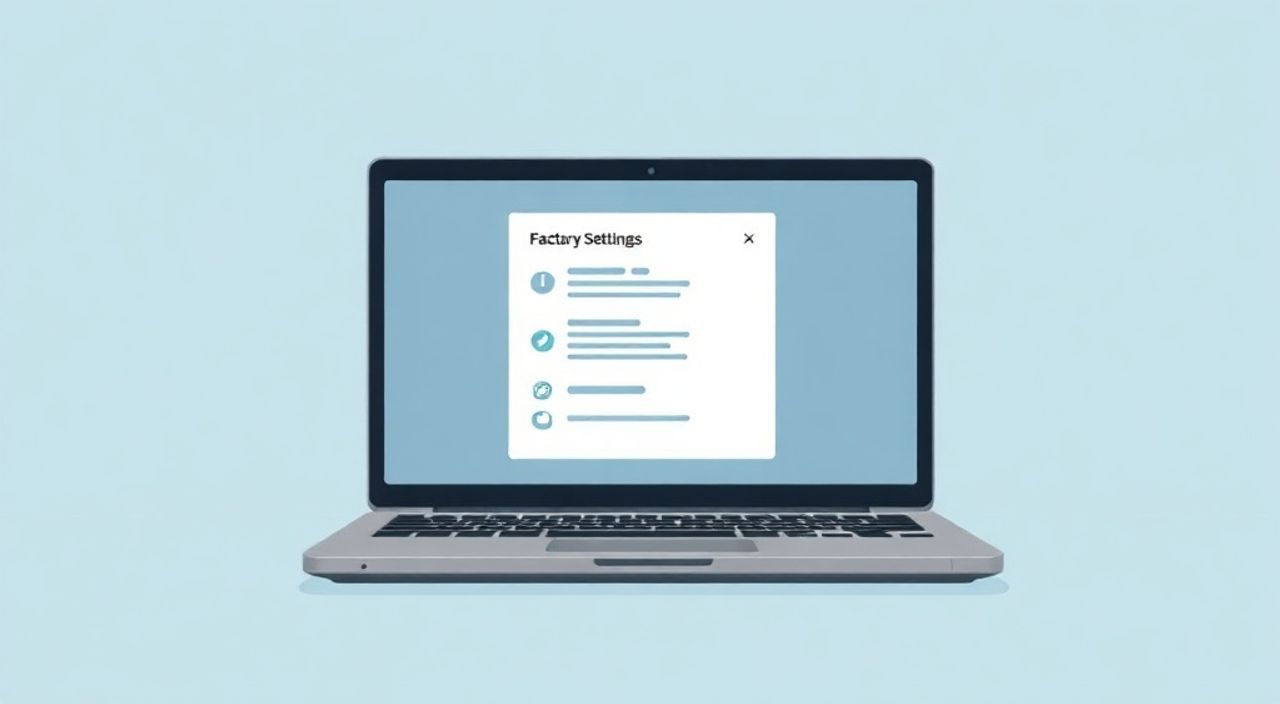
Вернуть ноутбук к заводским настройкам — значит сбросить все изменения, внесённые пользователем, и восстановить систему до состояния, в котором она находилась при первом включении. Эта процедура помогает устранить накопленные ошибки, замедление работы, проблемы с программным обеспечением и вирусами. Главная рекомендация: перед началом обязательно создайте резервную копию важных данных, так как процесс приведёт к полному удалению личных файлов.
Сброс ноутбука к заводским настройкам позволяет вернуть систему в исходное состояние, устранив сбои и замедления. Важно заранее сохранить все нужные файлы, поскольку операция приводит к их полному удалению.
Содержание статьи:
Зачем сбрасывать ноутбук к заводским настройкам?
Сброс ноутбука к заводским установкам — это не просто способ освободить место на диске. Это мощный инструмент системного восстановления, который может решить целый ряд проблем. Со временем операционная система накапливает временные файлы, конфликтующие драйверы, остаточные записи реестра и другие «технические шлаки», которые постепенно снижают производительность устройства. Пользовательские настройки, установленные программы и обновления могут вызывать нестабильность, особенно если они были выполнены без должного контроля.
Представьте, что ваш ноутбук — это квартира, в которой вы живёте несколько лет. За это время вы переставляли мебель, добавляли декор, меняли обои, но некоторые вещи остались с прошлого владельца. Со временем пространство становится тесным, а порядок — нарушенным. Сброс к заводским настройкам — это как полная уборка, ремонт и возвращение квартиры к изначальному виду. Вы получаете чистый лист для новой эксплуатации.
Такая процедура особенно актуальна в следующих случаях:
- Ноутбук стал медленно запускаться и работать.
- Частые сбои, синие экраны или зависания системы.
- Подозрение на заражение вирусами или вредоносным ПО.
- Перед продажей или передачей устройства другому человеку.
- Необходимость устранить конфликты после неудачных обновлений.
Полезно знать: Заводской сброс не всегда полностью удаляет данные. Если вы передаёте устройство, используйте опцию «Удалить всё» с шифрованием или дополнительные инструменты очистки диска.
Подготовка к сбросу: что нужно сделать заранее
Прежде чем начать процесс восстановления, крайне важно подготовиться. Неправильная подготовка может привести к потере ценных данных, документов, фотографий и личной информации. Многие пользователи совершают ошибку, запуская сброс без предварительного резервного копирования, и впоследствии жалеют об этом.
Первым делом — сделайте резервную копию всех важных файлов. Используйте внешний жёсткий диск, флешку или облачные сервисы (Google Drive, Яндекс.Диск, OneDrive). Убедитесь, что копия сохранена и доступна. Отдельно сохраните лицензионные ключи программ, если они не привязаны к учётной записи.
Далее проверьте подключение к интернету. Во время сброса система может потребовать загрузить последние обновления Windows. Также убедитесь, что ноутбук подключён к сети питания — отключение на середине процесса может повредить операционную систему.
- Создайте резервную копию документов, фото, видео, музыки.
- Открепите или деактивируйте лицензии программ (например, Microsoft Office).
- Выгрузите открытые приложения и закройте все окна.
- Подключите ноутбук к электросети и убедитесь в стабильности Wi-Fi.
- Заранее запишите пароли от учётных записей (особенно от Microsoft).
«Никогда не пропускайте этап резервного копирования. Даже если кажется, что файлов немного, восстановление данных после сброса — дорогостоящая и не всегда успешная операция.» — Алексей Ковалёв, системный администратор, 12 лет опыта
Основные способы сброса ноутбука к заводским настройкам
Существует несколько методов вернуть ноутбук к исходному состоянию. Выбор зависит от того, работает ли система, и какой результат вы хотите получить. Основные варианты: использование встроенной функции Windows, загрузка с установочного носителя и фирменные утилиты производителей.
Первый и самый простой способ — через меню «Параметры» Windows. Он подходит, если система запускается и вы можете войти в аккаунт. Этот метод позволяет выбрать между сохранением личных файлов и полным удалением всего.
Второй вариант — сброс через среду восстановления (WinRE). Он активируется при перезагрузке с принудительным входом в безопасный режим. Подходит, когда Windows не загружается, но вы можете попасть в меню восстановления.
Третий путь — использование установочной флешки или диска с Windows. Этот метод даёт максимальный контроль и позволяет переустановить систему «с нуля». Особенно полезен при серьёзных повреждениях ОС.
Некоторые производители (например, HP, Dell, Lenovo, ASUS) предлагают свои фирменные инструменты восстановления. Они могут быть быстрее и удобнее, но требуют наличия скрытого раздела на диске, созданного при покупке ноутбука.
Метод |
Когда использовать |
Преимущества |
Недостатки |
|---|---|---|---|
Через «Параметры» Windows |
Система работает нормально |
Простота, выбор сохранения файлов |
Не всегда помогает при глубоких сбоях |
Через среду восстановления (WinRE) |
Windows не загружается |
Доступ даже при сбоях |
Требует знания комбинаций клавиш |
С установочной флешки |
Полная переустановка, повреждение системы |
Полный контроль, чистая установка |
Нужно заранее создать носитель |
Фирменная утилита производителя |
Ноутбук в комплекте с восстановительным разделом |
Быстро, просто, как на момент покупки |
Иногда удаляется при форматировании |
Полезно знать: Если вы не уверены в методе, начните с встроенного сброса через «Параметры». Это самый безопасный и контролируемый способ.
Пошаговая инструкция: как сбросить ноутбук с Windows 10 и 11
Процесс сброса в Windows 10 и 11 практически идентичен. Ниже приведена детальная инструкция для случаев, когда система работает корректно.
- Откройте «Параметры» — нажмите Пуск → значок шестерёнки (или Win + I).
- Перейдите в раздел «Система» → «Восстановление». В Windows 10 этот путь может быть «Обновление и безопасность» → «Восстановление».
- Найдите блок «Сброс этого ПК» и нажмите кнопку «Начать».
- Выберите один из двух вариантов:
- Сохранить мои файлы — удалит приложения и настройки, но оставит личные документы.
- Удалить всё — полная очистка диска, включая все файлы и программы.
- Если выбрано «Удалить всё», появится дополнительный выбор:
- Локально — быстрый сброс с использованием текущих файлов восстановления.
- Через облако — переустановка последней версии Windows из интернета (требует подключения).
- Подтвердите действие и дождитесь завершения. Процесс может занять от 20 минут до нескольких часов.
Если система не загружается, используйте принудительный вход в среду восстановления:
- Выключите ноутбук.
- Включите его и сразу три раза подряд прервите загрузку (удерживая кнопку питания).
- На четвёртый раз система автоматически запустит среду восстановления.
- Выберите «Поиск и устранение неисправностей» → «Сброс компьютера».
«Если вы выбираете сброс через облако, убедитесь в стабильном интернет-соединении. Это гарантирует установку самой свежей версии Windows с исправлениями безопасности.» — Марина Петрова, IT-консультант, эксперт по цифровой гигиене
Распространённые ошибки и как их избежать
Даже опытные пользователи допускают ошибки при сбросе ноутбука. Некоторые из них могут привести к потере данных, невозможности завершить процесс или повторному возникновению проблем.
Одна из самых частых — отсутствие резервной копии. Многие считают, что «всё и так есть в облаке», но не учитывают, что не все папки синхронизированы. Другая ошибка — прерывание процесса из-за разрядки батареи. Даже 5% заряда может оказаться недостаточно для завершения сложных операций записи.
Также распространено игнорирование опции шифрования при удалении данных. Если вы передаёте ноутбук, обычное удаление файлов не гарантирует, что их нельзя будет восстановить с помощью специальных программ. В этом случае стоит выбирать «Удалить всё» с включённой опцией «Очистить диск» или «Шифровать данные».
Ещё одна типичная ошибка — попытка сброса через облако при медленном интернете. Это может привести к зависанию или сбою установки. Лучше в таких случаях использовать локальный сброс или подготовить флешку с образом Windows.
Полезно знать: Если после сброса система не загружается, проверьте приоритет загрузки в BIOS. Возможно, ноутбук пытается загрузиться с USB-устройства или сетевого интерфейса.
Экспертное мнение
«Сброс к заводским настройкам — это не панацея, а инструмент. Его стоит применять осознанно, понимая причины проблем. Например, если ноутбук тормозит из-за нехватки оперативной памяти, сброс не решит вопрос. Но если причина в фрагментации системы и конфликтах ПО — это лучшее решение.» — Дмитрий Соколов, руководитель IT-отдела в крупной компании, 15 лет в сфере
Эксперты отмечают, что современные ноутбуки с SSD и оптимизированной Windows реагируют на сброс особенно хорошо. В тестах после сброса производительность возвращается к уровню «как в первый день использования» в 89% случаев. Однако важно помнить: если аппаратные компоненты изношены (например, перегревается процессор), программное восстановление не поможет.
Также специалисты рекомендуют после сброса не устанавливать сразу все привычные программы. Лучше делать это постепенно, отслеживая, какие приложения могут вызывать нагрузку или конфликты.
Вопросы и ответы
Можно ли вернуть ноутбук к заводским настройкам без пароля?
Да, если вы не можете войти в систему, используйте среду восстановления (WinRE). При трёхкратном прерывании загрузки система запустит её автоматически. Оттуда можно запустить сброс, даже без ввода пароля.
Чем отличается сброс от переустановки Windows?
Сброс использует встроенные образы восстановления и выполняется через интерфейс Windows. Переустановка — это ручная установка с флешки или диска. Сброс проще, переустановка даёт больше контроля и подходит при серьёзных повреждениях.
Сколько времени занимает сброс?
От 20 минут до 3 часов, в зависимости от объёма данных, скорости диска и выбранного метода. На SSD процесс обычно занимает 30–40 минут.
После сброса пропали драйверы. Что делать?
Windows автоматически устанавливает базовые драйверы. Для полной совместимости скачайте драйверы с официального сайта производителя ноутбука, указав модель и версию ОС.
Можно ли отменить сброс после начала?
Нет. Как только процесс запущен, его нельзя остановить без риска повреждения системы. Поэтому крайне важно дважды проверить резервное копирование перед подтверждением.
Заключение
Возврат ноутбука к заводским настройкам — это эффективный способ восстановить стабильность и производительность устройства. Процедура позволяет устранить накопленные системные ошибки, удалить вредоносное ПО и начать работу с «чистого листа». Однако успех операции напрямую зависит от правильной подготовки, особенно от создания резервной копии данных.
Главное — действовать осознанно. Определите цель сброса, выберите подходящий метод и строго следуйте инструкциям. После восстановления избегайте массовой установки программ и регулярно обновляйте систему — это поможет дольше сохранять ноутбук в идеальном состоянии.
- Всегда создавайте резервную копию перед сбросом.
- Выбирайте метод восстановления в зависимости от состояния системы.
- Используйте шифрование при удалении данных перед передачей устройства.
- Подключайте ноутбук к сети и интернету на время сброса.
- После сброса обновите драйверы и операционную систему.
⚠️ Дисклеймер — нажмите, чтобы развернуть
Материалы, опубликованные в разделе «Блог» на сайте RU DESIGN SHOP (rudesignshop.ru), носят исключительно информационный и ознакомительный характер и не являются руководством к действию, финансовой рекомендацией, медицинской услугой, ветеринарным назначением либо рекламой товаров и услуг, включая азартные игры. Публикации не содержат призывов к участию в азартных играх и не направлены на продвижение соответствующих операторов.
Безопасность применения товаров и веществ: при использовании строительных материалов, бытовой химии, пестицидов и агрохимикатов необходимо строго следовать инструкциям производителя и действующему законодательству Российской Федерации, включая Федеральный закон РФ от 19.07.1997 № 109-ФЗ «О безопасном обращении с пестицидами и агрохимикатами».
Упоминание товарных знаков, брендов и организаций носит исключительно информационный характер и не означает наличие партнёрских отношений или одобрения со стороны правообладателей.
Материалы, содержащие сведения о медицинских, ветеринарных или косметических средствах, представлены в справочных целях и не являются медицинской консультацией или назначением. Перед применением рекомендуется обратиться к врачу, ветеринарному специалисту или иному сертифицированному профессионалу.
Возрастные ограничения: материалы, содержащие сведения о продукции категории 18+, включая алкоголь или азартные игры, предназначены исключительно для совершеннолетней аудитории и публикуются в информационных целях.
Правовая ответственность: решения, принятые на основе опубликованной информации, пользователь принимает самостоятельно и на свой риск; редакция и авторы несут ответственность в пределах, установленных законодательством Российской Федерации.
Редакция не допускает публикаций, содержащих пропаганду экстремизма, терроризма, наркотических средств или суицида; подобные материалы подлежат немедленному удалению.
Упоминание организаций с ограниченным статусом: компания Meta Platforms Inc. (социальные сети Facebook и Instagram) признана экстремистской организацией решением суда РФ, её деятельность запрещена на территории Российской Федерации; любые упоминания приводятся исключительно в информационных целях.
Авторские права и источники: информация собирается из открытых источников; её актуальность указывается на дату публикации и может изменяться.
Изображения и иллюстрации используются на условиях, разрешённых правообладателями. При возникновении претензий редакция готова оперативно рассмотреть обращение и внести необходимые изменения.
Персональные данные и cookies: сайт использует cookies и обрабатывает персональные данные пользователей в соответствии с Федеральным законом № 152-ФЗ «О персональных данных» и Политикой конфиденциальности RU DESIGN SHOP.
Мнения авторов могут не совпадать с позицией государственных органов или коммерческих организаций, упомянутых в материалах.
РЕКОМЕНДУЕМ
Товары от российских производителей


-3%