Скидка 5% на первый заказ — RDS5




Как сбросить телефон самсунг до заводских настроек кнопками
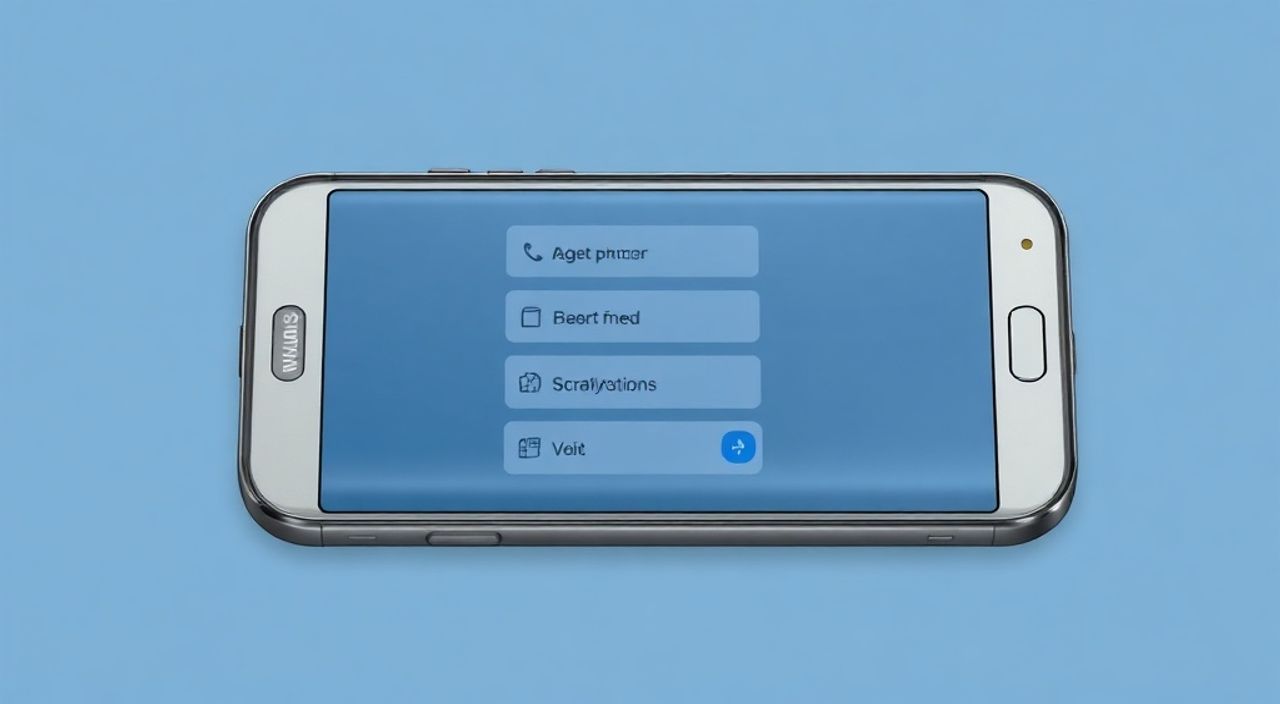
Сбросить телефон Samsung до заводских настроек с помощью кнопок — это надежный способ восстановления работоспособности устройства, особенно когда оно не включается нормально, зависает или заблокировано. Процедура выполняется через специальный режим восстановления (Recovery Mode) и позволяет полностью очистить память смартфона, удалив все пользовательские данные, приложения и настройки. Главная рекомендация: перед началом обязательно убедитесь, что батарея заряжена минимум на 50%, чтобы избежать прерывания процесса.
Чтобы сбросить Samsung до заводских настроек кнопками, зажмите комбинацию клавиш «Питание + Громкость вверх + Уменьшение громкости» до входа в Recovery Mode, затем выберите «Wipe data/factory reset». Важно: все данные будут удалены безвозвратно.
Содержание статьи:
- Что такое Recovery Mode и зачем он нужен
- Подготовка к сбросу: что нужно знать и сделать заранее
- Пошаговая инструкция: как сбросить Samsung до заводских настроек кнопками
- Особенности сброса для разных моделей Samsung
- Распространённые ошибки и как их избежать
- Что делать после сброса: первые шаги и настройка телефона
- Экспертное мнение
- Вопросы и ответы
- Заключение
Что такое Recovery Mode и зачем он нужен
Recovery Mode — это автономная система восстановления, встроенная в операционную систему Android. Она работает независимо от основного интерфейса и доступна даже при серьёзных сбоях ОС. Этот режим позволяет выполнять критически важные операции: сброс до заводских настроек, обновление прошивки, очистку кэша и диагностику системы.
Для владельцев Samsung этот режим особенно полезен, так как позволяет вернуть устройство к исходному состоянию без использования меню настроек. Это актуально, если смартфон не загружается, зависает на логотипе или требует пароль, который вы не помните. Recovery Mode активируется именно с помощью аппаратных кнопок, что делает его универсальным решением.
Работа в этом режиме осуществляется через текстовое меню, управляемое кнопками громкости и питания. Интерфейс минималистичный, но интуитивно понятный после первого использования. При этом важно понимать, что любые действия в Recovery Mode влияют на систему напрямую, поэтому требуется внимательность.
Полезно знать: Recovery Mode отличается от Download Mode, который используется для прошивки устройства через компьютер. Не перепутайте эти режимы — они активируются разными комбинациями кнопок.
Подготовка к сбросу: что нужно знать и сделать заранее
Перед тем как начать сброс, крайне важно подготовиться. Несмотря на простоту процедуры, она имеет необратимые последствия. Все ваши личные данные — фотографии, сообщения, контакты, установленные приложения — будут удалены. Поэтому резервное копирование должно быть приоритетом.
Если доступ к устройству ещё есть, выполните резервное копирование через Google Аккаунт или Samsung Cloud. Также можно подключить телефон к компьютеру и скопировать файлы вручную. Для этого откройте проводник на ПК и перенесите нужные папки с внутреннего хранилища или карты памяти.
Если смартфон не включается или заблокирован, резервное копирование невозможно. В таком случае стоит взвесить необходимость сброса. Если проблема связана только с производительностью, попробуйте сначала очистить кэш (это безопасно), прежде чем удалять всё.
«Никогда не начинайте сброс без зарядки. Прерывание процесса из-за разрядки батареи может привести к повреждению прошивки. Минимальный уровень — 50%, а лучше — 70–80%.» — Алексей Морозов, инженер по ремонту мобильных устройств, 12 лет опыта
Пошаговая инструкция: как сбросить Samsung до заводских настроек кнопками
Процесс сброса одинаков для большинства современных смартфонов Samsung, включая серии Galaxy S, A, Z и Note. Ниже — подробная инструкция, которую можно применить к любому устройству, выпущенному после 2016 года.
- Выключите смартфон полностью. Дождитесь, пока экран станет чёрным и устройство не вибрирует.
- Одновременно зажмите три кнопки: «Питание», «Громкость вверх» и «Уменьшение громкости». Удерживайте их около 10–15 секунд.
- Когда на экране появится логотип Samsung, отпустите кнопку «Питание», но продолжайте держать две кнопки громкости, пока не войдёте в меню Recovery Mode.
- В меню используйте кнопки громкости для перемещения по пунктам и кнопку питания для выбора.
- Выберите строку «Wipe data/factory reset» и нажмите кнопку питания.
- Подтвердите действие, выбрав «Yes — delete all user data».
- После завершения сброса выберите «Reboot system now».
Процесс стирания данных занимает от 3 до 10 минут. После перезагрузки устройство запустится как новое — с приветственным экраном настройки.
Полезно знать: если вы случайно выбрали не тот пункт в Recovery Mode, выберите «Reboot system now», чтобы выйти без изменений.
Особенности сброса для разных моделей Samsung
Хотя базовый алгоритм одинаков, у некоторых старых или специфических моделей могут быть нюансы. Например, на устройствах до 2015 года (Galaxy S4, S5, Note 3) использовалась другая комбинация: «Питание + Громкость вверх + Home». Кнопка Home была физической и играла ключевую роль.
Также на некоторых бюджетных моделях серии Galaxy J и On возможно отсутствие полноценного Recovery Mode. В таких случаях сброс возможен только через настройки, если устройство работает. Если нет — потребуется использование программного обеспечения, например, Odin.
Для складных смартфонов (Galaxy Z Fold, Z Flip) процесс идентичен. Однако из-за двойного экрана важно следить за отображением меню — оно может появляться на внешнем или внутреннем дисплее в зависимости от положения устройства.
Модель |
Комбинация кнопок |
Особенности |
|---|---|---|
Galaxy S20 и новее |
Питание + Громкость вверх + Уменьшение громкости |
Стандартная процедура, поддержка быстрого входа в Recovery |
Galaxy S6 – S9 |
Питание + Громкость вверх + Home |
Требуется физическая кнопка Home |
Galaxy A серия (2020–2023) |
Питание + Громкость вверх + Уменьшение громкости |
Аналогично флагманам, без кнопки Home |
Galaxy Z Fold/Flip |
Питание + Громкость вверх + Уменьшение громкости |
Меню может отображаться на любом экране |
«На новых моделях Samsung иногда требуется более длительное удержание кнопок — до 20 секунд. Не торопитесь отпускать, даже если видите логотип.» — Елена Котова, технический консультант Samsung Experience Store
Распространённые ошибки и как их избежать
Несмотря на простоту, пользователи часто сталкиваются с трудностями при сбросе. Одна из самых частых — неправильная комбинация кнопок. Например, забывают добавить одну из кнопок громкости или путают порядок действий.
Ещё одна ошибка — преждевременное отпускание кнопок. Если отпустить «Питание» слишком рано, устройство может просто включиться в обычном режиме. Отпускать нужно только после появления логотипа, и только одну кнопку, продолжая удерживать громкость.
Иногда после сброса смартфон не запускается или зависает на начальном экране. Это может быть связано с повреждённой прошивкой или прерванной процедурой. В таких случаях помогает повторный вход в Recovery Mode и проверка состояния системы.
Полезно знать: если после сброса появляется запрос на Google Аккаунт (FRP — Factory Reset Protection), это нормально. Система требует ввести данные аккаунта, который был привязан ранее. Это защита от кражи.
Что делать после сброса: первые шаги и настройка телефона
После успешного сброса и перезагрузки смартфон запустится как новый. Первый экран — это приветствие от Samsung, за которым следует стандартная настройка Android. Вам предстоит выбрать язык, подключиться к Wi-Fi, войти в Google Аккаунт и настроить базовые параметры.
Если вы восстанавливали данные из резервной копии, система предложит загрузить информацию автоматически. Это включает контакты, фото, приложения и настройки. Процесс может занять некоторое время в зависимости от объёма данных.
Не забудьте переустановить важные приложения и проверить работу всех функций: камеры, микрофона, Bluetooth. Иногда после сброса требуется обновление системы — проверьте раздел «Обновление ПО» в настройках.
«После сброса сразу установите приложение для резервного копирования. Это сэкономит время в будущем. Например, Samsung Smart Switch позволяет сохранять почти всё одним кликом.» — Дмитрий Романов, IT-консультант, эксперт по мобильным решениям
Экспертное мнение
Сброс до заводских настроек — это мощный инструмент, но его нужно использовать осознанно. По словам Сергея Лебедева, руководителя сервисного центра по ремонту смартфонов, около 30% обращений связаны с неправильным сбросом или его последствиями.
«Многие пользователи считают, что сброс решит любую проблему. Но если причина в аппаратной неисправности — например, повреждённом модуле памяти — то сброс не поможет. Более того, он может усугубить ситуацию, если прервётся. Мы всегда советуем сначала диагностировать устройство, особенно если оно не включается.»
Также Сергей отмечает, что FRP (защита после сброса) — важная функция безопасности. «Если вы продаете телефон, обязательно удалите свой Google Аккаунт до сброса. Иначе покупатель не сможет им пользоваться. Это частая причина споров между продавцами и покупателями.»
Вопросы и ответы
Можно ли восстановить данные после сброса?
Нет, если вы не делали резервной копии. Сброс удаляет данные на уровне файловой системы. Восстановление возможно только с помощью специализированного ПО и только если память не была перезаписана.
Что делать, если телефон не входит в Recovery Mode?
Проверьте комбинацию кнопок для вашей модели. Убедитесь, что батарея заряжена. Попробуйте несколько раз, удерживая кнопки дольше. Если не помогает — возможна аппаратная неисправность.
Будет ли удалён Android?
Нет. Сброс удаляет только пользовательские данные и приложения. Операционная система остаётся, но возвращается к заводской версии.
Можно ли сбросить Samsung без кнопок?
Да, если устройство работает. Через «Настройки → Общие настройки → Сброс → Сброс настроек». Также можно использовать Samsung Find My Mobile онлайн.
Сбросит ли это SIM-карту?
Нет. SIM-карта не затрагивается. Однако контакты, сохранённые на ней, могут быть удалены, если не были скопированы в память телефона.
Заключение
Сброс Samsung до заводских настроек с помощью кнопок — это эффективный способ решения множества проблем: от зависаний до блокировки. Процедура проста, но требует внимательности и подготовки. Главное — помнить о резервном копировании и достаточном уровне заряда.
Понимание Recovery Mode и правильная последовательность действий позволяют восстановить устройство даже в самых сложных ситуациях. Главное — не торопиться и следовать инструкции шаг за шагом.
- Всегда заряжайте телефон перед сбросом.
- Делайте резервную копию данных, если это возможно.
- Используйте правильную комбинацию кнопок для своей модели.
- Не прерывайте процесс сброса.
- Помните о FRP и необходимости удалить аккаунт перед продажей.
⚠️ Дисклеймер — нажмите, чтобы развернуть
Материалы, опубликованные в разделе «Блог» на сайте RU DESIGN SHOP (rudesignshop.ru), носят исключительно информационный и ознакомительный характер и не являются руководством к действию, финансовой рекомендацией, медицинской услугой, ветеринарным назначением либо рекламой товаров и услуг, включая азартные игры. Публикации не содержат призывов к участию в азартных играх и не направлены на продвижение соответствующих операторов.
Безопасность применения товаров и веществ: при использовании строительных материалов, бытовой химии, пестицидов и агрохимикатов необходимо строго следовать инструкциям производителя и действующему законодательству Российской Федерации, включая Федеральный закон РФ от 19.07.1997 № 109-ФЗ «О безопасном обращении с пестицидами и агрохимикатами».
Упоминание товарных знаков, брендов и организаций носит исключительно информационный характер и не означает наличие партнёрских отношений или одобрения со стороны правообладателей.
Материалы, содержащие сведения о медицинских, ветеринарных или косметических средствах, представлены в справочных целях и не являются медицинской консультацией или назначением. Перед применением рекомендуется обратиться к врачу, ветеринарному специалисту или иному сертифицированному профессионалу.
Возрастные ограничения: материалы, содержащие сведения о продукции категории 18+, включая алкоголь или азартные игры, предназначены исключительно для совершеннолетней аудитории и публикуются в информационных целях.
Правовая ответственность: решения, принятые на основе опубликованной информации, пользователь принимает самостоятельно и на свой риск; редакция и авторы несут ответственность в пределах, установленных законодательством Российской Федерации.
Редакция не допускает публикаций, содержащих пропаганду экстремизма, терроризма, наркотических средств или суицида; подобные материалы подлежат немедленному удалению.
Упоминание организаций с ограниченным статусом: компания Meta Platforms Inc. (социальные сети Facebook и Instagram) признана экстремистской организацией решением суда РФ, её деятельность запрещена на территории Российской Федерации; любые упоминания приводятся исключительно в информационных целях.
Авторские права и источники: информация собирается из открытых источников; её актуальность указывается на дату публикации и может изменяться.
Изображения и иллюстрации используются на условиях, разрешённых правообладателями. При возникновении претензий редакция готова оперативно рассмотреть обращение и внести необходимые изменения.
Персональные данные и cookies: сайт использует cookies и обрабатывает персональные данные пользователей в соответствии с Федеральным законом № 152-ФЗ «О персональных данных» и Политикой конфиденциальности RU DESIGN SHOP.
Мнения авторов могут не совпадать с позицией государственных органов или коммерческих организаций, упомянутых в материалах.
РЕКОМЕНДУЕМ
Товары от российских производителей
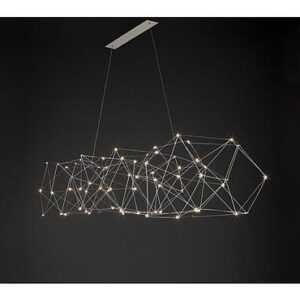
Люстра Claster Star GLODE
93555 руб.


-5%
