Скидка 5% на первый заказ — RDS5




Как сделать фотографию фоном в повер поинт
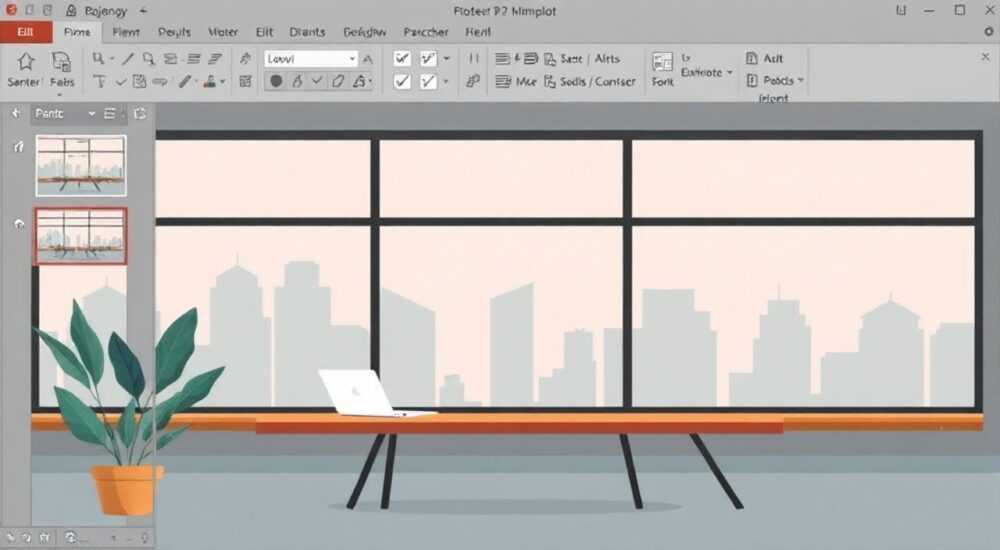
Чтобы сделать фотографию фоном в PowerPoint, нужно открыть нужный слайд, перейти на вкладку «Дизайн», выбрать «Формат фона» и установить изображение как фон с помощью опции «Вставить из». Важно правильно настроить параметры заливки — масштабирование, обрезку и прозрачность — чтобы изображение не перегружало слайд и оставляло место для текста.
Чтобы задать фото в качестве фона слайда в PowerPoint, используйте функцию «Формат фона» в разделе «Дизайн». Выбирайте высококачественные изображения и корректируйте их масштаб и прозрачность, чтобы контент оставался читаемым.
PowerPoint остаётся одним из самых популярных инструментов для создания презентаций в бизнесе, образовании и публичных выступлениях. Эффективная визуальная подача напрямую влияет на восприятие информации аудиторией, и один из ключевых способов усилить воздействие — использование фотографий в качестве фона. Грамотно подобранный фон создаёт настроение, подчёркивает тему и делает слайды запоминающимися. Однако важно понимать: просто вставить изображение на слайд — недостаточно. Настоящий профессиональный подход предполагает именно установку фото как фона, а не как обычного объекта. Это позволяет избежать проблем с перемещением элементов, обеспечивает единообразие оформления и даёт контроль над внешним видом всей презентации.
Содержание статьи:
- Почему использовать фотографии как фон в PowerPoint
- Пошаговая инструкция: как поставить фото фоном в PowerPoint
- Как изменить фон одного слайда
- Как использовать онлайн-изображения
- Продвинутые советы по работе с фонами
- Масштабирование и обрезка изображения
- Добавление прозрачности и полупрозрачных слоёв
- Создание шаблона с фотофоном
- Распространённые ошибки и как их избежать
- Ошибка 1: Вставка фото как объект, а не как фон
- Ошибка 2: Использование низкокачественных изображений
- Ошибка 3: Перегруженный фон
- Ошибка 4: Игнорирование адаптивности
- Экспертное мнение
- Вопросы и ответы
- Заключение
Почему использовать фотографии как фон в PowerPoint
Использование фотографий в качестве фона — это не просто эстетический выбор, а стратегический приём в дизайне презентаций. Фон задаёт тон всему выступлению: он может вызывать эмоции, усиливать внимание или, наоборот, отвлекать. Качественное изображение помогает создать атмосферу — например, городской пейзаж подчеркнёт динамику бизнес-стратегии, а нейтральный размытый фон позволит сосредоточиться на данных.
Когда вы устанавливаете изображение как фон через правильные инструменты PowerPoint, оно становится частью структуры слайда. Это значит, что фон не будет случайно сдвинут, изменён или удалён при редактировании других элементов. Кроме того, фоновые изображения можно применить ко всем слайдам одновременно, что особенно полезно при создании корпоративного стиля или единой тематической презентации.
Фон также влияет на восприятие текста и графики. Исследования в области когнитивной психологии показывают, что люди быстрее запоминают информацию, подкреплённую визуальными образами. Но есть нюанс: если фон слишком яркий или детализированный, он начинает конкурировать с основным содержанием. Поэтому ключевой задачей является баланс между визуальной привлекательностью и функциональностью.
Полезно знать: Фон должен работать на контент, а не против него. Идеальный фон — тот, который замечают только тогда, когда специально обращают на него внимание.
Пошаговая инструкция: как поставить фото фоном в PowerPoint
Процесс установки фотографии в качестве фона в PowerPoint прост, но требует точности. Ниже — подробный алгоритм для версий PowerPoint 2016, 2019, 2021 и Microsoft 365 (Office 365).
- Откройте презентацию и выберите нужный слайд. Если вы хотите применить фон ко всем слайдам, кликните правой кнопкой мыши по эскизу любого слайда в левой панели.
- Перейдите на вкладку «Дизайн» в верхнем меню. Слева находится блок «Темы», а справа — «Настройка».
- Нажмите на кнопку «Формат фона». Откроется боковая панель с настройками.
- Внутри панели выберите «Заливка изображением или текстурой».
- Нажмите «Вставить из» и выберите источник: файл с компьютера, онлайн-картинку, клипарт или OneDrive.
- Укажите нужное изображение и подтвердите выбор.
- Настройте параметры: масштабирование, обрезку, прозрачность (рекомендуется 15–30%) и расположение.
- Если нужно применить фон ко всем слайдам, нажмите кнопку «Применить ко всем» внизу панели.
После выполнения этих шагов изображение станет фоном слайда. Оно не будет мешать добавлению текста, диаграмм или других объектов, так как располагается на самом нижнем уровне.
Как изменить фон одного слайда
Если вы работаете с несколькими темами в одной презентации, может потребоваться уникальный фон для отдельного слайда. Для этого:
- Выделите нужный слайд в миниатюрах слева.
- Откройте «Формат фона».
- Выберите изображение.
- Не нажимайте «Применить ко всем» — тогда изменения затронут только текущий слайд.
Как использовать онлайн-изображения
PowerPoint позволяет вставлять фото прямо из интернета через Bing. При выборе «Вставить из» → «Онлайн-изображения» открывается поиск. Укажите ключевое слово — например, «город ночью» или «природа». PowerPoint покажет результаты с указанием лицензии. Рекомендуется выбирать изображения с отметкой «Публичная область» или «Creative Commons», чтобы избежать нарушений авторских прав.
«Используйте онлайн-поиск в PowerPoint с осторожностью. Проверяйте качество и разрешение картинок — часто они слишком малы для проекции на большой экран.» — Анна Петрова, дизайнер презентаций, 8 лет опыта
Продвинутые советы по работе с фонами
После освоения базовых действий можно перейти к более тонкой настройке. Вот несколько продвинутых техник, которые сделают ваши презентации профессиональнее.
Масштабирование и обрезка изображения
PowerPoint предлагает несколько режимов масштабирования:
- Заполнение — изображение растягивается, чтобы полностью покрыть слайд. Часть картинки может быть обрезана.
- Подгонка — вся картинка видна, но могут появиться поля сверху/снизу или по бокам.
- Растяжение — изображение растягивается без сохранения пропорций. Не рекомендуется, так как искажает объекты.
- Плитка — картинка повторяется по всей площади слайда. Подходит для текстур, но не для фотографий.
Для большинства случаев оптимально использовать режим «Заполнение» с небольшим запасом по краям — это гарантирует, что фон будет выглядеть цельно на любом экране.
Добавление прозрачности и полупрозрачных слоёв
Частая проблема — плохо читающийся текст на фоне. Решение — наложить поверх фото полупрозрачный цветной слой. Как это сделать:
- В режиме «Формат фона» выберите «Градиентная заливка».
- Настройте два цвета: например, чёрный и прозрачный.
- Установите угол градиента так, чтобы тёмная часть была там, где расположен текст.
Альтернатива — использовать одноцветную заливку с прозрачностью 40–50% поверх изображения. Это создаёт эффект затемнения, позволяя тексту выделяться.
Параметр |
Рекомендуемое значение |
Цель |
|---|---|---|
Прозрачность фона |
15–30% |
Снижение визуальной нагрузки |
Разрешение изображения |
минимум 1920×1080 px |
Чёткость при проекции |
Режим масштабирования |
Заполнение |
Полное покрытие слайда |
Цвет текста |
Белый или светло-серый |
Контрастность с тёмным фоном |
Создание шаблона с фотофоном
Если вы часто делаете презентации в одном стиле, создайте шаблон (.potx). После настройки фона:
- Перейдите в «Файл» → «Сохранить как».
- Выберите тип файла «Шаблон PowerPoint (*.potx)».
- Сохраните в папку «Шаблоны».
Теперь этот стиль будет доступен при создании новой презентации.
Полезно знать: Шаблон сохраняет не только фон, но и стили текста, цветовые схемы и макеты слайдов — это экономит до 70% времени при подготовке новых выступлений.
Распространённые ошибки и как их избежать
Даже опытные пользователи допускают типичные ошибки при работе с фонами. Знание этих ловушек поможет вам выглядеть как профессионал.
Ошибка 1: Вставка фото как объект, а не как фон
Многие просто перетаскивают изображение на слайд и отправляют его на задний план. Это выглядит похоже, но имеет серьёзные недостатки: при копировании слайда фон нужно вставлять заново, а при использовании мастера слайдов такие объекты теряются.
Ошибка 2: Использование низкокачественных изображений
Фото с телефона или скачанное с непроверенного сайта может иметь малое разрешение. На большом экране оно будет размытым. Используйте сервисы вроде Unsplash, Pexels или Adobe Stock — они предлагают бесплатные и платные изображения в высоком разрешении.
Ошибка 3: Перегруженный фон
Яркие цвета, движущиеся объекты, лица людей в центре — всё это отвлекает. Лучше выбирать изображения с размытым передним планом, однотонными участками или абстрактные текстуры.
Ошибка 4: Игнорирование адаптивности
Слайды могут просматривать на разных устройствах: ноутбуках, проекторах, планшетах. Убедитесь, что важные элементы фона не попадают в «зоны риска» — края экрана, где может быть обрезка.
«Проверяйте презентацию на разных экранах. То, что идеально смотрится на вашем мониторе, может потеряться на проекторе в зале.» — Дмитрий Соколов, IT-тренер, эксперт по визуальным коммуникациям
Экспертное мнение
Мы поговорили с Еленой Мироновой, ведущим дизайнером презентаций в крупной консалтинговой компании, с опытом более 12 лет.
«Когда клиенты приходят ко мне с запросом «сделайте красиво», я всегда начинаю с фона. Это основа. Я рекомендую использовать реальные, но нейтральные фото — например, офис с размытым рабочим местом, город с высоты, природа в тумане. Главное — чтобы глаз не цеплялся за детали.
Мы внедрили внутренний стандарт: все презентации используют единый шаблон с фирменным фоном. Это повысило узнаваемость выступлений на 40%, по данным внутреннего опроса. Также мы автоматизировали процесс — новые сотрудники получают .potx-файл с уже настроенными фонами, стилями и логотипом.
И ещё один лайфхак: если фон светлый, текст делаем тёмным, но не чёрным — используем глубокий серый (#333333). Это мягче для глаз и современнее выглядит.»
Вопросы и ответы
Можно ли сделать разные фото-фоны для каждого слайда?
Да, можно. Просто выберите нужный слайд, откройте «Формат фона» и установите изображение. Главное — не нажимайте «Применить ко всем». Так вы сможете создать визуальную историю, где каждый слайд отражает свою часть повествования.
Как убрать фон с одного слайда?
Откройте «Формат фона», выберите «Сплошная заливка» и укажите нужный цвет (например, белый). Нажмите «Закрыть» — фон исчезнет только с этого слайда, если вы не применяли изменения ко всем.
Почему фото фон выглядит размытым?
Скорее всего, изображение имеет низкое разрешение. PowerPoint автоматически растягивает маленькую картинку, что приводит к потере качества. Используйте фото не менее 1920×1080 пикселей. Также проверьте, не стоит ли галочка «Сглаживание изображений» — она может добавлять искусственное размытие.
Можно ли анимировать фон?
Напрямую — нет. Фон в PowerPoint не поддерживает анимацию. Однако можно имитировать эффект, установив изображение как объект (не фон) и применив к нему анимацию «Путь движения» или «Зум». Но учтите: такой подход снижает производительность и может вызвать проблемы при демонстрации.
Заключение
Установка фотографии в качестве фона в PowerPoint — это простой, но мощный инструмент визуального воздействия. Главное — делать это правильно: через раздел «Формат фона», а не путём вставки изображения как объекта. Грамотно выбранный и настроенный фон усиливает сообщение, создаёт профессиональное впечатление и помогает аудитории лучше воспринимать информацию.
Помните: хороший фон — это невидимый фон. Он работает на контент, а не против него. Используйте качественные изображения, настраивайте прозрачность и масштаб, и всегда проверяйте читаемость текста.
- Фон нужно устанавливать через «Дизайн» → «Формат фона», а не вставлять как объект.
- Выбирайте изображения с разрешением не ниже 1920×1080 пикселей.
- Настройте прозрачность (15–30%) и используйте режим «Заполнение».
- Избегайте перегруженных и отвлекающих фонов.
- Создавайте шаблоны для повторного использования и экономии времени.
⚠️ Дисклеймер — нажмите, чтобы развернуть
Материалы, опубликованные в разделе «Блог» на сайте RU DESIGN SHOP (rudesignshop.ru), носят исключительно информационный и ознакомительный характер и не являются руководством к действию, финансовой рекомендацией, медицинской услугой, ветеринарным назначением либо рекламой товаров и услуг, включая азартные игры. Публикации не содержат призывов к участию в азартных играх и не направлены на продвижение соответствующих операторов.
Безопасность применения товаров и веществ: при использовании строительных материалов, бытовой химии, пестицидов и агрохимикатов необходимо строго следовать инструкциям производителя и действующему законодательству Российской Федерации, включая Федеральный закон РФ от 19.07.1997 № 109-ФЗ «О безопасном обращении с пестицидами и агрохимикатами».
Упоминание товарных знаков, брендов и организаций носит исключительно информационный характер и не означает наличие партнёрских отношений или одобрения со стороны правообладателей.
Материалы, содержащие сведения о медицинских, ветеринарных или косметических средствах, представлены в справочных целях и не являются медицинской консультацией или назначением. Перед применением рекомендуется обратиться к врачу, ветеринарному специалисту или иному сертифицированному профессионалу.
Возрастные ограничения: материалы, содержащие сведения о продукции категории 18+, включая алкоголь или азартные игры, предназначены исключительно для совершеннолетней аудитории и публикуются в информационных целях.
Правовая ответственность: решения, принятые на основе опубликованной информации, пользователь принимает самостоятельно и на свой риск; редакция и авторы несут ответственность в пределах, установленных законодательством Российской Федерации.
Редакция не допускает публикаций, содержащих пропаганду экстремизма, терроризма, наркотических средств или суицида; подобные материалы подлежат немедленному удалению.
Упоминание организаций с ограниченным статусом: компания Meta Platforms Inc. (социальные сети Facebook и Instagram) признана экстремистской организацией решением суда РФ, её деятельность запрещена на территории Российской Федерации; любые упоминания приводятся исключительно в информационных целях.
Авторские права и источники: информация собирается из открытых источников; её актуальность указывается на дату публикации и может изменяться.
Изображения и иллюстрации используются на условиях, разрешённых правообладателями. При возникновении претензий редакция готова оперативно рассмотреть обращение и внести необходимые изменения.
Персональные данные и cookies: сайт использует cookies и обрабатывает персональные данные пользователей в соответствии с Федеральным законом № 152-ФЗ «О персональных данных» и Политикой конфиденциальности RU DESIGN SHOP.
Мнения авторов могут не совпадать с позицией государственных органов или коммерческих организаций, упомянутых в материалах.
РЕКОМЕНДУЕМ
Товары от российских производителей




