Скидка 5% на первый заказ — RDS5




Как в фотошопе размыть фотографию
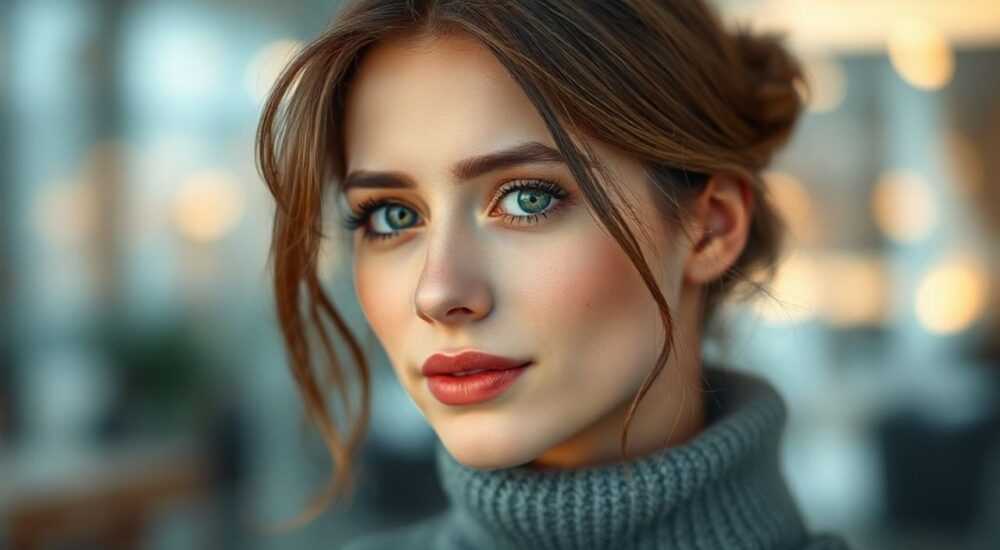
Размытие фотографии в Photoshop — одна из базовых, но чрезвычайно важных техник обработки изображений. Оно используется как для художественного оформления, так и для устранения дефектов, коррекции фокуса или создания эффекта глубины резкости. Владение инструментами размытия позволяет фотографам и дизайнерам подчеркивать объекты, скрывать отвлекающие элементы и придавать снимкам профессиональный вид.
Чтобы размыть фотографию в Photoshop, используйте инструменты из меню «Фильтр» — например, «Размытие по Гауссу» для равномерного эффекта или маски, чтобы контролировать зоны размытия. Главное — работать на дубликате слоя и использовать маски для точного контроля.
Содержание статьи:
- Размытие в Фотошопе: основы и принципы
- Как работает размытие на уровне пикселей
- Инструменты для размытия: обзор и применение
- Инструменты на панели: Blur Tool
- Пошаговые методы размытия
- Создание глубины резкости и фокуса
- Пример: портрет с эффектом боке
- Ошибки и как их избежать
- Экспертное мнение
- Вопросы и ответы
- Заключение
Размытие в Фотошопе: основы и принципы
Размытие — это процесс снижения резкости определённых участков изображения за счёт усреднения цветов соседних пикселей. В Photoshop реализовано несколько алгоритмов размытия, каждый из которых решает свою задачу: от мягкого фонового эффекта до имитации движения камеры. Понимание принципов работы этих инструментов позволяет добиться естественного и управляемого результата.
Основная цель размытия — направить внимание зрителя на ключевой объект. Например, портретная фотография часто требует размытого фона (боке), чтобы лицо модели оставалось центром композиции. Другой случай — коррекция неудачного фокуса: если объект получился слишком резким, а фон — нет, можно частично исправить баланс с помощью локального размытия.
Важно помнить, что размытие — не исправление плохого кадра, а инструмент стилизации. Его нужно применять осознанно, с учётом контекста изображения. Слишком сильное размытие может сделать фото нечитаемым, а недостаточное — не выполнит своей задачи.
Полезно знать: всегда работайте с копией оригинального слоя (Ctrl+J / Cmd+J), чтобы сохранить возможность отмены изменений.
Как работает размытие на уровне пикселей
Когда вы применяете фильтр размытия, Photoshop анализирует окрестности каждого пикселя и заменяет его значение средним цветом соседних. Чем больше радиус размытия, тем шире зона анализа и тем сильнее эффект. Это особенно заметно при использовании «Размытия по Гауссу», где математическая функция распределения весов обеспечивает плавный переход.
Например, при радиусе 5 пикселей каждый элемент изображения «растекается» на 5 точек в каждую сторону. Это создаёт ощущение мягкости, но также приводит к потере детализации. Поэтому важно выбирать параметры, соответствующие размеру изображения и целевому устройству вывода — для печати допустимо большее размытие, чем для экрана смартфона.
Инструменты для размытия: обзор и применение
Photoshop предлагает более десяти различных способов размытия, встроенных в меню «Фильтр» → «Размытие». Каждый из них имеет свои особенности, область применения и уровень контроля. Выбор правильного инструмента зависит от задачи: хотите ли вы размыть весь фон, имитировать движение или создать эффект объектива.
- Размытие по Гауссу — самый популярный и универсальный фильтр. Применяется через «Фильтр» → «Размытие» → «Размытие по Гауссу». Идеально подходит для фона в портретах.
- Размытие в движении — имитирует движение камеры или объекта. Полезно для спортивной или динамичной фотографии.
- Размытие по пути — следует заданному контуру, например, кругу или линии. Подходит для эффектов вращения.
- Размытие сферически — создаёт эффект увеличения, как будто вы смотрите через шар. Редко используется, но может быть полезно в графическом дизайне.
- Размытие формы — позволяет задавать собственную форму размытия (линза, сердце и т.п.). Требует предварительной настройки.
Инструмент |
Тип размытия |
Наиболее частое применение |
|---|---|---|
Размытие по Гауссу |
Равномерное, радиальное |
Фон в портретах, общее смягчение |
Размытие в движении |
Линейное, направленное |
Имитация скорости, динамика |
Размытие по пути |
По заданной траектории |
Эффекты вращения, радиальные переходы |
Размытие формы |
Кастомное |
Художественные проекты, логотипы |
Инструменты на панели: Blur Tool
Blur Tool — это кисть, которая размывает участки изображения вручную. Находится на панели инструментов (рядом с Sharpen и Smudge). Удобна для локальной коррекции: например, чтобы смягчить морщину или размыть номер автомобиля.
Настройки:
- Сила (Strength) — влияет на интенсивность размытия за один проход. Рекомендуется начинать с 20–30%.
- Размер кисти — должен соответствовать области воздействия. Используйте горячие клавиши [ и ] для быстрой регулировки.
- Защита непрозрачности — если активировано, инструмент не затрагивает полностью прозрачные участки.
«Blur Tool — отличный выбор для точечной коррекции, но никогда не используйте его на 100% силе. Лучше пройтись несколько раз с низкой интенсивностью, чтобы сохранить контроль.» — Анна Петрова, цифровой художник, 12 лет опыта
Пошаговые методы размытия
Рассмотрим три основных подхода к размытию: полное, частичное и с использованием масок. Каждый из них подходит для разных задач.
- Полное размытие фона через дублирование слоя
- Откройте изображение в Photoshop.
- Дублируйте фоновый слой: Ctrl+J (Cmd+J).
- Выберите верхний слой, перейдите в «Фильтр» → «Размытие» → «Размытие по Гауссу».
- Установите радиус (например, 10–15 пикселей) и нажмите OK.
- Добавьте маску к размытому слою и залейте её чёрным (Ctrl+I).
- Белой кистью на маске раскройте нужные участки (например, модель).
- Размытие только фона без маски
- Выделите объект с помощью инструмента «Магическое лассо» или «Выделение объекта» (в новых версиях).
- Инвертируйте выделение (Shift+Ctrl+I).
- Перейдите на фоновый слой и примените «Размытие по Гауссу».
- Снимите выделение (Ctrl+D).
- Смешанное размытие с градиентной маской
- Примените размытие ко всему слою.
- Добавьте маску.
- Выберите инструмент «Градиент» (G), установите чёрный → белый.
- Проведите линию от центра к краю — размытие будет плавно усиливаться.
Полезно знать: при работе с масками используйте мягкие кисти (с низкой жесткостью) для плавных переходов между резкими и размытыми зонами.
Создание глубины резкости и фокуса
Одна из самых частых причин размытия — имитация малой глубины резкости, характерной для фотоаппаратов с крупной матрицей и светосильными объективами. В смартфонах этот эффект часто создаётся программно, но в Photoshop он может быть значительно улучшен.
Для реалистичного результата важно учитывать:
- Направление размытия: в реальных условиях оно чаще радиальное, а не равномерное.
- Интенсивность: чем дальше объект от плоскости фокуса, тем сильнее размытие.
- Цветовые сдвиги: при сильном размытии могут появляться цветные ореолы (характерно для боке).
Используйте комбинацию «Размытие по Гауссу» и «Размытие формы» для имитации линзового боке. Также можно добавить лёгкий шум (Фильтр → Шум → Добавить шум) — это сделает фон более натуральным.
Пример: портрет с эффектом боке
- Выделите модель с помощью «Выделение объекта» (в Photoshop 2020+).
- Создайте новый слой с размытым фоном (размытие по Гауссу, радиус 15 px).
- Добавьте маску и используйте мягкую кисть, чтобы оставить резким передний план.
- На фоновом слое примените «Размытие формы» → выберите тип «Апертура», количество лепестков — 6, радиус — 8.
- Снизьте непрозрачность до 70%, чтобы эффект не выглядел искусственным.
«Настоящее боке — это не просто размытие, а оптический эффект, зависящий от формы диафрагмы. Использование фильтра «Размытие формы» делает имитацию намного убедительнее.» — Дмитрий Ковалёв, фотограф-портретист, Canon EOS Ambassador
Ошибки и как их избежать
Даже опытные пользователи допускают типичные ошибки при размытии. Вот самые распространённые:
- Слишком сильное размытие — фон становится неузнаваемым, теряется атмосфера сцены. Решение: ограничьте радиус 5–20 пикселями и проверяйте результат на 100% масштабе.
- Жёсткие границы на масках — видны переходы между резкими и размытыми зонами. Решение: используйте мягкие кисти и размывайте саму маску (Фильтр → Размытие → По Гауссу).
- Размытие всего изображения — теряется смысл операции. Всегда работайте с выделением или масками.
- Игнорирование разрешения — один и тот же радиус на 2 Мп и 20 Мп фото даёт разный визуальный эффект. Корректируйте параметры под размер.
Ошибка |
Причина |
Решение |
|---|---|---|
Искусственный вид фона |
Равномерное размытие без вариаций |
Используйте разные радиусы и типы размытия |
Обводка вокруг объекта |
Неточное выделение |
Уточните край (Select and Mask), добавьте небольшое размытие к выделению |
Потеря деталей в волосах |
Жёсткая маска |
Используйте режим просмотра маски (Alt+Click), корректируйте кистью |
Экспертное мнение
«Сегодня многие полагаются на автоматические режимы вроде «Портрет» на смартфоне, но именно ручная работа в Photoshop позволяет достичь настоящего качества. Я всегда рекомендую своим ученикам начинать с размытия по Гауссу и масок — это фундамент. А уже потом экспериментировать с продвинутыми фильтрами.» — Елена Васильева, преподаватель цифровой обработки, школа «ФотоМастер»
Профессионалы отмечают, что ключ к успеху — не в количестве инструментов, а в понимании цели. Размытие должно служить композиции, а не привлекать к себе внимание. Также важна обратимость: использование смарт-объектов позволяет редактировать параметры фильтров в любой момент.
Вопросы и ответы
Можно ли размыть только часть фотографии без выделения?
Да, с помощью инструмента Blur Tool. Но для точного контроля лучше использовать выделение и маски — результат будет аккуратнее и повторяем.
Почему после размытия изображение стало пиксельным?
Это может происходить при чрезмерном увеличении радиуса или при размытии сильно сжатых JPEG-файлов. Работайте с исходниками высокого качества и не превышайте разумные значения радиуса.
Как размыть фон, если объект плохо отделён?
Используйте режим «Select and Mask» — он позволяет уточнить края, особенно на волосах или прозрачных элементах. Добавьте небольшое размытие к самому выделению для мягкого перехода.
Можно ли отменить размытие после применения фильтра?
Если вы применяли фильтр к обычному слою — только через историю (Ctrl+Z). Но если слой преобразован в смарт-объект, фильтр остаётся редактируемым.
Какой радиус размытия считается оптимальным?
Нет универсального значения. Для портретов на 10 Мп фото — 8–15 px. Всегда ориентируйтесь на визуальный результат при масштабе 100%.
Заключение
Размытие в Photoshop — это не просто технический приём, а мощный инструмент композиционного управления. Оно помогает выделить главное, скрыть лишнее и придать снимку профессиональный вид. Главное — действовать осознанно, использовать правильные инструменты и не переусердствовать.
Помните: хороший дизайн — это когда зритель не замечает эффектов, но чувствует их пользу. Размытие должно работать на изображение, а не против него.
- Всегда работайте с копией слоя и используйте маски для контроля.
- Выбирайте тип размытия в зависимости от задачи: Гаусс — для фона, движение — для динамики.
- Избегайте чрезмерного размытия и жёстких границ.
- Используйте смарт-объекты для редактируемых фильтров.
- Проверяйте результат на 100% масштабе и в контексте всей композиции.
⚠️ Дисклеймер — нажмите, чтобы развернуть
Материалы, опубликованные в разделе «Блог» на сайте RU DESIGN SHOP (rudesignshop.ru), носят исключительно информационный и ознакомительный характер и не являются руководством к действию, финансовой рекомендацией, медицинской услугой, ветеринарным назначением либо рекламой товаров и услуг, включая азартные игры. Публикации не содержат призывов к участию в азартных играх и не направлены на продвижение соответствующих операторов.
Безопасность применения товаров и веществ: при использовании строительных материалов, бытовой химии, пестицидов и агрохимикатов необходимо строго следовать инструкциям производителя и действующему законодательству Российской Федерации, включая Федеральный закон РФ от 19.07.1997 № 109-ФЗ «О безопасном обращении с пестицидами и агрохимикатами».
Упоминание товарных знаков, брендов и организаций носит исключительно информационный характер и не означает наличие партнёрских отношений или одобрения со стороны правообладателей.
Материалы, содержащие сведения о медицинских, ветеринарных или косметических средствах, представлены в справочных целях и не являются медицинской консультацией или назначением. Перед применением рекомендуется обратиться к врачу, ветеринарному специалисту или иному сертифицированному профессионалу.
Возрастные ограничения: материалы, содержащие сведения о продукции категории 18+, включая алкоголь или азартные игры, предназначены исключительно для совершеннолетней аудитории и публикуются в информационных целях.
Правовая ответственность: решения, принятые на основе опубликованной информации, пользователь принимает самостоятельно и на свой риск; редакция и авторы несут ответственность в пределах, установленных законодательством Российской Федерации.
Редакция не допускает публикаций, содержащих пропаганду экстремизма, терроризма, наркотических средств или суицида; подобные материалы подлежат немедленному удалению.
Упоминание организаций с ограниченным статусом: компания Meta Platforms Inc. (социальные сети Facebook и Instagram) признана экстремистской организацией решением суда РФ, её деятельность запрещена на территории Российской Федерации; любые упоминания приводятся исключительно в информационных целях.
Авторские права и источники: информация собирается из открытых источников; её актуальность указывается на дату публикации и может изменяться.
Изображения и иллюстрации используются на условиях, разрешённых правообладателями. При возникновении претензий редакция готова оперативно рассмотреть обращение и внести необходимые изменения.
Персональные данные и cookies: сайт использует cookies и обрабатывает персональные данные пользователей в соответствии с Федеральным законом № 152-ФЗ «О персональных данных» и Политикой конфиденциальности RU DESIGN SHOP.
Мнения авторов могут не совпадать с позицией государственных органов или коммерческих организаций, упомянутых в материалах.
РЕКОМЕНДУЕМ
Товары от российских производителей



Люстра Claster Star GLODE
93555 руб.
